### [Aggiungere un pulsante di acquisto Stripe dopo la conferma](https://wpforms.com/developers/how-to-add-a-stripe-buy-button-after-confirmation/)
**Pubblicato:** 8 giugno 2023
**Autore:** David Ozokoye
**Estratto:** Questa guida ti mostrerà come visualizzare un pulsante di acquisto Stripe sulla tua pagina di conferma dopo l'invio del modulo.
**Contenuto:**
Vuoi visualizzare un pulsante di acquisto Stripe dopo il messaggio di conferma? WPForms ti consente di creare moduli di pagamento in WordPress. Tuttavia, il modulo che crei utilizzerà il pulsante di invio predefinito di WPForms. Con uno snippet PHP personalizzato, puoi personalizzare il tuo modulo per mostrare il pulsante di acquisto che hai creato sul tuo account Stripe.
In questa guida, ti mostreremo come aggiungere il pulsante di acquisto Stripe in WPForms.
## Creazione del Modulo
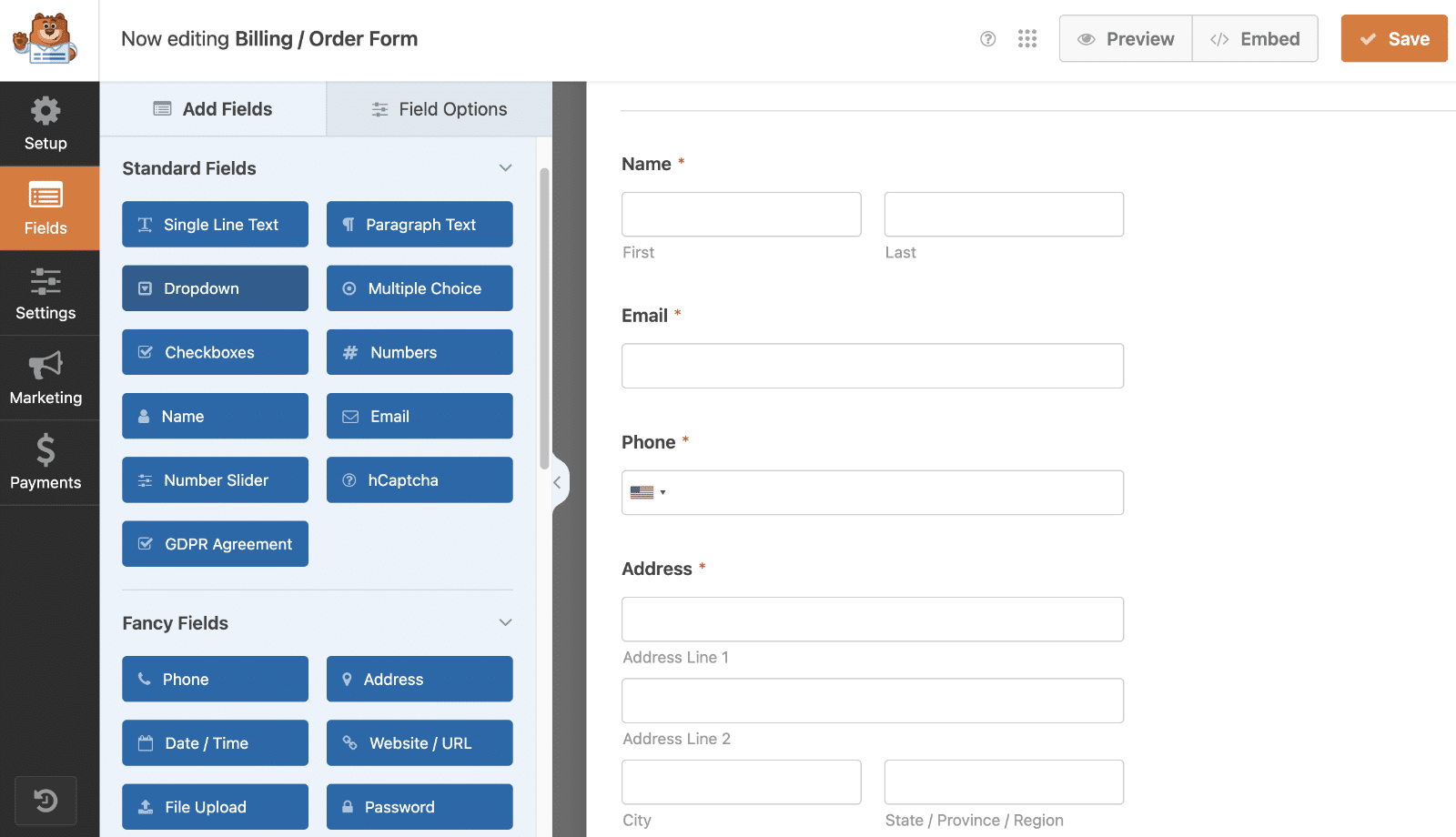
Per iniziare, [crea un nuovo modulo](https://wpforms.com/docs/creating-first-form/) o modifica uno esistente per accedere al generatore di moduli. Nel generatore di moduli, procedi e aggiungi i tuoi campi al modulo. Per il nostro esempio, creeremo un modulo di iscrizione per volontari per raccogliere informazioni sugli utenti che desiderano fare volontariato.
## Disabilitazione di AJAX per il Modulo
Il passaggio successivo consiste nel disabilitare l'invio del modulo tramite AJAX. Per farlo, vai su **Impostazioni » Generali** e fai clic su **Avanzate** per aprire le impostazioni avanzate.
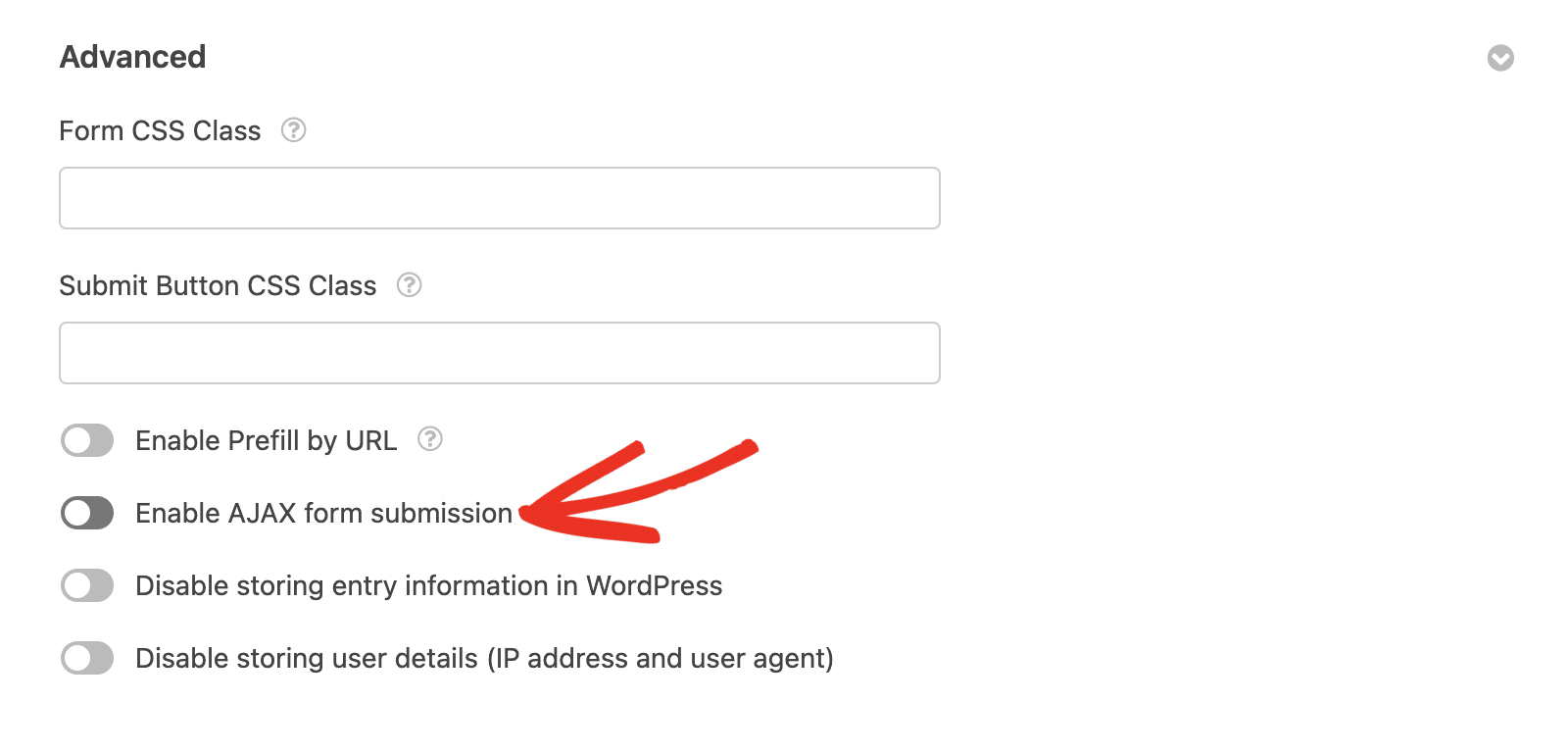
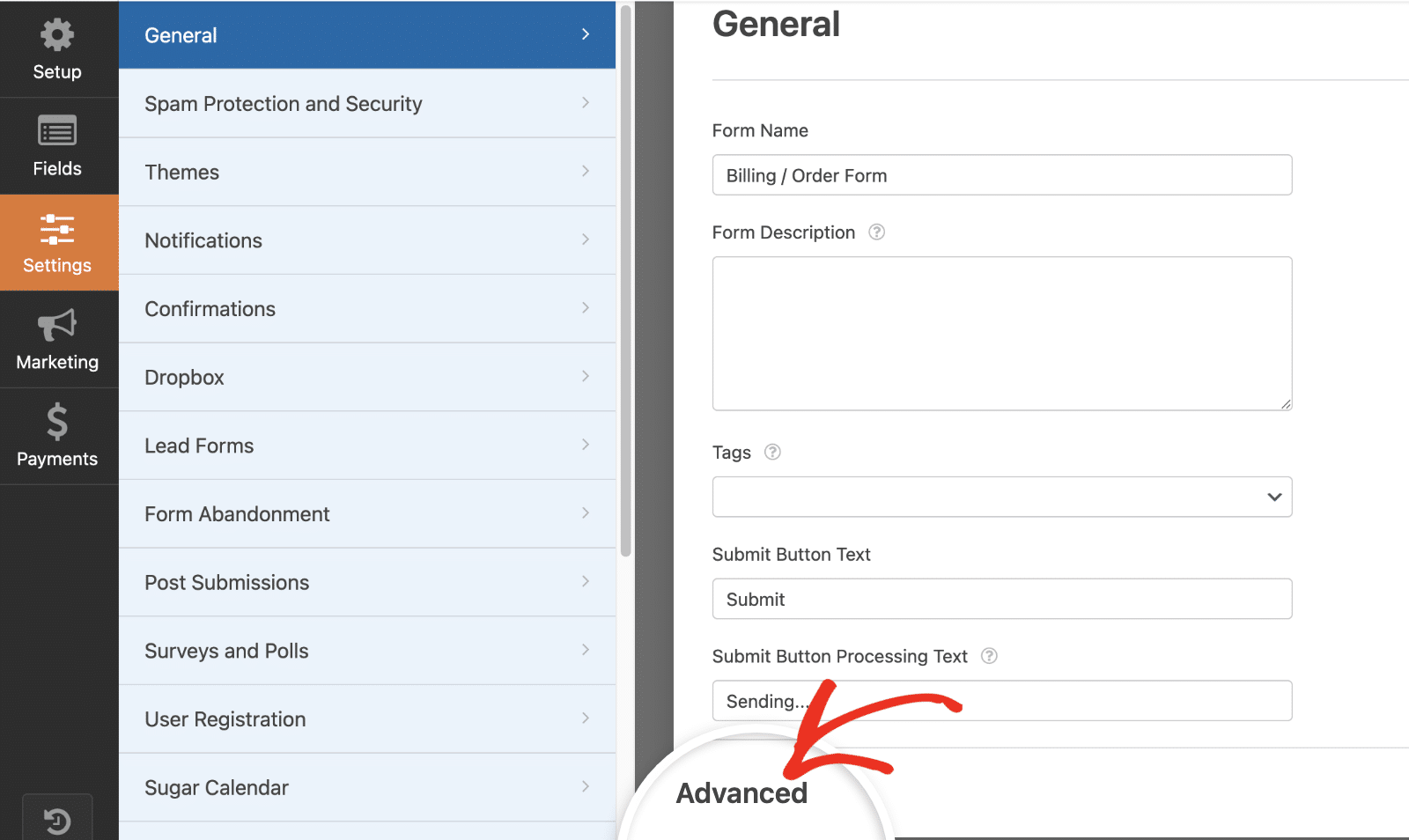Qui, disattiva l'opzione **Abilita invio modulo AJAX**. Questo passaggio è cruciale perché, quando è abilitato, impedisce alla pagina di rilevare l'azione. Di conseguenza, il tuo pulsante non verrà visualizzato.
## Abilitazione dell'Anteprima della Voce (facoltativo)
Per questa guida, vogliamo mostrare l'anteprima della voce dopo l'invio del modulo. Per completare questo passaggio (che è completamente facoltativo), naviga su **Impostazioni » Conferme**. Qui, attiva l'opzione **Mostra anteprima voce dopo il messaggio di conferma** in posizione attiva.
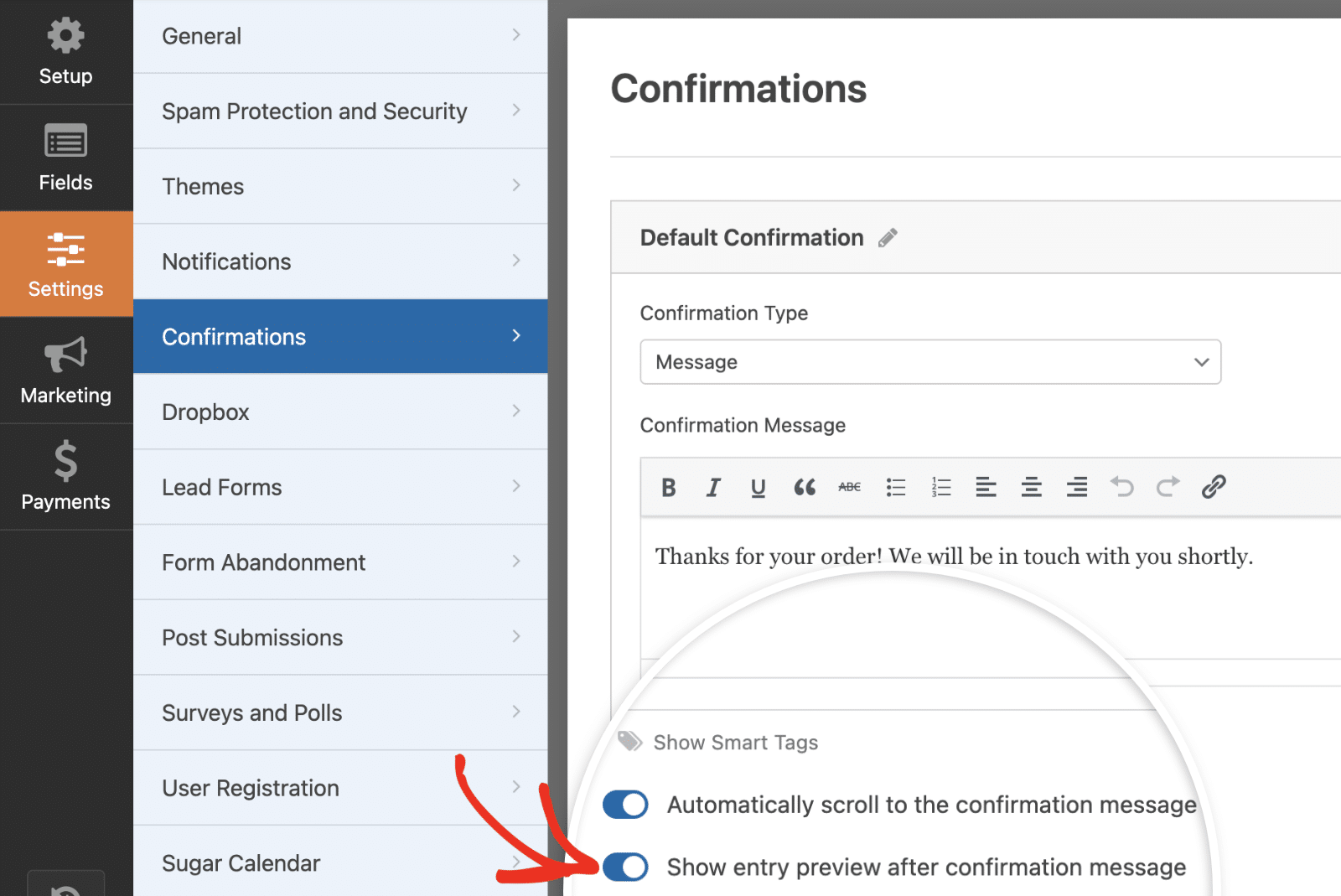Assicurati di salvare le modifiche dopo aver aggiornato il tuo modulo.
## Aggiunta dello Snippet
Ora è il momento di aggiungere lo snippet che aggiungerà questo pulsante dopo l'invio del modulo. Se hai bisogno di aiuto su come e dove aggiungere snippet al tuo sito, [consulta questa guida](https://wpforms.com/developers/how-to-add-custom-php-or-javascript-for-wpforms/ "Come aggiungere PHP o JavaScript personalizzato per WPForms").
```
/*
* Aggiungi il codice di incorporamento del pulsante di acquisto Stripe dopo l'invio del modulo
*
* @link https://wpforms.com/developers/how-to-add-a-stripe-buy-button-after-confirmation/
*/
function wpf_dev_add_stripe_embed_button( $form_data, $fields, $entry_id ) {
// Di seguito, limitiamo l'output a 3116
// Questo ID dovrà essere aggiornato
if ( absint( $form_data[ 'id' ] ) !== 3116 ) {
return;
}
// Di seguito inizia il JavaScript necessario per creare il tuo pulsante
// Ricorda di sostituire l'ID del pulsante e la chiave pubblicabile per corrispondere al tuo account Stripe
// https://stripe.com/docs/payment-links/buy-button
?>
**Categorie:** Guide
**Tag:** PHP, Stripe
---