### [Come personalizzare le opzioni della data del campo Data Ora](https://wpforms.com/developers/customize-the-date-time-field-date-options/)
**Pubblicato:** 26 febbraio 2021
**Autore:** Umair Majeed
**Estratto:** Questo tutorial ti fornirà diversi esempi su come personalizzare i campi modulo Data e Ora.
**Contenuto:**
Vorresti personalizzare le opzioni della data del campo data e ora in WPForms? Il campo **Data / Ora** include due opzioni di formato per il selettore di data: **Selettore Data**, che fornisce all'utente un calendario, o **Menu a Tendina Data**.
Con il rilascio della versione 1.6.3, WPForms ti offre opzioni all'interno del generatore di moduli per **Limitare i Giorni** e persino **Disabilitare le Date Passate**, oltre a **Limitare le Ore**. Se tutto ciò che devi fare è questo, [consulta questa documentazione](https://wpforms.com/docs/how-to-limit-options-for-the-date-time-field/ "Come limitare le opzioni per il campo Data / Ora").
Questo tutorial si concentrerà maggiormente sulla personalizzazione del campo **Menu a Tendina Data** e sul calcolo dei blocchi di date per il **Selettore Data**.
È importante ricordare che se stai utilizzando **uno qualsiasi** degli snippet di codice in questo documento, le opzioni del generatore di moduli per la limitazione dovrebbero essere disattivate. Per saperne di più sulle opzioni integrate per la limitazione delle date, [consulta questa documentazione](https://wpforms.com/docs/how-to-limit-options-for-the-date-time-field/#limit-date).
## Creazione del modulo
Prima di aggiungere qualsiasi snippet, dovrai creare il tuo modulo e aggiungere i tuoi campi. Poiché questo tutorial si basa sul campo **Menu a Tendina Data**, dovrai aggiungere almeno un campo **Data**.
Se hai bisogno di assistenza nella creazione del tuo modulo, [consulta questo tutorial](https://wpforms.com/docs/creating-first-form/ "Come personalizzare le opzioni della data del campo Data Ora").
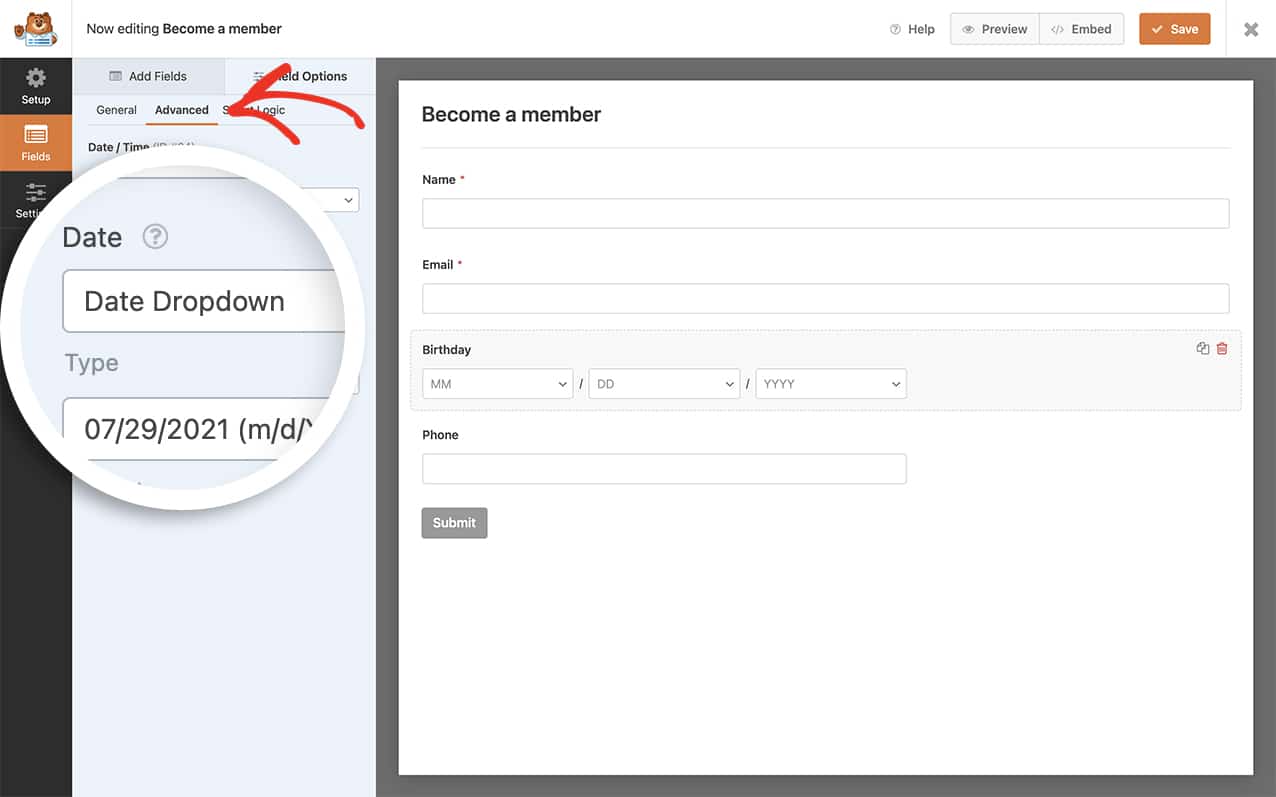
Una volta aggiunti i campi data, assicurati di aver selezionato il **Tipo** su **Menu a Tendina Data**. Puoi impostare il **Tipo di Data** facendo clic sulle opzioni **Avanzate** del campo del modulo.
## Personalizzazione del campo Data
Per personalizzare il campo **Data**, dovrai aggiungere uno degli snippet di codice seguenti al tuo sito.
Se hai bisogno di aiuto per imparare come aggiungere snippet di codice al tuo sito, [consulta questo tutorial](https://wpforms.com/developers/how-to-add-custom-php-or-javascript-for-wpforms/ "Come aggiungere PHP o JavaScript personalizzato per WPForms").
Alcuni degli snippet di codice seguenti richiederanno l'uso di informazioni specifiche sull'[ID modulo e ID campo](https://wpforms.com/developers/how-to-locate-form-id-and-field-id/ "Come localizzare ID modulo e ID campo").
## Utilizzo di snippet sul Menu a Tendina Data
#### Limitare il numero di giorni nel menu a tendina per corrispondere al mese
Per far coincidere il campo **Giorni** con la quantità di giorni disponibili per quel particolare mese, useresti questo snippet.
```
/**
* Limita il menu a tendina dei giorni in modo che corrisponda a quanti giorni sono disponibili per il mese selezionato.
*
* @link https://wpforms.com/developers/customize-the-date-time-field-date-options/
*/
function wpf_dev_days_dropdown_match_month( ) {
?>
**Categorie:** Campi
**Tag:** Campo Data Ora, Javascript, PHP
---