### [Comment téléverser des fichiers Adobe Illustrator AI sur WordPress (avec un plugin)](https://wpforms.com/how-to-upload-ai-files-wordpress/)
**Publié le :** 25 novembre 2020
**Auteur :** Claire Broadley
**Extrait :** Souhaitez-vous pouvoir accepter des fichiers Adobe Illustrator via un formulaire de téléversement de fichiers sur votre site WordPress ?
Permettre à vos utilisateurs de téléverser des fichiers AI peut être utile pour travailler avec des designers et des artistes numériques, mais WordPress bloque ces types de fichiers par défaut. Dans cet article, nous vous montrerons comment utiliser le plugin File Upload Types pour autoriser les fichiers .ai, .eps et .indd dans le champ File Upload de WPForms.
**Contenu :**
Voulez-vous permettre aux visiteurs de téléverser des fichiers AI sur WordPress ? Par défaut, WordPress bloque les téléversements Adobe Illustrator. Mais vous pouvez résoudre ce problème rapidement avec un plugin.
Dans cet article, vous apprendrez comment activer facilement les téléversements de fichiers AI dans WordPress. Cette méthode est sûre et facile car vous n’avez pas besoin de modifier votre fichier functions.php.
[Créez votre formulaire de téléversement de fichiers WordPress maintenant](https://wpforms.com/pricing/)
### Comment autoriser les téléversements de fichiers AI dans WordPress ?
WordPress limite les téléversements de fichiers afin que vos visiteurs ne puissent téléverser que des types de fichiers de base. Si vous essayez de téléverser un fichier Illustrator, vous verrez un message d’erreur indiquant « Désolé, ce type de fichier n’est pas autorisé pour des raisons de sécurité. »
Les fichiers Adobe Illustrator sont sûrs, mais WordPress bloque toutes sortes de téléversements de fichiers pour aider à arrêter les pirates. Cela sécurise votre site, mais cela peut être gênant si vous souhaitez permettre à vos visiteurs de téléverser des graphiques vectoriels et des œuvres d’art.
Il est facile d’activer les téléversements Adobe Illustrator dans WordPress afin que vos visiteurs puissent les téléverser via vos [formulaires de contact](https://wpforms.com/how-to-create-a-simple-contact-form-in-wordpress/). Avec notre méthode, vous n’avez pas besoin de modifier le code.
Mettons en place le plugin.
## Comment téléverser des fichiers Adobe Illustrator AI sur WordPress
Nous allons vous montrer un moyen facile et sûr d’accepter les fichiers .ai en utilisant le plugin [File Upload Types](https://wordpress.org/plugins/file-upload-types/). Nous vous montrerons également comment accepter les téléversements .eps et .indd au cas où vos designers utiliseraient également ces formats.
### Étape 1 : Installer le plugin File Upload Types
Tout d’abord, installons le plugin gratuit [File Upload Types](https://wordpress.org/plugins/file-upload-types/).
File Upload Types facilite l’autorisation de tout type de téléversement de fichiers dans WordPress. Et comme il a été créé par la même équipe qui a créé [WPForms](https://wpforms.com/pricing/), il fonctionnera parfaitement avec le formulaire de téléversement de fichiers que nous allons créer à l’étape 4.
Commençons donc dans le tableau de bord WordPress. Dans le menu latéral gauche, cliquez sur **Plugins » Ajouter**.
Ensuite, recherchez le plugin **File Upload Types** dans la boîte de recherche en haut.
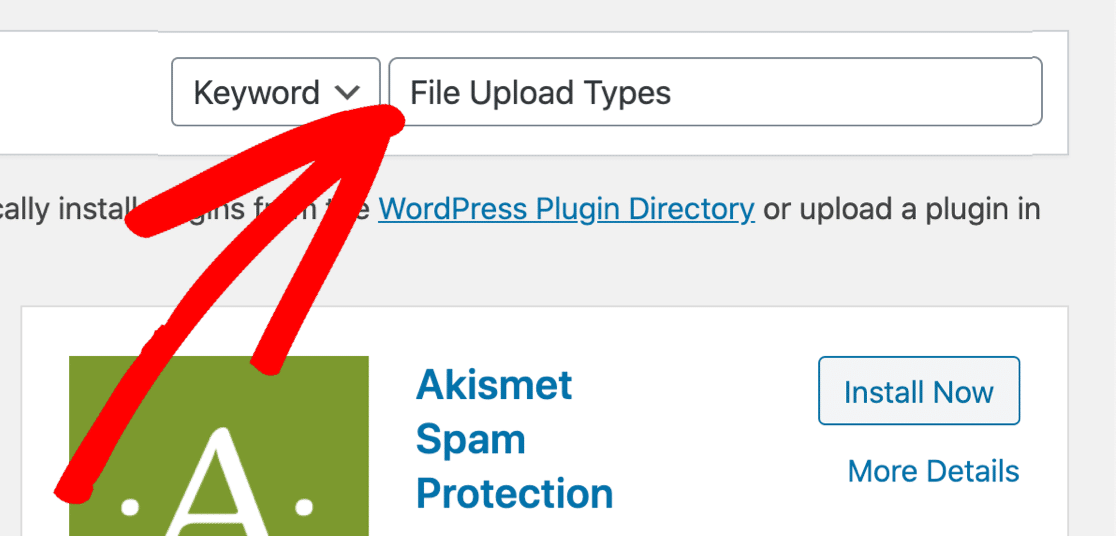
Cliquez sur **Installer maintenant**, puis sur **Activer**.
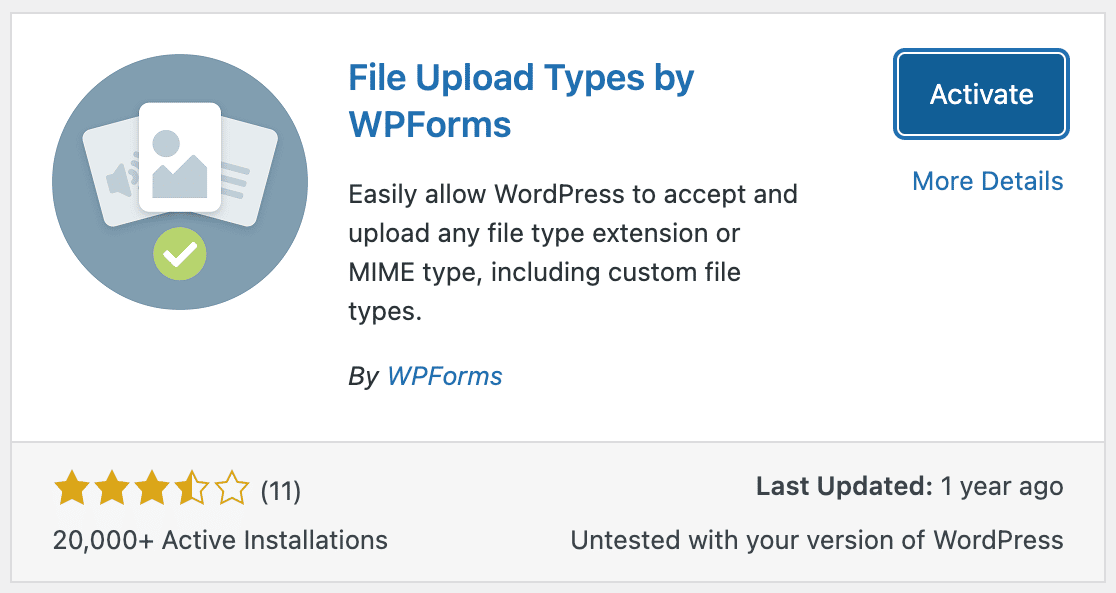
C’est tout ! Nous avons terminé.
Maintenant, il ne nous reste plus qu’à ajuster les paramètres pour autoriser les téléversements de fichiers .ai.
### Étape 2 : Autoriser les téléversements de fichiers AI dans WordPress
WordPress autorise par défaut 5 types de fichiers image à être téléversés :
- .jpg
- .png
- .gif
- .ico
- .psd
Ajoutons les fichiers .ai d’Adobe Illustrator à la liste des autorisés.
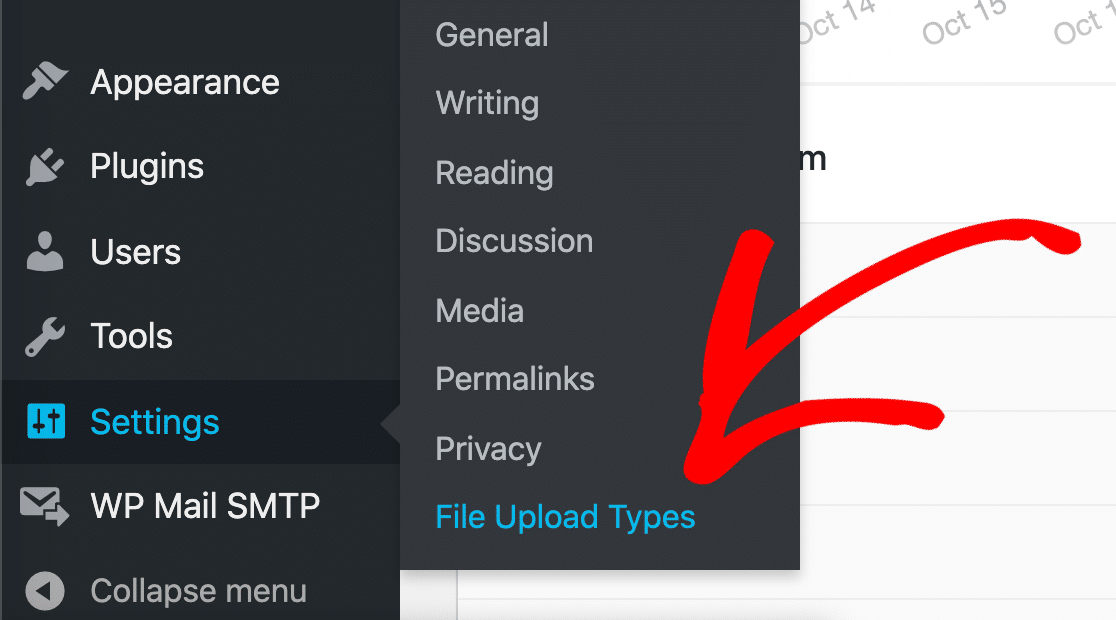
Commencez par ouvrir **Réglages » File Upload Types** dans le tableau de bord WordPress.
Sur la gauche, vous pouvez voir une liste de types de fichiers avec des cases à cocher à côté.
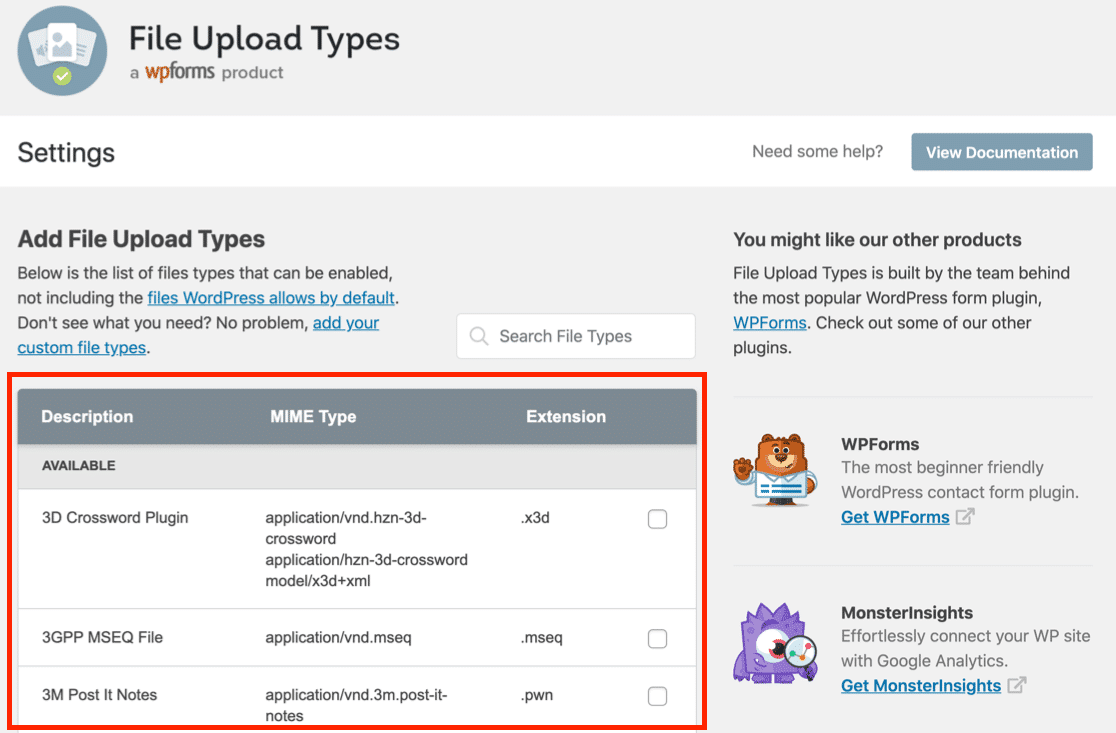
Recherchons le type de fichier Illustrator.
Recherchez **Illustrator** dans la boîte **Rechercher des types de fichiers**.
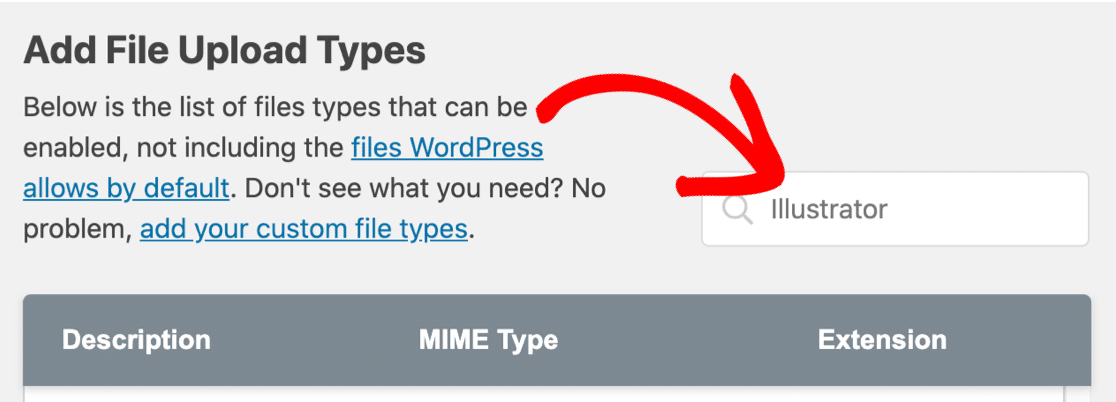
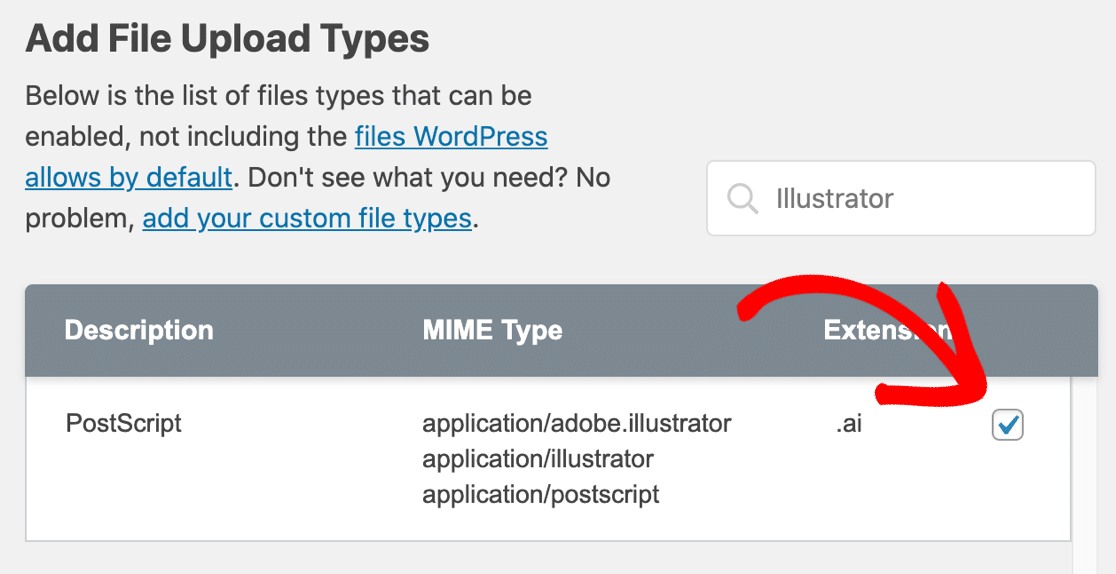
Vous pouvez voir que nous avons déjà un type de fichier **PostScript** configuré et prêt à être utilisé pour Adobe Illustrator. Cliquez simplement sur la case à cocher pour activer les téléversements .ai.
Après avoir cliqué sur **Enregistrer les réglages**, vous remarquerez qu’une nouvelle section intitulée **Activé** apparaît. Vous y verrez les fichiers Adobe Illustrator listés.
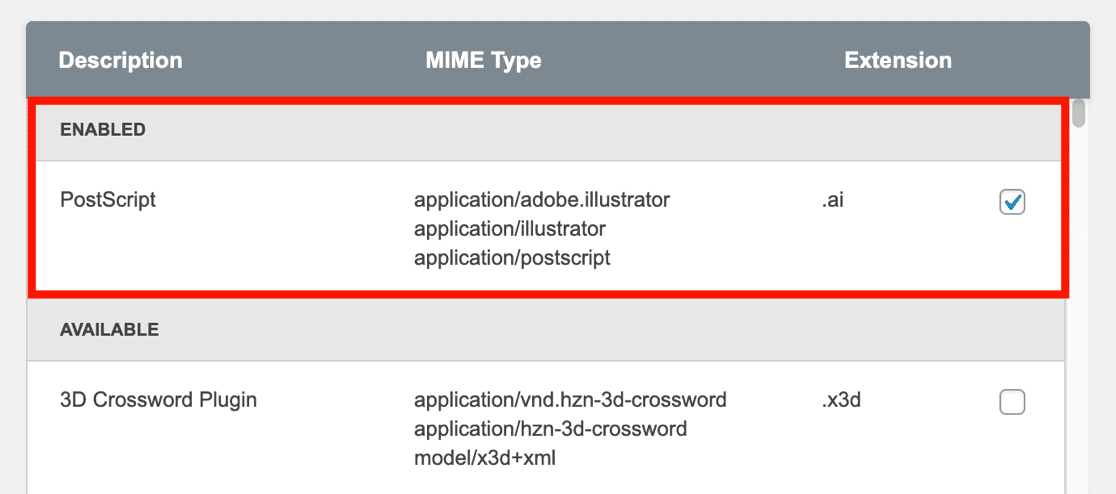
C’est aussi simple que ça ! Désormais, vos visiteurs peuvent téléverser des fichiers .ai avec l’un des types MIME suivants :
- `application/adobe.illustrator`
- `application/illustrator`
- `application/postscript`
Si vous souhaitez désactiver les téléversements de fichiers .ai, vous pouvez décocher la case et cliquer sur **Enregistrer les réglages** pour la supprimer.
Ensuite, examinons une étape facultative qui permet de téléverser d’autres types de fichiers Adobe.
### Étape 3 : Autoriser les téléversements de fichiers EPS et InDesign (facultatif)
Si vous souhaitez simplement téléverser des fichiers .ai sur WordPress, vous pouvez ignorer cette partie.
Par défaut, File Upload Types n’a pas les extensions .eps et .indd dans la liste. Mais il est très facile de les ajouter à la liste des autorisés.
Restez sur l’écran des réglages de File Uploads pour cette étape.
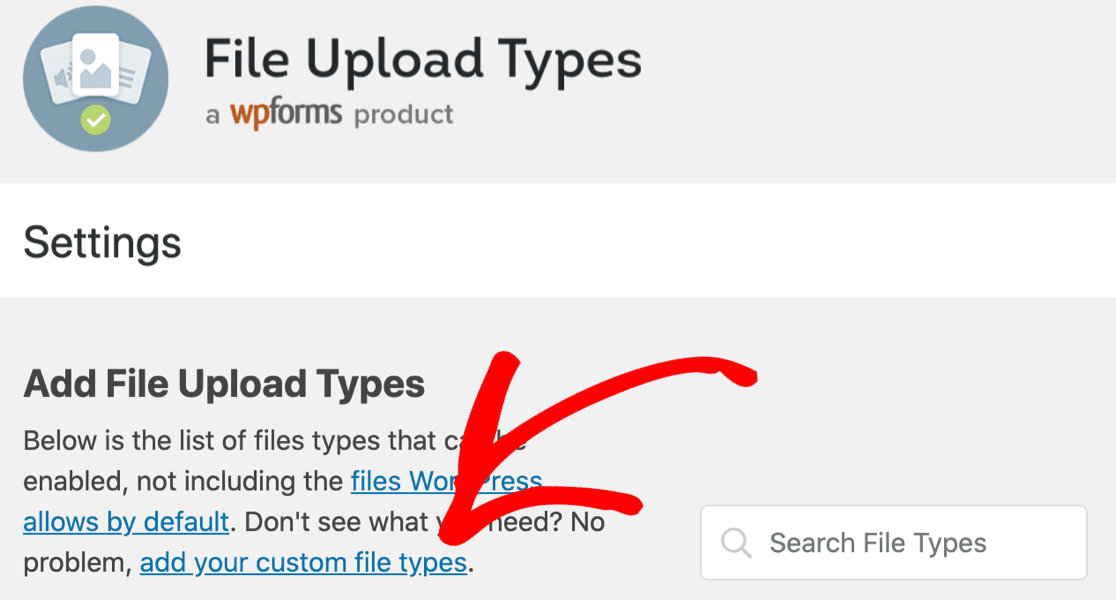
Pour commencer, cliquez sur le lien **Ajouter vos types de fichiers personnalisés** en haut.
Commençons par les fichiers .eps.
Dans la section **Ajouter des types de fichiers personnalisés**, saisissez les détails suivants :
- **Description du fichier —** Tout nom pour le type de fichier. Nous allons utiliser le nom officiel, **Encapsulated Postscript**, mais vous pouvez taper ce que vous voulez ici.
- **Type MIME —** collez tous ces types MIME : `application/postscript, application/eps, application/x-eps, image/eps, image/x-eps`
- **Extension —** .eps
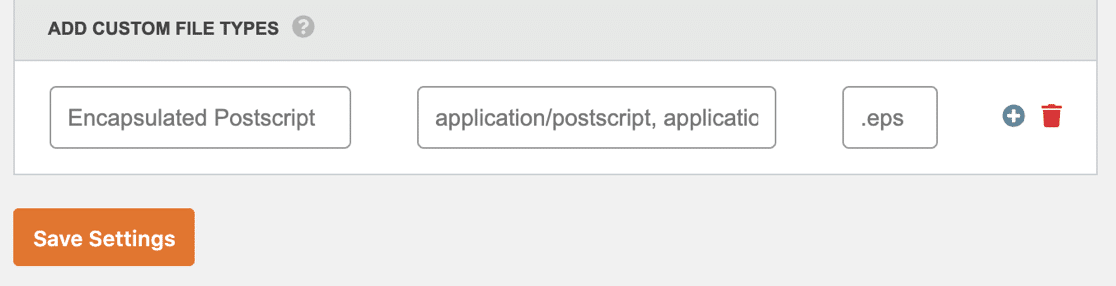
Vous pouvez cliquer sur **Enregistrer les réglages** ici si vous avez terminé.
Si vous souhaitez également autoriser les téléversements de fichiers InDesign, vous pouvez cliquer sur l’icône plus (+) sur le côté droit du champ pour ajouter une autre ligne.
Cette fois, nous pouvons utiliser les réglages suivants :
- **Description du fichier** – InDesign
- **Type MIME** – `application/x-indesign`
- **Extension** – .indd
Voici à quoi cela ressemble avec les deux types de fichiers saisis et prêts à être enregistrés :
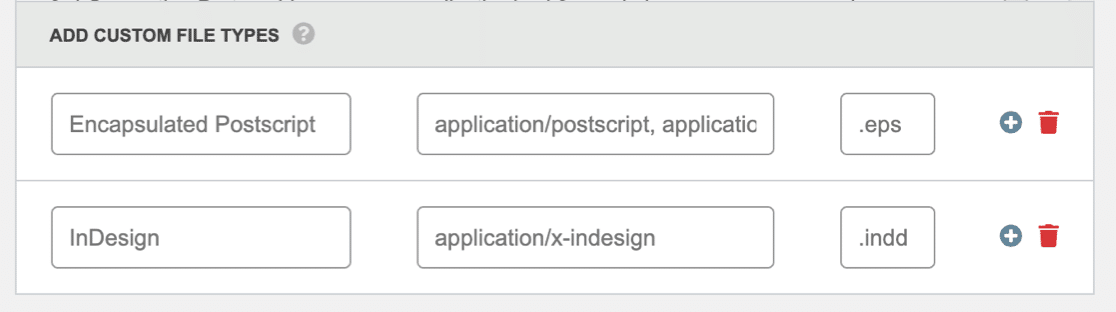
Terminé ? Cliquez sur **Enregistrer les réglages** pour ajouter ces types de fichiers Adobe à votre liste de types de fichiers autorisés.
Vous avez maintenant les types de fichiers EPS et InDesign dans la liste des autorisés dans WordPress, juste au-dessus du type de fichier AI que nous avons ajouté à l’étape 2.
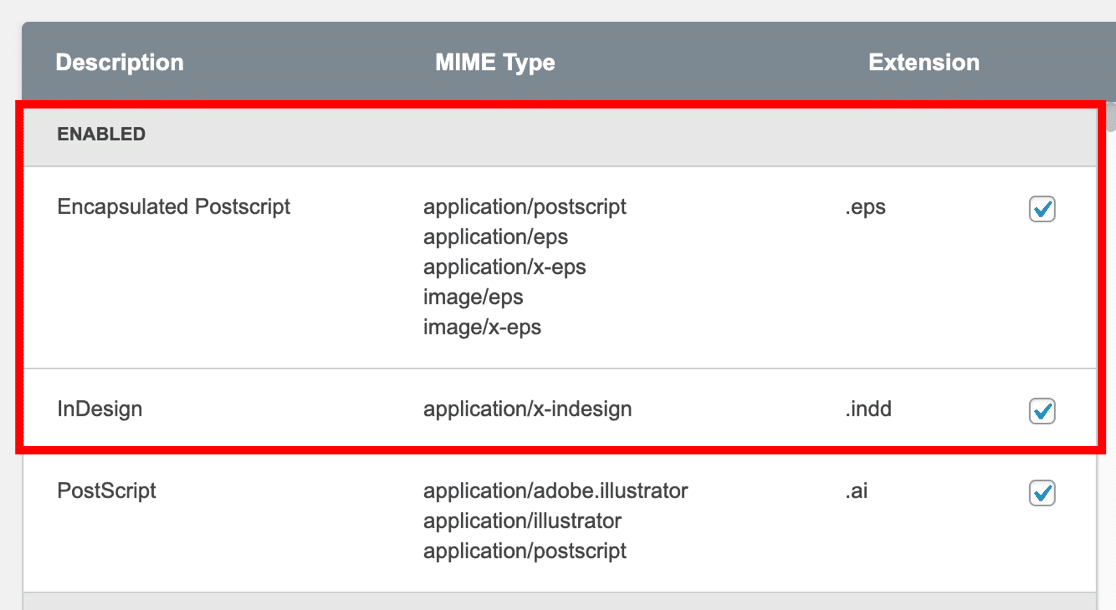
Maintenant, vos designers peuvent téléverser leurs œuvres vectorielles dans l’un de ces formats. Il ne nous reste plus qu’à créer un formulaire de téléversement pour le front-end de votre site.
### Étape 4 : Créer votre formulaire de téléversement de fichiers AI
[WPForms](https://wpforms.com/pricing/ "Tarifs") est le [meilleur plugin de téléversement de fichiers pour WordPress](https://wpforms.com/best-file-upload-plugins/). Il est livré avec un [modèle de formulaire de téléversement de fichiers](https://wpforms.com/demo/file-upload-form-demo/) que vous pouvez utiliser pour accepter les téléversements de fichiers AI n’importe où sur votre site Web.
Nous avons créé un guide séparé sur la [création d’un formulaire de téléversement de fichiers dans WordPress](https://wpforms.com/how-to-create-a-file-upload-form-in-wordpress/). Une fois que vous avez installé et activé WPForms, consultez le tutoriel pour créer votre formulaire.
Une fois que vous avez créé votre formulaire de téléversement de fichiers, vous pouvez restreindre les types de fichiers sur le champ de téléversement. Ceci est utile si vous souhaitez empêcher les gens d’envoyer accidentellement des conceptions dans le mauvais format.
Pour configurer cela dans WPForms, cliquez sur le champ File Upload dans votre nouveau formulaire.
Sur la gauche, vous pouvez saisir les extensions que vous souhaitez autoriser dans la boîte **Extensions de fichiers autorisées**. N’oubliez pas de commencer chaque extension par un point et de séparer plusieurs extensions par une virgule.
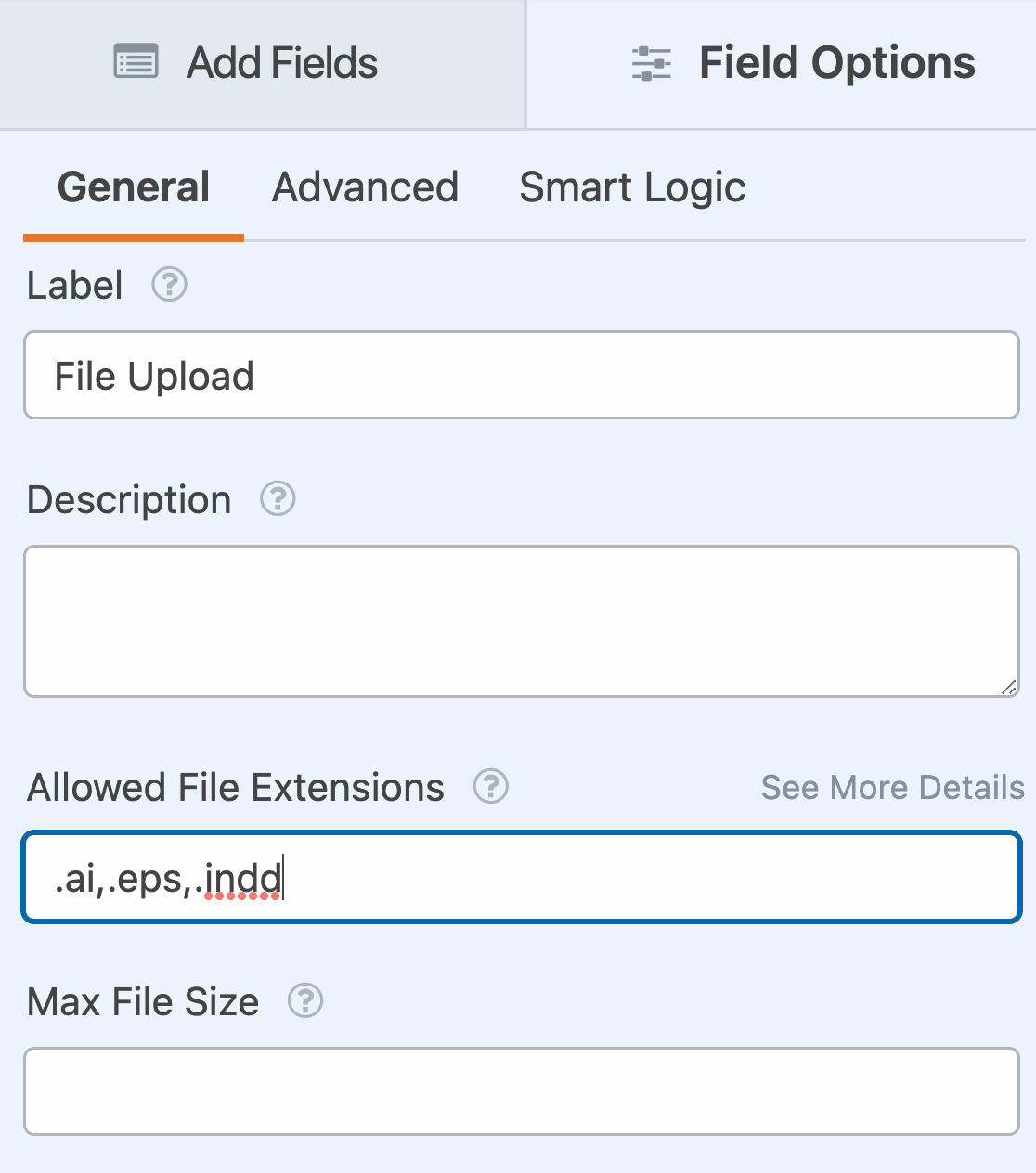
Avez-vous remarqué que vous pouvez également définir la **Taille maximale du fichier** ? Nous avons laissé la nôtre au maximum par défaut du serveur, mais vous pouvez saisir une autre taille maximale si vous le souhaitez. Vous pouvez également choisir le nombre de fichiers que vous souhaitez accepter par soumission.
Et voilà ! Il vous suffit d’enregistrer et de publier votre formulaire sur votre site Web et de partager le lien avec vos designers.
[Créez votre formulaire de téléversement de fichiers WordPress maintenant](https://wpforms.com/pricing/)
### Ensuite, dépannez les types de fichiers WordPress
Vos visiteurs ont-ils des difficultés à téléverser un type de fichier personnalisé ? S’ils voient toujours un message d’erreur, vous devrez vérifier que vous avez saisi le bon type MIME pour le fichier.
Consultez cet article sur la [façon de corriger l’erreur « le type de fichier n’est pas autorisé »](https://wpforms.com/how-to-fix-file-type-is-not-permitted/) dans WordPress. Nous avons inclus quelques conseils pour vous aider à trouver le bon type de fichier à l’aide d’un vérificateur de type MIME en ligne.
Prêt à créer votre formulaire ? Commencez dès aujourd’hui avec le plugin de création de formulaires WordPress le plus simple. [WPForms Pro](https://wpforms.com/pricing) inclut des modèles de formulaires de téléversement de fichiers et offre une garantie de remboursement de 14 jours.
Si cet article vous a été utile, suivez-nous sur [Facebook](https://facebook.com/wpforms) et [Twitter](https://twitter.com/easywpforms) pour plus de tutoriels et de guides WordPress gratuits.
**Catégories :** Tutoriels WordPress
**Tags :** téléversement de fichiers, plugins WordPress
---