### [Comment aléger les champs de formulaire dans WordPress](https://wpforms.com/how-to-randomize-form-fields-in-wordpress/)
**Publié le :** 19 décembre 2024
**Auteur :** Kacie Cooper
**Extrait :** Vous cherchez un moyen de rendre vos formulaires plus intelligents et plus fiables ? La randomisation de vos champs garantit que chaque option a une chance égale d'être sélectionnée, ce qui en fait un outil puissant pour les sondages, les quiz et les formulaires de commentaires.
Dans ce guide, nous vous montrerons comment aléger facilement les champs de formulaire dans WordPress à l'aide de WPForms. En quelques étapes simples, vous pouvez créer des formulaires dynamiques qui vous aideront à recueillir de meilleures informations et à améliorer l'engagement des utilisateurs.
**Contenu :**
Vous cherchez un moyen de rendre vos formulaires plus intelligents et plus fiables ? La randomisation des champs de formulaire peut vous aider à réduire les biais et à collecter des données précises en mélangeant l'ordre des choix chaque fois qu'un utilisateur consulte votre formulaire.
Lorsque les options de formulaire apparaissent toujours dans le même ordre, les utilisateurs peuvent inconsciemment sélectionner les premiers choix, ce qui entraîne des résultats biaisés. La randomisation de vos champs garantit que chaque option a une chance égale d'être sélectionnée, ce qui en fait un outil puissant pour les sondages, les quiz et les formulaires de commentaires.
Dans ce guide, je vais vous montrer comment aléger facilement les champs de formulaire dans WordPress à l'aide de WPForms. En quelques étapes simples, vous pouvez créer des formulaires dynamiques qui vous aideront à recueillir de meilleures informations et à améliorer l'engagement des utilisateurs.
## Comment aléger les champs de formulaire dans WordPress
- [Obtenir WPForms](#check-your-license)
- [Ajouter des champs](#add-fields)
- [Mettre à jour les champs](#update-fields)
- [Aléger les choix](#randomize-choices)
- [FAQ](#faq)
### Obtenir WPForms
Pour aléger les choix de champ sur vos formulaires en ligne, vous devez d'abord installer le plugin WPForms sur votre site Web WordPress.
La possibilité d'aléger les champs de formulaire est disponible avec [n'importe quelle licence WPForms](https://wpforms.com/pricing/), mais je vous suggère de vous inscrire à WPForms Pro. Avec la licence Pro, vous avez plus d'options à utiliser en plus de la fonctionnalité de randomisation.
En plus d'aléger les choix de champ, les utilisateurs Pro peuvent profiter de :
- [**Logique conditionnelle**](https://wpforms.com/ways-to-create-forms-with-conditional-logic/) : Afficher ou masquer dynamiquement les champs en fonction des entrées de l'utilisateur.
- [**Module complémentaire Sondages et Quiz**](https://wpforms.com/docs/how-to-install-and-use-the-surveys-and-polls-addon/) : Créez des sondages interactifs avec des résultats en temps réel et des rapports détaillés.
- [**Téléchargements de fichiers**](https://wpforms.com/how-to-create-a-file-upload-form-in-wordpress/) : Permettez aux utilisateurs de télécharger des fichiers directement via vos formulaires.
- [**Intégrations avancées**](https://wpforms.com/integrations/) : Connectez-vous avec des plateformes de marketing par e-mail, des CRM et des passerelles de paiement.
Avec WPForms installé et activé, vous êtes prêt. Allons-y !
[Créez votre formulaire WordPress maintenant](https://wpforms.com/pricing/)
### Ajouter des champs
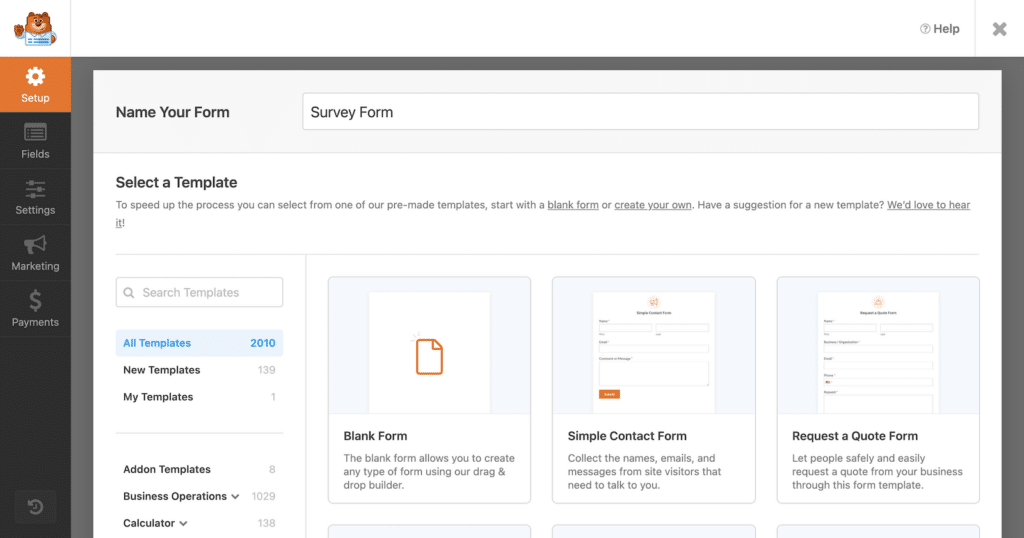
Ouvrez WPForms depuis votre tableau de bord WordPress et sélectionnez le formulaire que vous souhaitez modifier. Si vous n'avez pas encore créé de formulaire, commencez par choisir un modèle ou en créer un à partir de zéro.
Une fois que vous avez ouvert le constructeur de formulaire, recherchez les champs **Choix multiple** ou **Cases à cocher** sur le côté gauche de l'écran. L'un ou l'autre de ces champs vous permettra d'aléger leurs choix, alors faites glisser et déposez le champ souhaité dans votre formulaire.
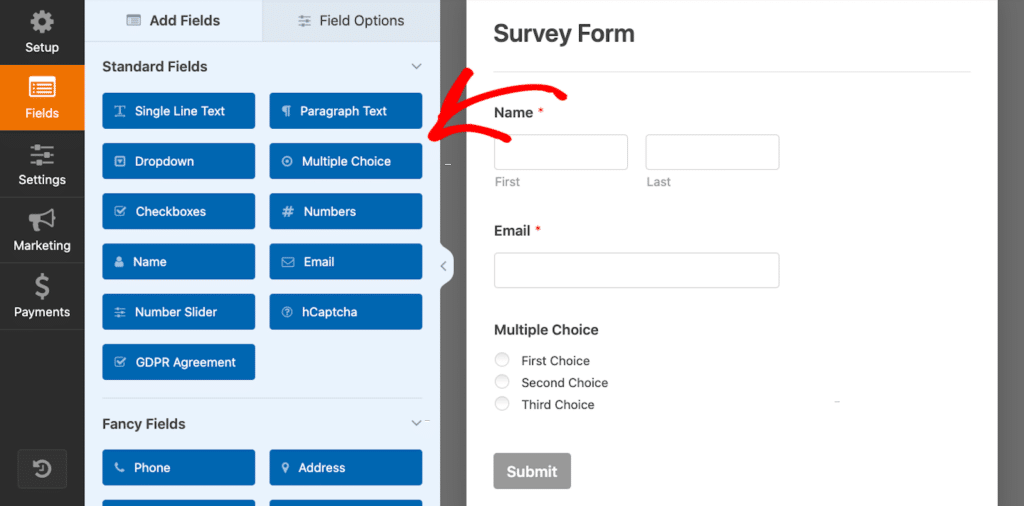Lorsque vous êtes satisfait de l'emplacement du champ dans votre formulaire, vous pouvez ensuite appliquer la fonctionnalité de randomisation. Si vous avez déjà l'un de ces champs sur votre formulaire, vous devez simplement mettre à jour ce qui s'y trouve.
### Mettre à jour les champs
Après avoir ajouté votre champ, cliquez dessus pour personnaliser ses détails. Si vous ne l'avez pas encore fait, mettez à jour le **Libellé du champ** pour décrire clairement la question ou le but du champ, par exemple : « Quelle est votre couleur préférée ? »
Ensuite, modifiez la section **Choix** pour ajouter les options parmi lesquelles les utilisateurs peuvent choisir, telles que « Rouge », « Bleu », « Vert », etc.
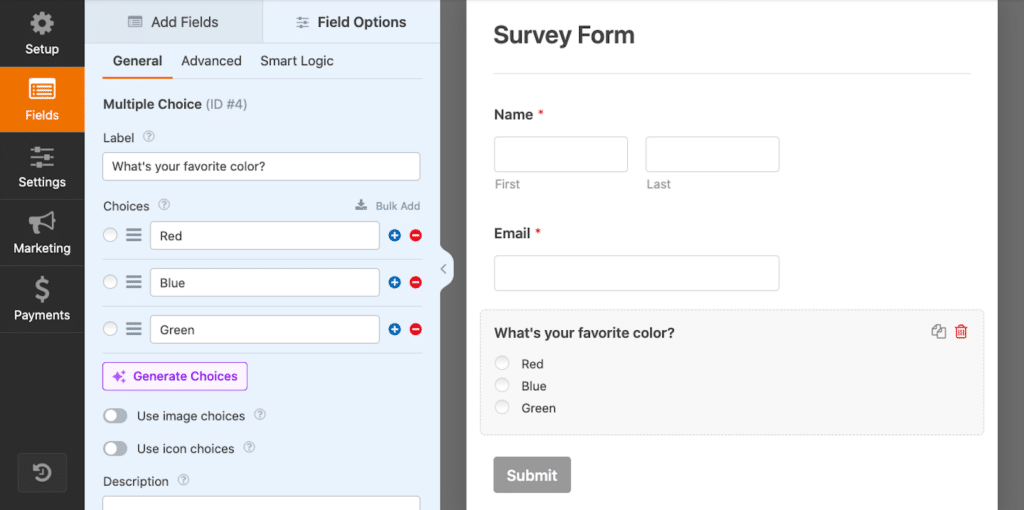Assurez-vous que vos options sont pertinentes et concises, car les listes trop longues peuvent submerger les utilisateurs. N'oubliez pas de réorganiser ou d'affiner les choix pour les rendre aussi clairs que possible avant d'activer la randomisation.
### Aléger les choix
Une fois vos choix finalisés, accédez à l'onglet **Avancé** dans les paramètres du champ.
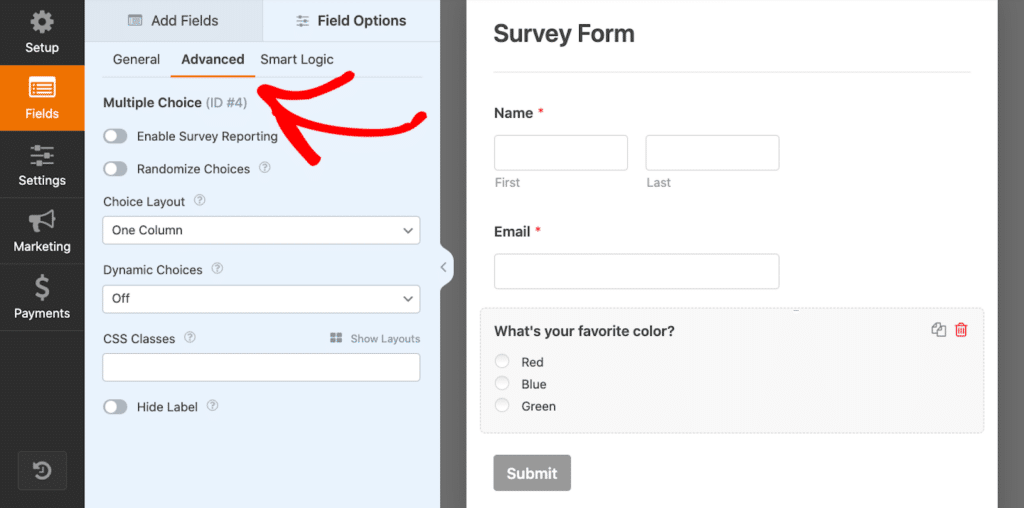Ici, vous trouverez une option de basculement intitulée **Aléger les choix**. Activez cette option en la basculant pour permettre à WPForms d'aléger l'ordre des choix chaque fois que le formulaire est chargé.
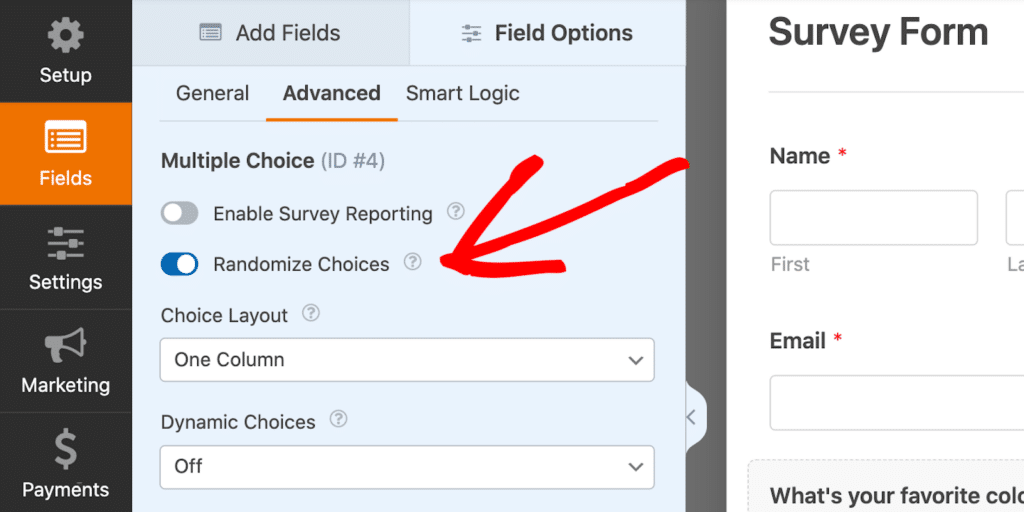Cela signifie que chaque utilisateur voit un ordre différent, ce qui permet d'éviter les schémas prévisibles.
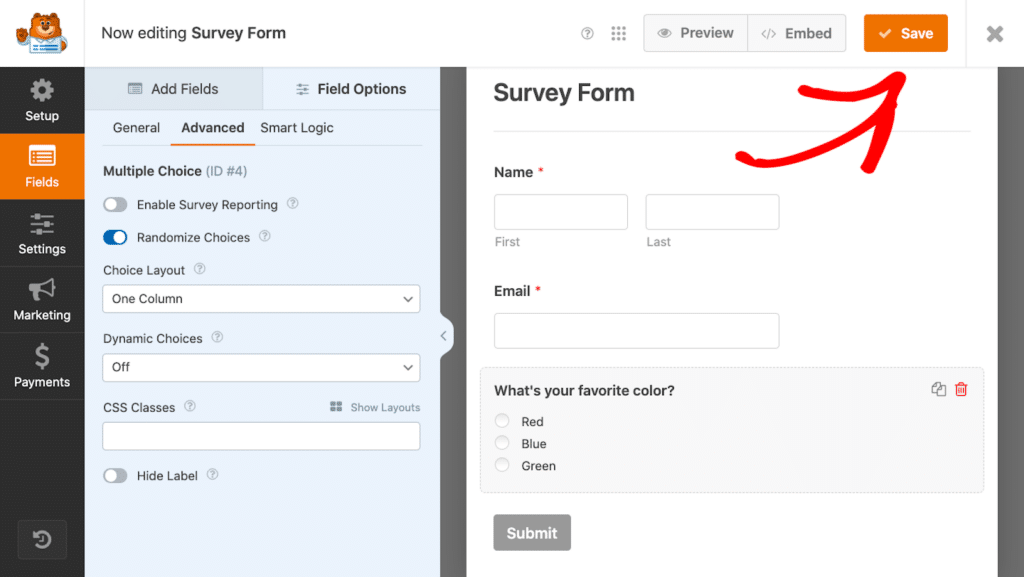
Après avoir activé la fonctionnalité, prévisualisez votre formulaire pour confirmer que les choix sont aléatoires comme prévu, puis cliquez sur **Enregistrer** pour appliquer les modifications.
C'est tout ! Facile, n'est-ce pas ?
La randomisation de vos champs de formulaire est un moyen simple mais efficace d'améliorer vos formulaires. Si vous n'utilisez pas encore WPForms, envisagez de passer à la version Pro pour accéder à des fonctionnalités avancées comme la logique conditionnelle, le module complémentaire Sondages et Quiz, et plus encore.
[Créez votre formulaire WordPress maintenant](https://wpforms.com/pricing/)
### FAQ
#### Quels types de champs peuvent être aléatoires dans WPForms ?
Vous pouvez aléger les choix dans les champs Choix multiple et Cases à cocher. Ceci est particulièrement utile pour les sondages, les quiz et les formulaires où la réduction des biais est essentielle.
#### Puis-je personnaliser les choix qui sont aléatoires ?
Oui, vous pouvez contrôler la randomisation pour des champs spécifiques en activant l'option « Aléger les choix » sous l'onglet Avancé. Cette fonctionnalité est spécifique au champ, vous pouvez donc choisir les champs à aléger et ceux à laisser dans un ordre fixe.
#### La randomisation est-elle disponible dans WPForms Lite ?
Oui ! La fonctionnalité de randomisation est offerte avec toutes les licences WPForms. Mais envisagez de vous inscrire à WPForms Pro pour utiliser le module complémentaire Sondages et Quiz.
### Ensuite, utilisez WPForms pour développer votre entreprise
J'ai mentionné quelques-uns des avantages de la licence WPForms Pro, mais les possibilités sont pratiquement infinies avec n'importe quelle licence WPForms.
Pour encore plus d'inspiration et de conseils, consultez nos façons créatives d'[utiliser WPForms pour développer votre entreprise](https://wpforms.com/creative-wpforms-ideas-to-grow-your-business/).
Prêt à créer votre formulaire ? Commencez dès aujourd'hui avec le plugin de création de formulaires WordPress le plus simple. [WPForms Pro](https://wpforms.com/pricing) comprend de nombreux modèles gratuits et offre une garantie de remboursement de 14 jours.
Si cet article vous a été utile, suivez-nous sur [Facebook](https://facebook.com/wpforms) et [Twitter](https://twitter.com/easywpforms) pour plus de tutoriels et de guides WordPress gratuits.
**Catégories :** Tutoriels WordPress
**Tags :** aléger les choix, aléger les champs de formulaire
---