### [Comment créer une liste déroulante avec plusieurs sélections](https://wpforms.com/how-to-multi-select-dropdown/)
**Publié le :** 26 octobre 2020
**Auteur :** Osama Tahir
**Contenu :**
Les listes déroulantes à sélection multiple facilitent la gestion des grandes listes dans les formulaires. Ce n'est pas la seule façon d'ajouter une longue liste avec plusieurs options sélectionnables dans un formulaire, mais c'est l'approche la plus concise.
Et quand il s'agit de concevoir des formulaires que les gens veulent réellement remplir, vous avez besoin de quelque chose qui n'allonge pas votre formulaire plus que nécessaire.
Pourtant, je vois des sites web utiliser de grandes listes de contrôle dans des situations où ils auraient pu créer un design plus épuré s'ils avaient opté pour une liste déroulante à sélection multiple.
D'après ce que j'ai vu, cela est dû soit au fait que le constructeur de formulaires ne prend pas en charge les listes déroulantes à sélection multiple, soit à l'inattention du créateur.
J'ai donc pensé qu'il serait utile de créer un guide rapide pour montrer à quel point il est facile d'ajouter des listes déroulantes à vos formulaires dans WordPress avec des options de sélection multiple.
## Le meilleur plugin de création de formulaires par glisser-déposer pour WordPress
Facile, rapide et sécurisé. Rejoignez plus de 6 millions de propriétaires de sites web qui font confiance à WPForms.
[Créez votre formulaire maintenant](https://wpforms.com/pricing)
Plus de 2 100 modèles
Conforme à la confidentialité
13 483 avis
## Comment configurer un champ de liste déroulante à sélection multiple dans WordPress
- [Étape 1 : Installer le plugin WPForms](#install-plugin)
- [Étape 2 : Créer un nouveau formulaire](#create-form)
- [Étape 3 : Ajouter un champ de liste déroulante](#add-dropdown)
- [Étape 4 : Modifier les paramètres du champ de liste déroulante pour activer la sélection multiple](#aioseo-step-4-edit-dropdown-field-settings-to-enable-multi-select)
- [Étape 5 : Publier votre formulaire](#publish-form)
Commençons par installer le plugin que nous allons utiliser.
### Étape 1 : Installer le plugin WPForms
Tout d'abord, vous avez besoin d'un constructeur de formulaires qui prend en charge les listes déroulantes à sélection multiple. Je recommande WPForms car je pense sincèrement qu'aucun autre plugin de formulaire WordPress n'offre un niveau de flexibilité et de fonctionnalités de gain de temps comparable.
Par exemple, avec les listes déroulantes de WPForms, vous pouvez :
- Ajouter des options de sélection multiple dans les listes déroulantes dans les versions gratuites et payantes
- Générer et ajouter automatiquement de longues listes d'options avec l'IA
[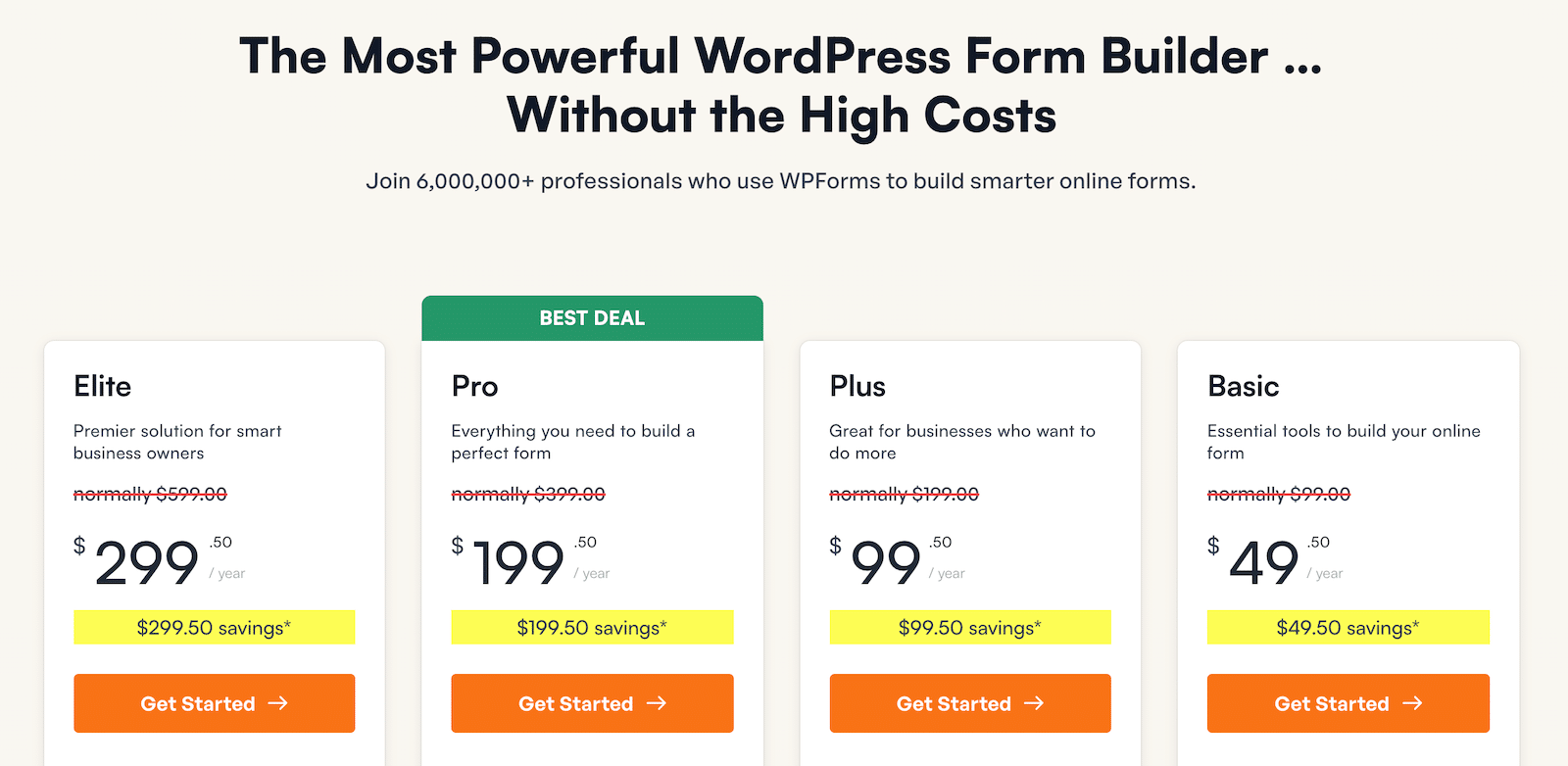](https://wpforms.com/pricing/)Bien que vous puissiez utiliser WPForms Lite ou WPForms Pro pour créer des listes déroulantes avec sélection multiple, j'utiliserai WPForms Pro dans ce guide (voir [WPForms Lite vs Pro](https://wpforms.com/wpforms-lite-vs-pro/) pour en savoir plus sur les différences clés entre les deux versions).
C'est la première fois que vous installez un plugin ? C'est incroyablement facile. Vous pouvez suivre les [étapes d'installation](https://wpforms.com/docs/install-wpforms-plugin/) décrites dans notre guide de documentation.
Une fois installé, vous pouvez commencer à créer vos formulaires immédiatement.
### Étape 2 : Créer un nouveau formulaire
Ouvrez votre menu d'administration WordPress. Survolez WPForms dans la barre latérale, puis cliquez sur **Ajouter nouveau.**
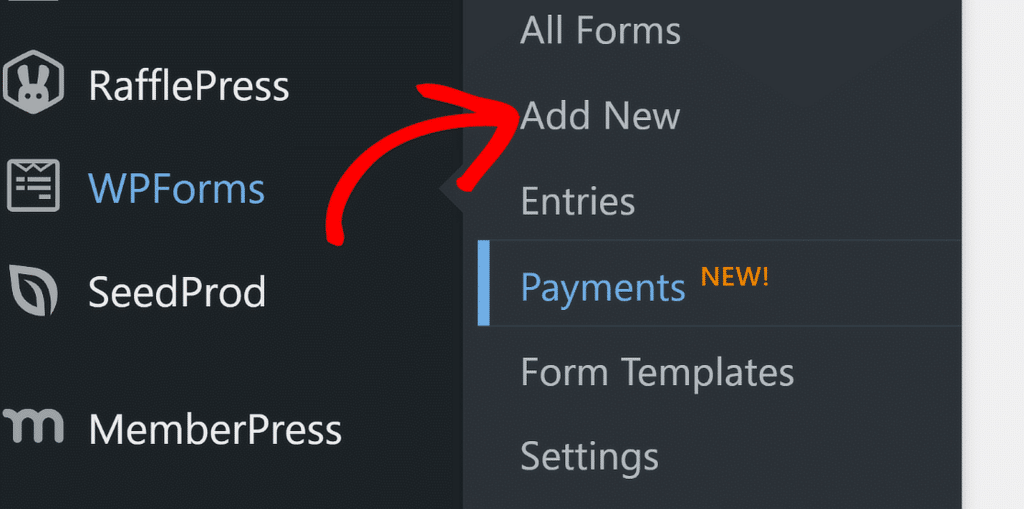Cette action chargera l'écran de configuration du formulaire. Dans cet exemple, je veux créer un formulaire de demande de livre. Je vais donc donner un nom approprié au formulaire pour ma référence interne et choisir un modèle.
Pour simplifier, j'utiliserai le modèle **Formulaire de contact simple** et je le personnaliserai ensuite un peu en ajoutant une liste déroulante plus tard.
N'oubliez pas qu'il existe plus de [2 100+](https://wpforms.com/templates/) modèles de formulaires parmi lesquels choisir. Vous pouvez même [générer l'intégralité du formulaire avec l'IA](https://wpforms.com/how-to-use-ai-to-create-forms-in-wordpress/).
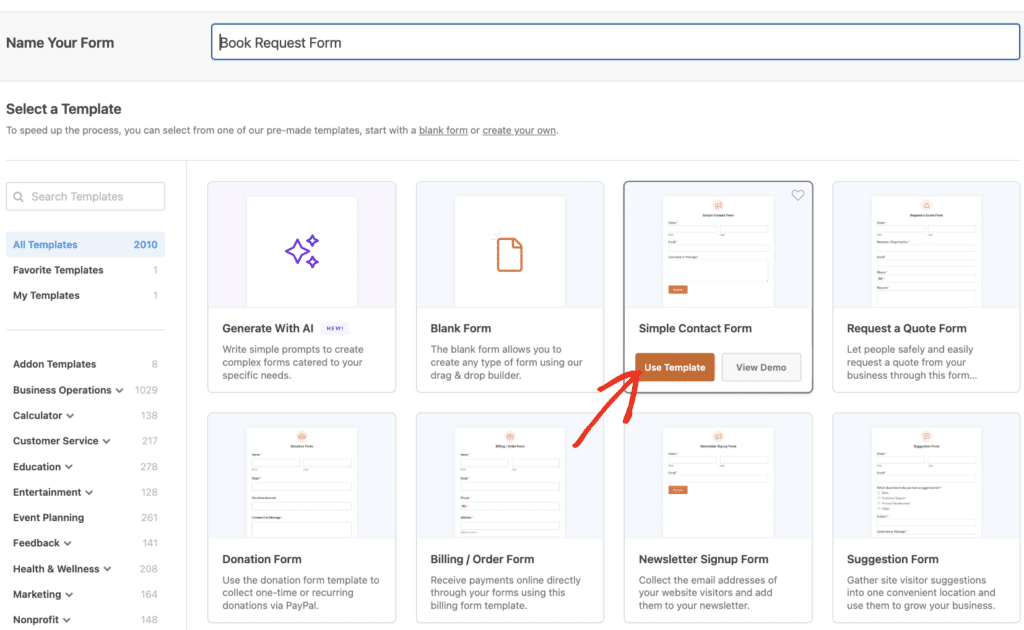Mais afin de mieux démontrer les fonctionnalités et les personnalisations, j'utilise la méthode manuelle pour celui-ci.
Après avoir sélectionné votre modèle, le constructeur de formulaires se chargera en quelques secondes.
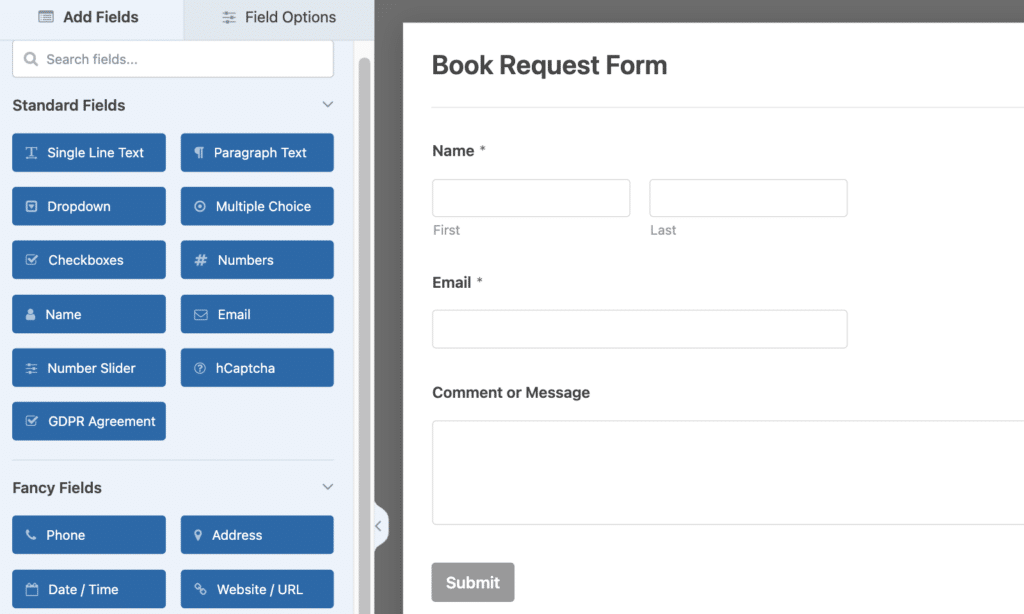Chaque modèle de WPForms est personnalisable à 100 %. Vous pouvez donc facilement insérer de nouveaux champs, supprimer des champs existants ou modifier d'autres paramètres.
Dans l'étape suivante, j'ajouterai un champ de liste déroulante avec une liste assez longue d'options sélectionnables.
### Étape 3 : Ajouter un champ de liste déroulante
Tout d'abord, faisons glisser une liste déroulante sur le formulaire.
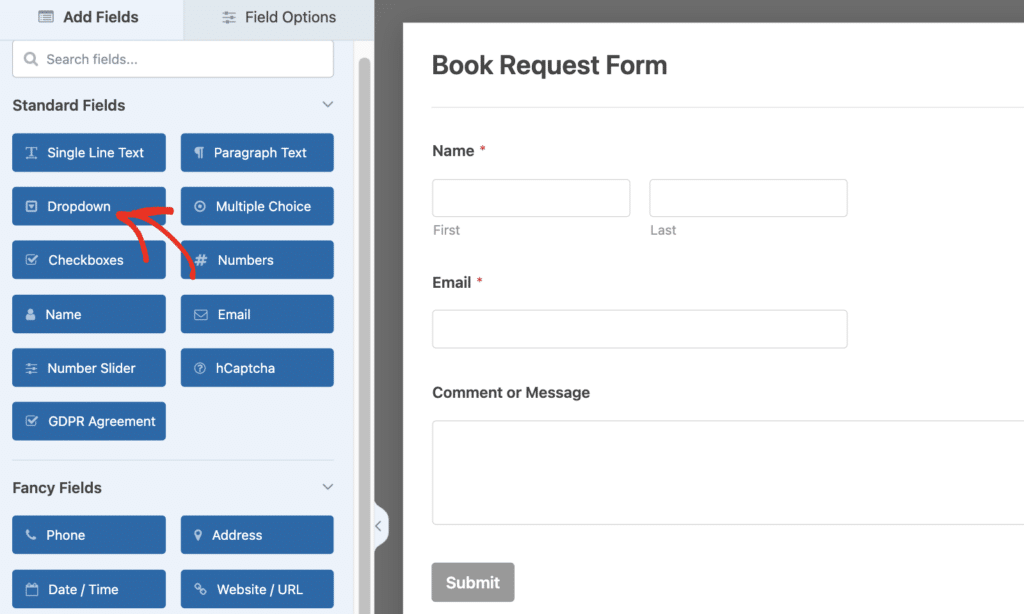Ensuite, cliquez sur le champ pour que les paramètres s'ouvrent à gauche.
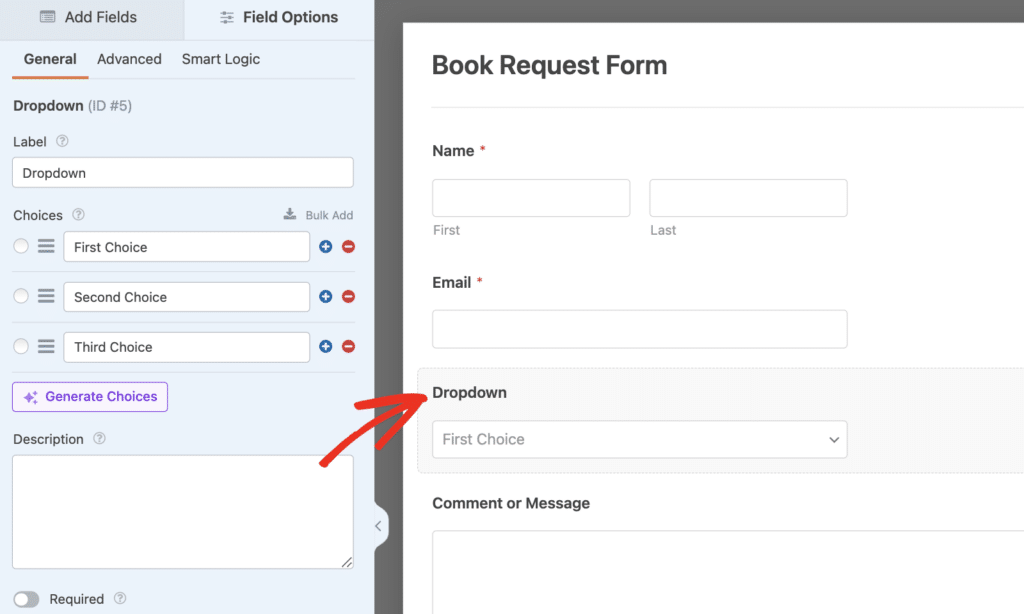Dans le volet de gauche, vous verrez diverses options. Comme changer l'étiquette du champ et entrer les choix pour votre liste déroulante.
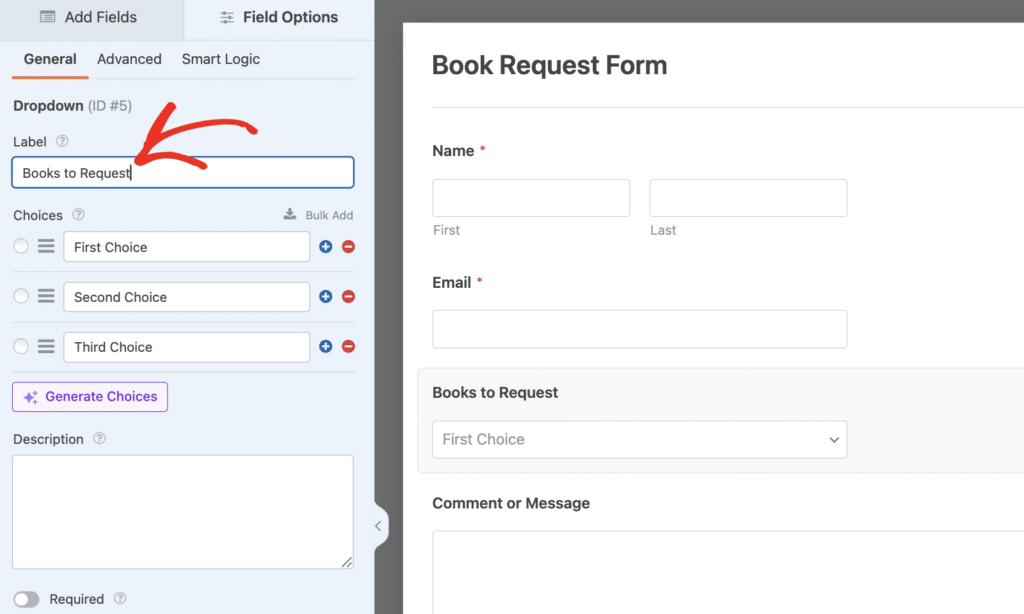
Donnons d'abord un nom plus pertinent et descriptif au champ en modifiant l'étiquette. Comme je veux ajouter une liste de livres que les gens peuvent demander dans ce champ, j'étiquette ce champ "Livres à demander".
Il est maintenant temps d'ajouter les choix pour votre liste déroulante. Il est assez facile d'ajouter des choix manuellement lorsque vous n'en avez que quelques-uns.
Mais si vous avez une longue liste, vous pouvez gagner beaucoup de temps en laissant l'IA générer et ajouter les choix à votre place.
Pour utiliser l'IA pour les choix, cliquez sur le bouton violet **Générer les choix**.
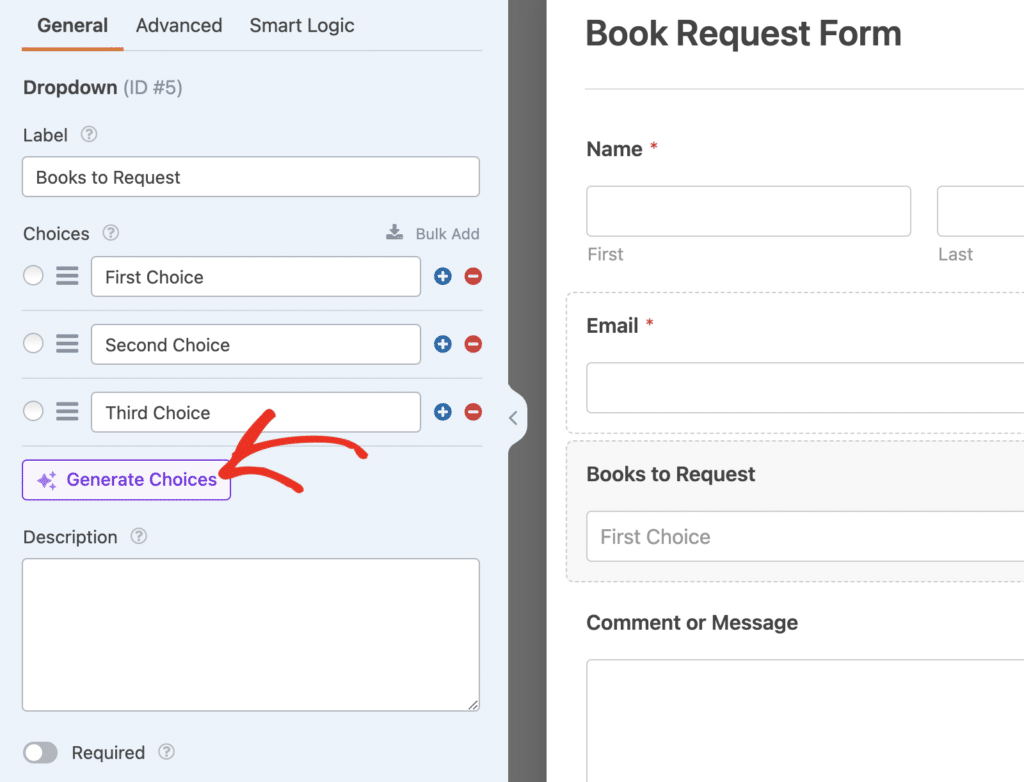Décrivez maintenant les choix en termes simples et WPForms AI générera votre liste pour vous presque instantanément. Je veux ajouter une liste de livres populaires (qui seront probablement disponibles dans n'importe quelle bibliothèque décente), et c'est ce que je vais demander dans l'invite.
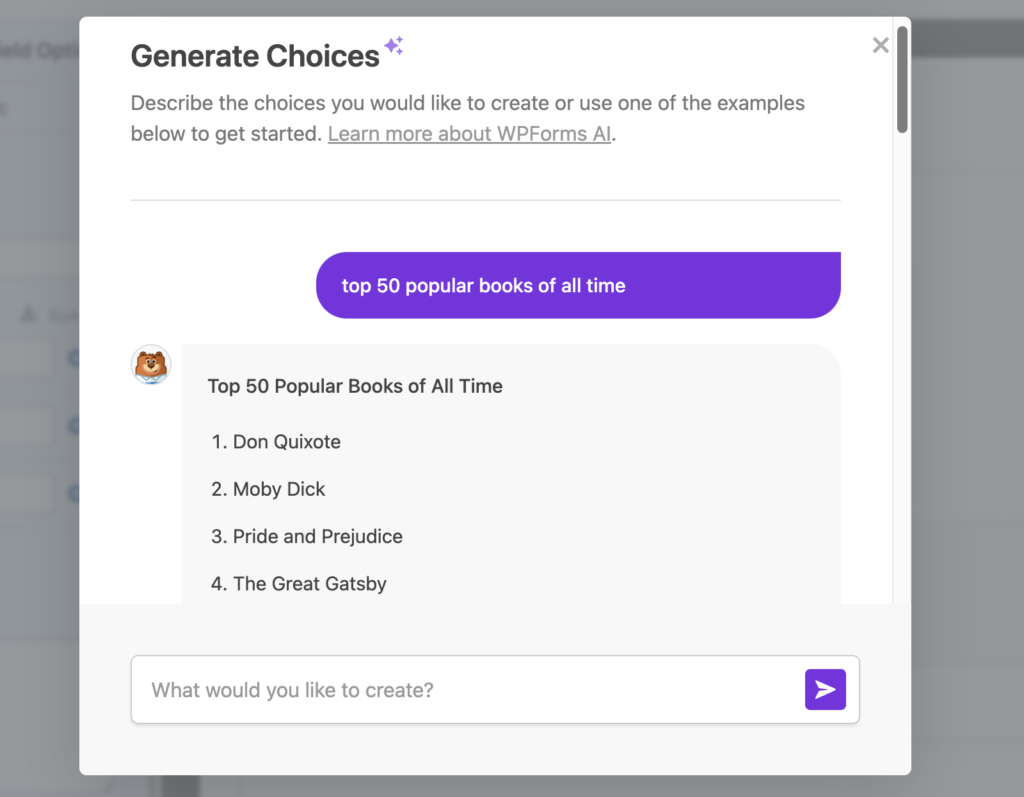En quelques secondes, j'ai eu une liste fantastique avec laquelle je pouvais travailler. Mais si vous voulez changer massivement la liste, vous pouvez essayer de modifier votre invite et demander à WPForms AI de mettre à jour la liste.
Une fois que vous êtes satisfait des suggestions, cliquez sur **Insérer les choix**.
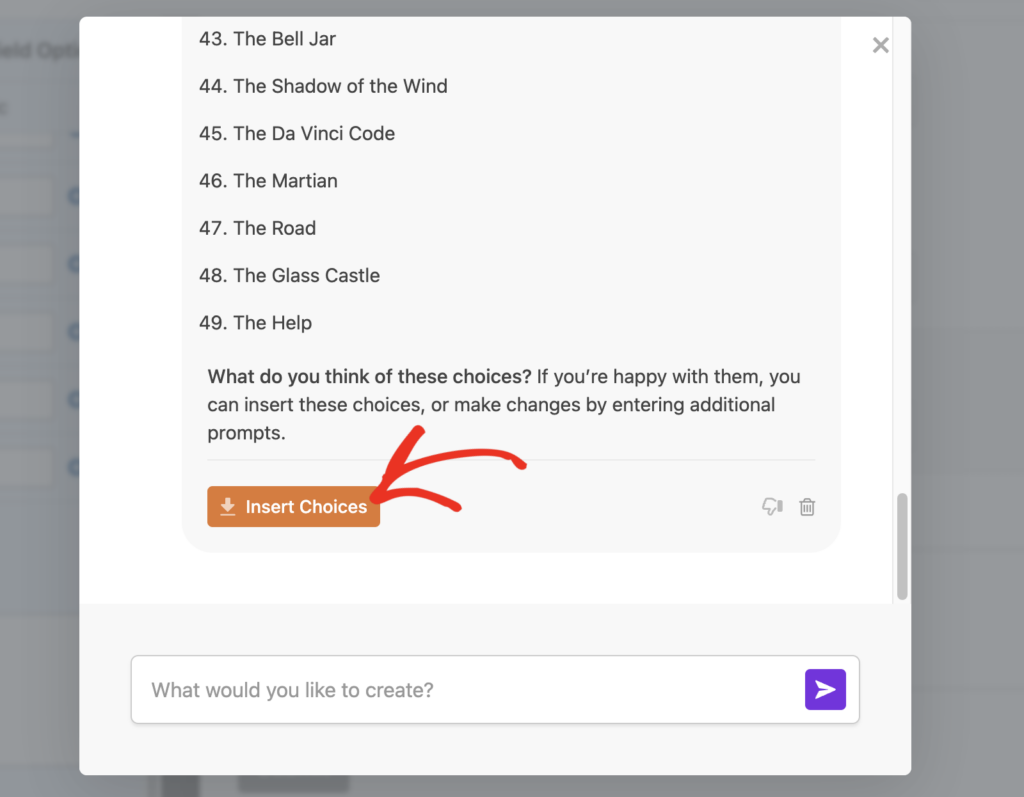Les choix générés apparaîtront dans la liste des choix dans le volet de gauche. Vous pouvez également modifier manuellement ces choix.
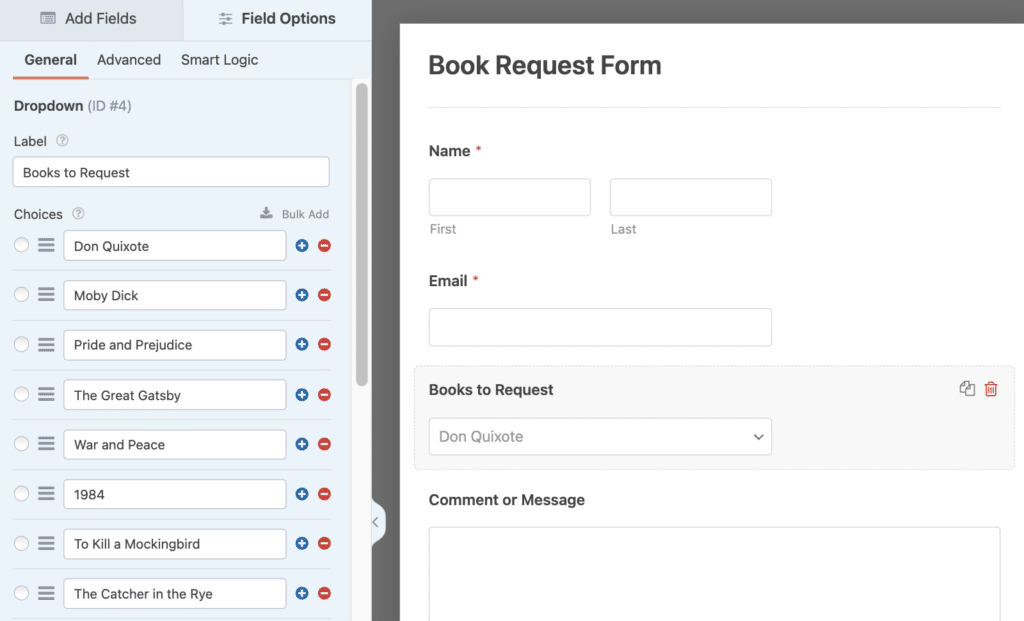Par défaut, un visiteur ne peut sélectionner qu'un seul choix à la fois dans la liste déroulante. Mais il est facile de modifier ces paramètres comme je vais vous le montrer à l'étape suivante.
### Étape 4 : Modifier les paramètres du champ de liste déroulante pour activer la sélection multiple
Par défaut, un visiteur ne peut sélectionner qu'un seul choix à la fois dans la liste déroulante. Pour changer cela, allez d'abord dans l'onglet **Avancé** du champ de liste déroulante.
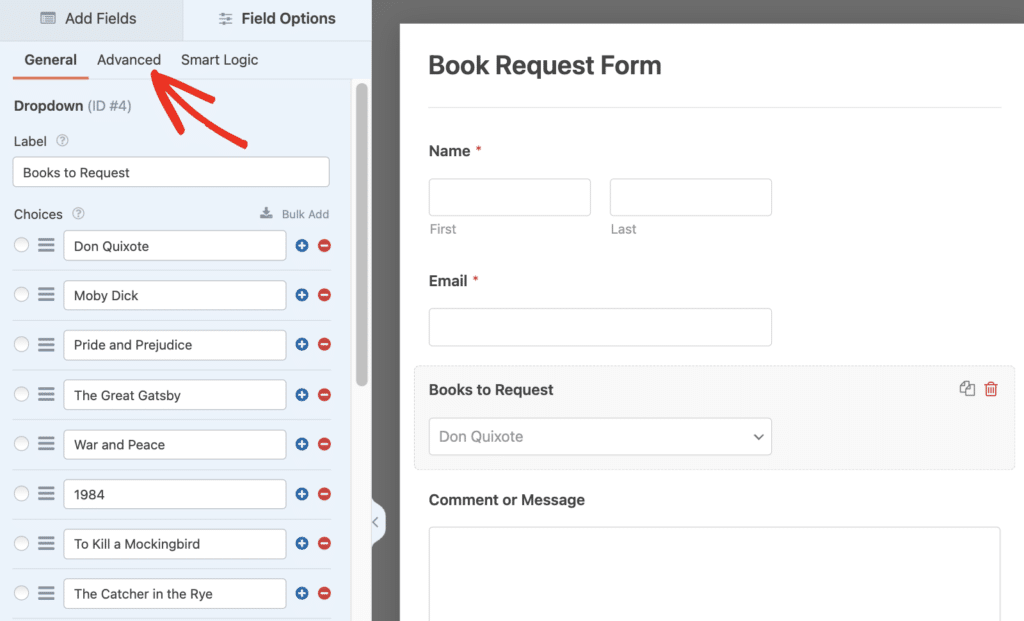Après cela, cliquez sur **Sélection d'options multiples** pour l'activer.
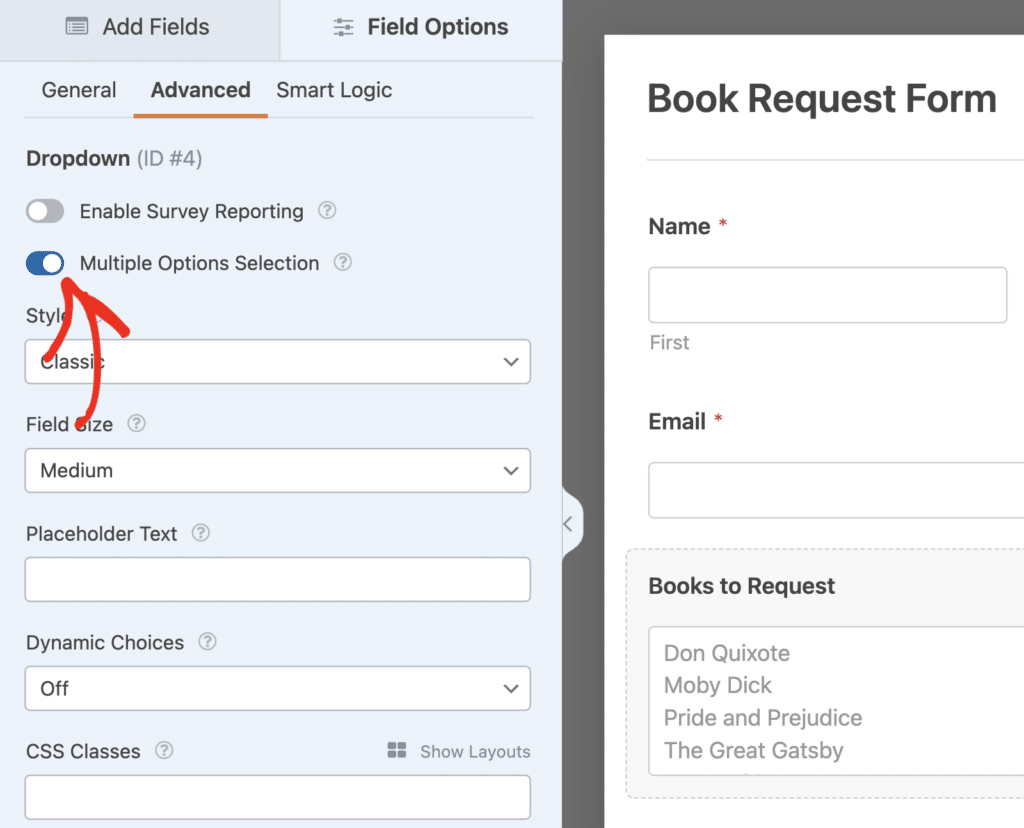Super ! Nous avons presque terminé ici. Mais je ne suis personnellement pas fan du style de liste déroulante classique (qui est le mode par défaut).
Cela fait apparaître la liste déroulante comme une boîte rectangulaire avec défilement vertical, et vous devez appuyer sur **Ctrl** (**Commande** sur Mac) pour sélectionner plusieurs options.
Vous pouvez rendre le champ de liste déroulante plus intuitif en changeant le **Style** de Classique à Moderne.
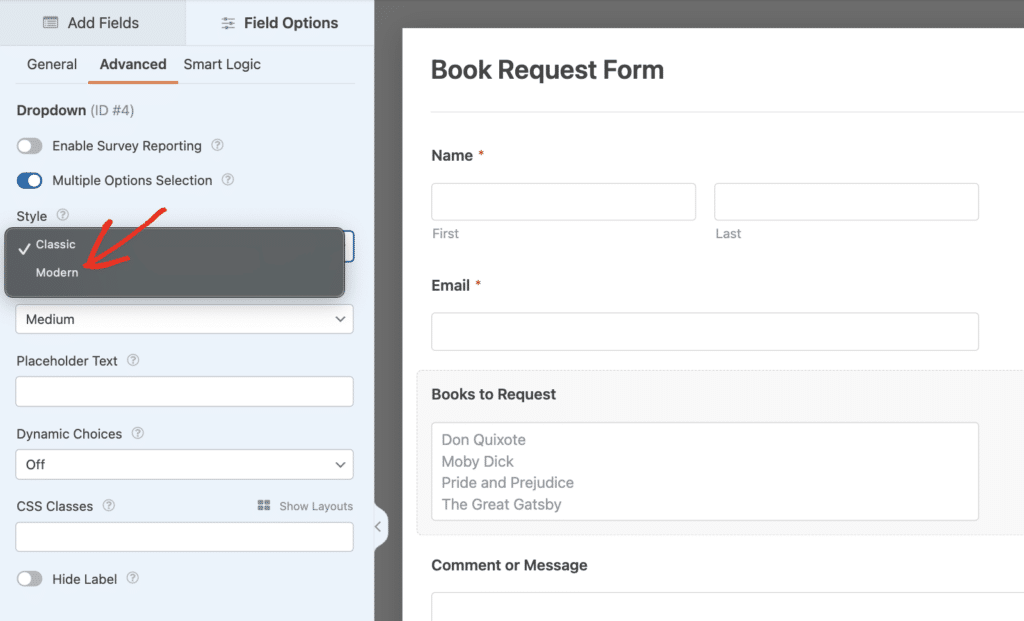Il y a 3 raisons pour lesquelles le style Moderne fonctionne mieux pour une liste déroulante à sélection multiple :
- Le champ de style Moderne affiche une seule ligne avec une flèche pour développer la liste. Il est plus compact que le style Classique, qui affiche toujours 4 lignes et prend plus d'espace d'écran.
- Le champ de style Moderne vous permet de cliquer sur plusieurs entrées sans maintenir aucune touche du clavier enfoncée. Avec le champ **Classique**, votre visiteur devra maintenir la touche Contrôle ou Commande de son clavier enfoncée pour sélectionner plus d'une entrée à la fois.
- La liste déroulante à sélection multiple de style **Moderne** dispose d'une boîte de recherche, ce qui permet de trouver rapidement l'élément souhaité.
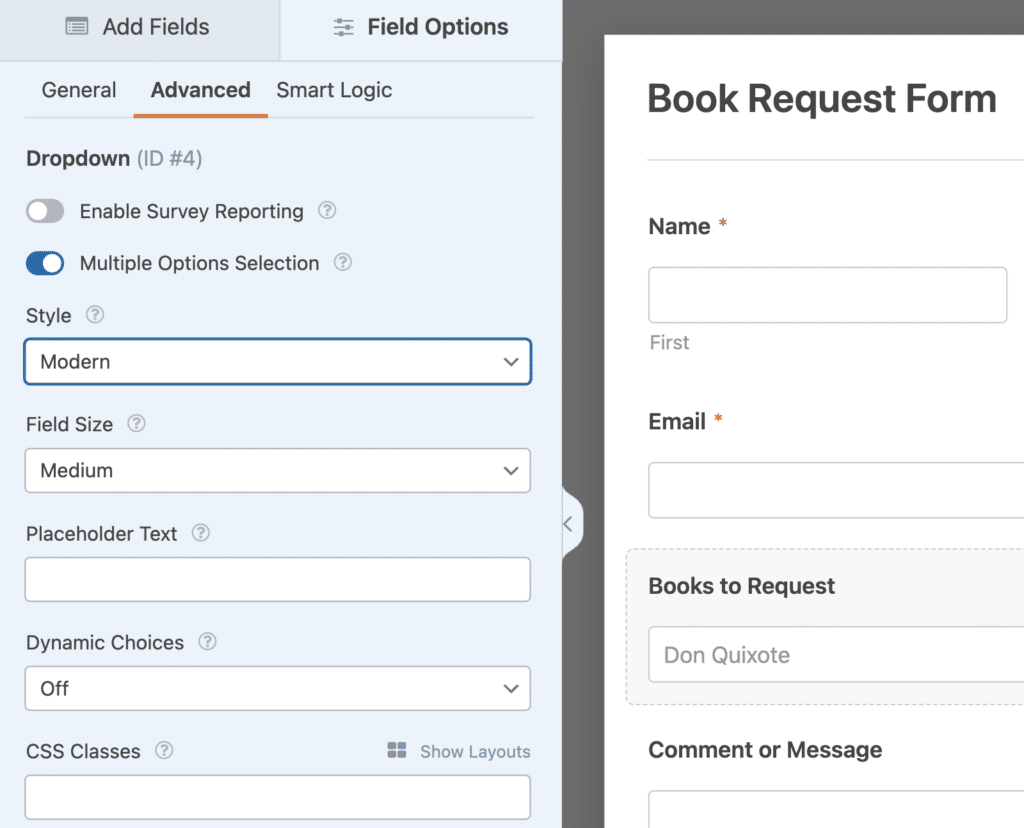Enregistrons nos progrès jusqu'à présent en cliquant sur le bouton **Enregistrer** en haut du constructeur de formulaires.
Nous pouvons maintenant publier le formulaire. C'est la dernière étape, et cela ne prend que quelques minutes.
### Étape 5 : Publier votre formulaire
Maintenant que nous avons terminé le formulaire, il est temps de le publier sur votre site WordPress.
WPForms vous permet de publier vos formulaires où vous le souhaitez. Vous pouvez les ajouter à :
- Articles
- Pages
- [Barres latérales](https://wpforms.com/how-to-add-a-contact-form-in-wordpress-sidebar-widget/)
- Le [pied de page WordPress](https://wpforms.com/how-to-add-a-contact-form-to-your-wordpress-footer/).
Dans cet exemple, créons une nouvelle page pour le formulaire.
Pour commencer, cliquez sur **Intégrer** en haut du constructeur de formulaires.
Maintenant, cliquons sur **Créer une nouvelle page**.
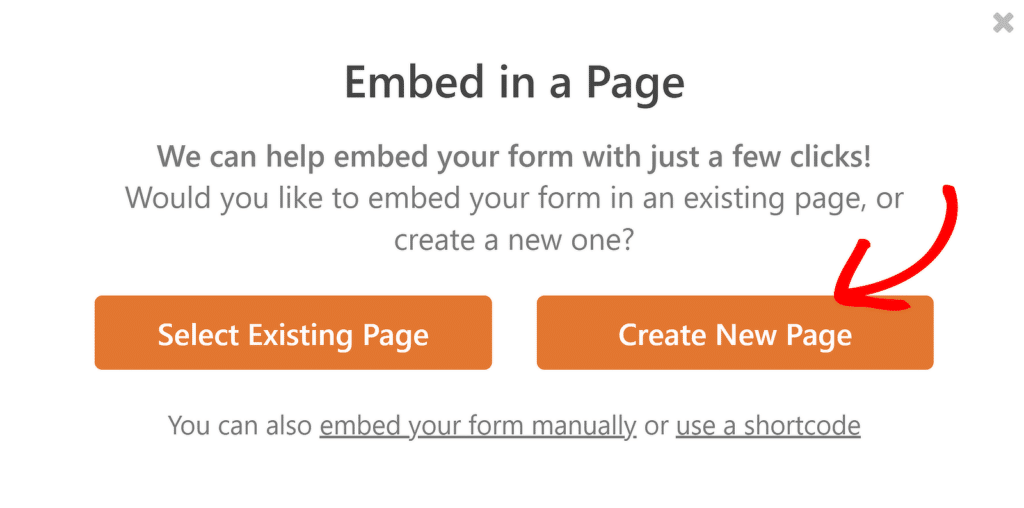Tapez un nom pour votre page, puis cliquez sur **Allons-y**.
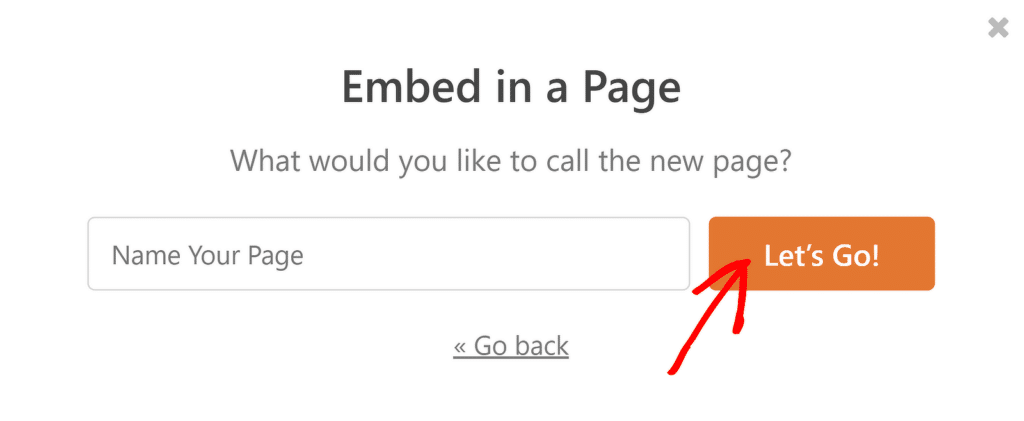WordPress ouvrira la nouvelle page et affichera un aperçu de votre formulaire. Cliquez sur le bouton bleu **Publier** en haut à droite.
Votre formulaire avec la liste déroulante à sélection multiple est maintenant en ligne et prêt à être utilisé.
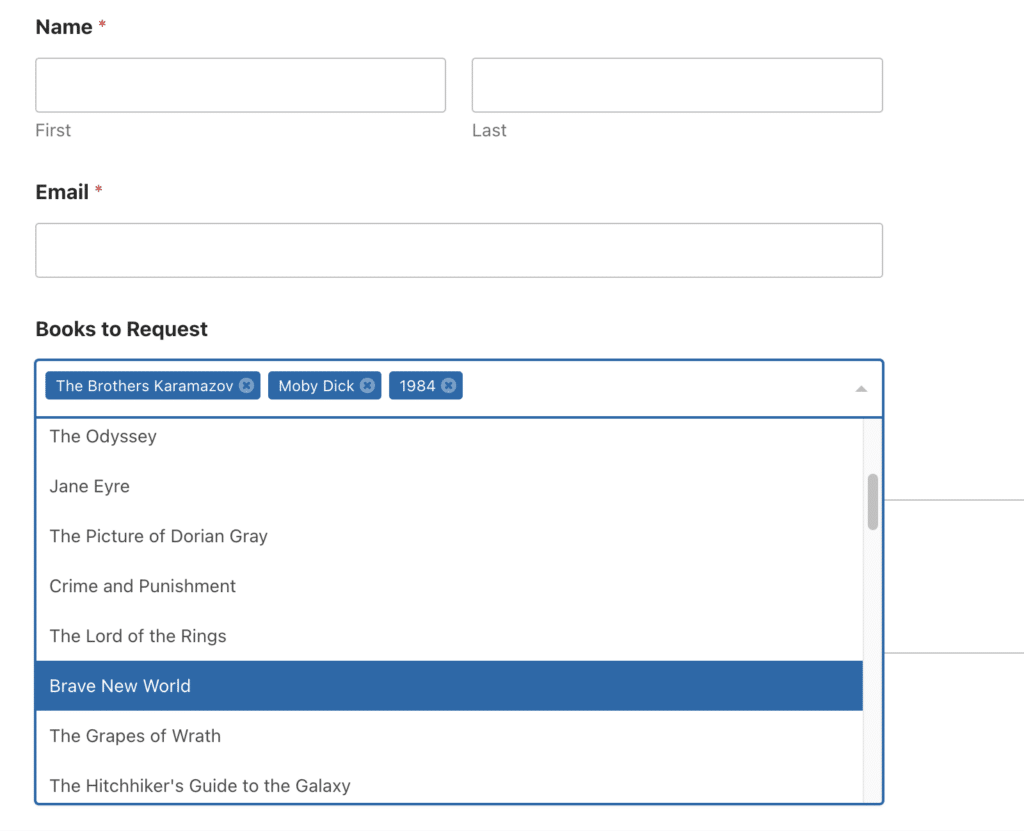Et voilà ! Vous avez appris comment créer facilement une liste déroulante à sélection multiple dans WordPress.
[Créez votre formulaire WordPress maintenant](https://wpforms.com/pricing/)
### Étape suivante : Diviser votre formulaire en pages
Si vous cherchez des moyens de rendre votre formulaire plus compact, envisagez de le diviser en plusieurs pages. Cela peut rendre les longs formulaires beaucoup plus faciles à parcourir.
- Pour savoir comment ajouter des sauts de page à un formulaire, lisez notre guide sur la création d'un [formulaire multi-étapes](https://wpforms.com/how-to-create-a-multi-part-form-in-wordpress/).
- Pour créer un formulaire multi-étapes conçu pour augmenter les conversions et les prospects, consultez [comment créer un formulaire de prospects](https://wpforms.com/how-to-boost-affiliate-lead-generation-with-lead-forms/).
Prêt à construire votre formulaire ? Commencez dès aujourd'hui avec le plugin de création de formulaires WordPress le plus simple. [WPForms Pro](https://wpforms.com/pricing) inclut de nombreux modèles gratuits et offre une garantie de remboursement de 14 jours.
Si cet article vous a été utile, veuillez nous suivre sur [Facebook](https://facebook.com/wpforms) et [Twitter](https://twitter.com/easywpforms) pour plus de tutoriels et de guides WordPress gratuits.
**Catégories :** Tutoriels WordPress
**Tags :** liste déroulante à sélection multiple, wordpress, formulaire wordpress
---