



Résumé IA
Souhaitez-vous inclure une option « Ajouter au calendrier » à vos formulaires WordPress ?
Donner aux visiteurs du site un moyen facile d'ajouter des dates d'événements à leur calendrier après leur inscription sur votre site est une touche personnelle supplémentaire que les gens apprécieront. Si vous préférez, vous pouvez toujours ajouter cette option aux confirmations ou aux notifications par e-mail de votre formulaire.
Dans cet article, nous vous montrerons comment inclure une option « Ajouter au calendrier » à vos formulaires WordPress, afin que les visiteurs du site puissent commencer à planifier vos événements à venir dès le moment où ils soumettent un formulaire sur votre site Web.
Créez votre formulaire WordPress maintenant
Comment inclure une option « Ajouter au calendrier » à vos formulaires WordPress
Dans cet article
- Étape 1 : Créer un formulaire WordPress
- Étape 2 : Créer un événement dans Google Agenda
- Étape 3 : Inclure une option « Ajouter au calendrier » à votre formulaire WordPress
- Étape 4 : Inclure une option « Ajouter au calendrier » dans le message de confirmation de votre formulaire
- Étape 5 : Inclure une option « Ajouter au calendrier » dans les notifications par e-mail de votre formulaire
Étape 1 : Créer un formulaire WordPress
La première chose que vous devrez faire est d'installer et d'activer le plugin WPForms. Pour plus de détails, consultez ce guide étape par étape sur comment installer un plugin dans WordPress.
Dans notre exemple, nous allons créer un simple formulaire d'inscription à une fête d'anniversaire que les gens pourront remplir et soumettre. Pour vous aider à cette étape, consultez ce tutoriel sur la création d'un formulaire d'inscription dans WordPress.
Voici à quoi ressemble le modèle Formulaire d'invitation à une fête d'anniversaire dans le constructeur de formulaires :
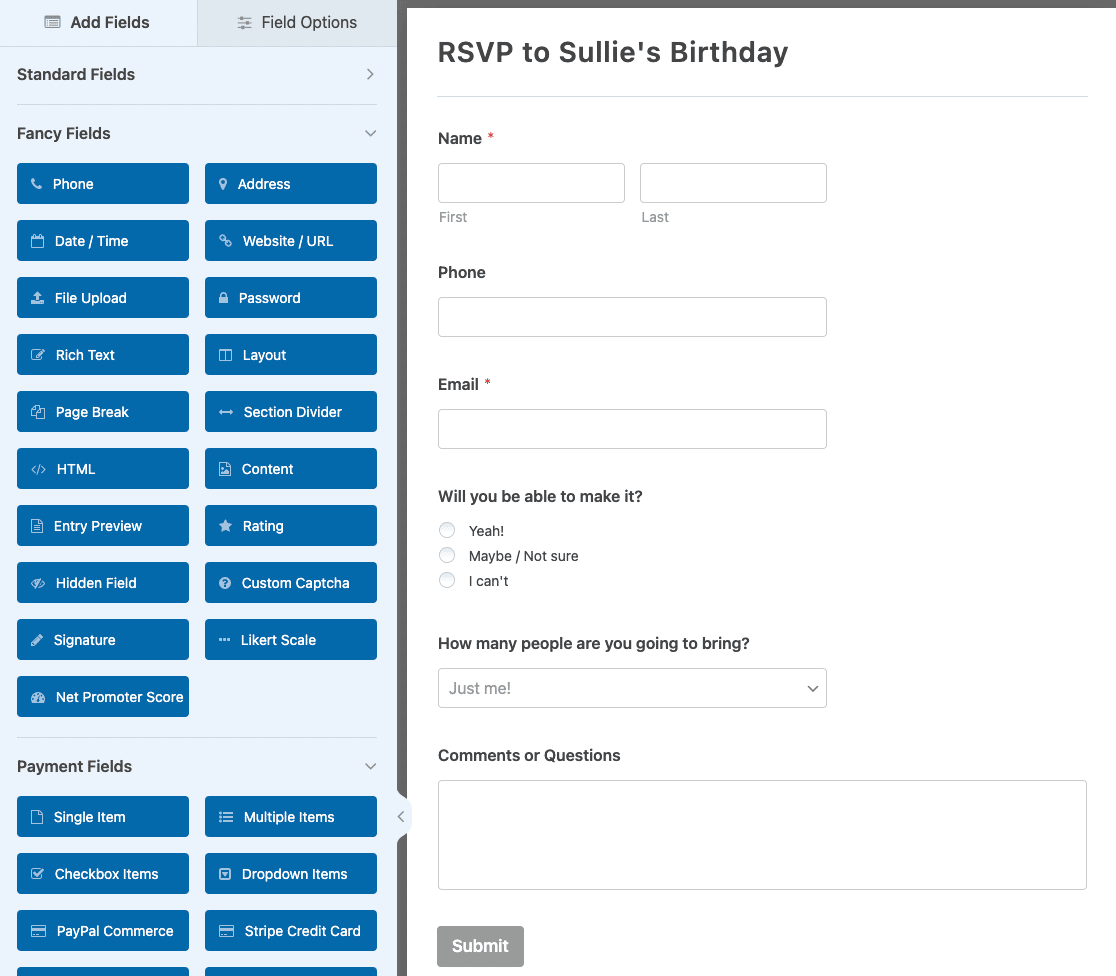
Pour ajouter un petit message à votre formulaire informant les gens de la date de la fête, faites simplement glisser le champ de formulaire Contenu depuis le côté gauche du constructeur de formulaires vers la zone d'aperçu sur le côté droit. Cliquez ensuite sur le champ pour apporter des modifications.
Voici ce que nous avons ajouté à notre formulaire :
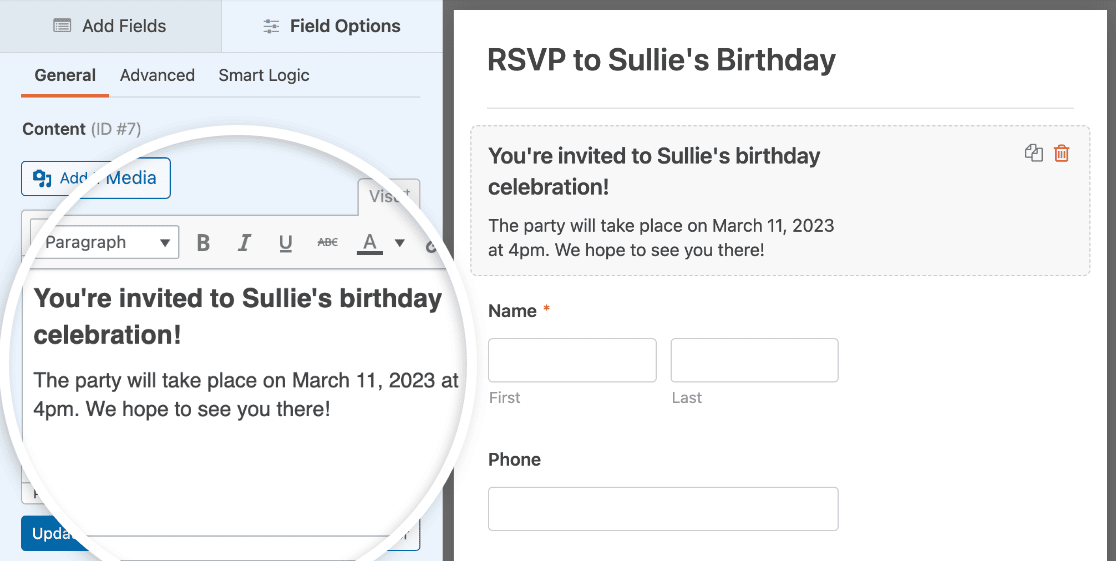
Il est maintenant temps d'inclure l'option « Ajouter au calendrier » à votre formulaire.
Étape 2 : Créer un événement dans Google Agenda
La première chose que nous ferons avant d'ajouter l'option calendrier à notre formulaire est de créer un événement dans Google Agenda.
Pour ce faire, connectez-vous à votre compte Google et accédez à votre Google Agenda. Cliquez ensuite sur Créer » Événement et remplissez les détails de l'événement.
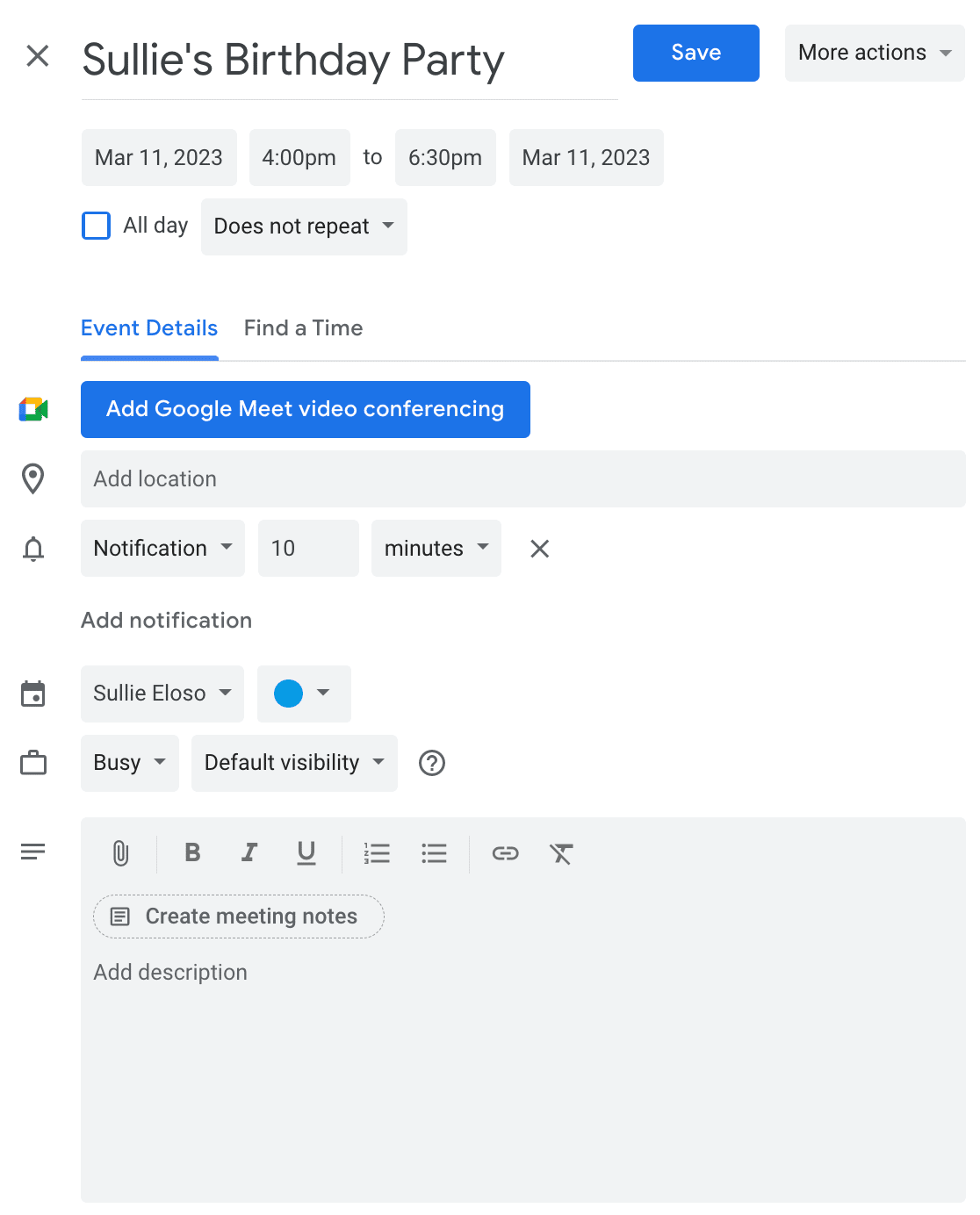
Cliquez sur Enregistrer pour que votre événement soit sauvegardé dans votre calendrier.
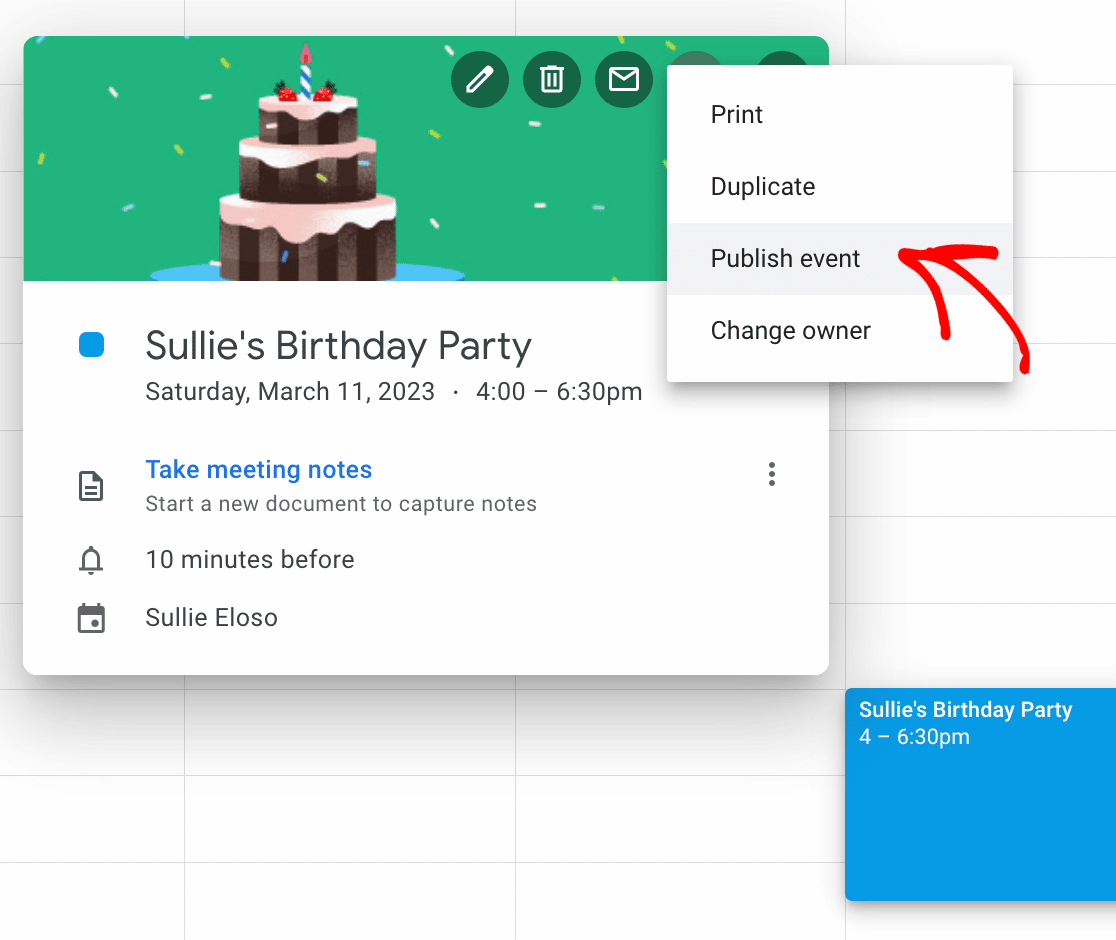
Ensuite, trouvez l'événement dans votre calendrier et cliquez sur l'icône des 3 points. Dans le menu déroulant, sélectionnez Publier l'événement.
Lorsque vous le faites, une fenêtre contextuelle apparaîtra avec des liens vers votre événement. Vous voudrez copier le lien pour l'utiliser sur votre formulaire WordPress.
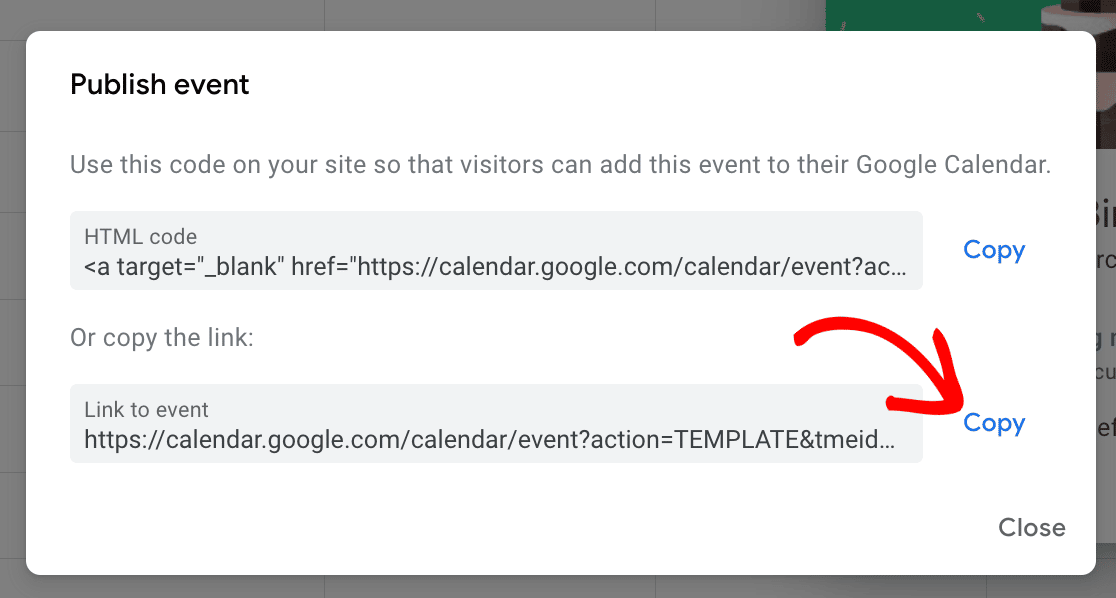
Pour que les visiteurs de votre site puissent voir votre événement publié, vous devrez vous assurer que votre Google Agenda est défini sur « Public ».
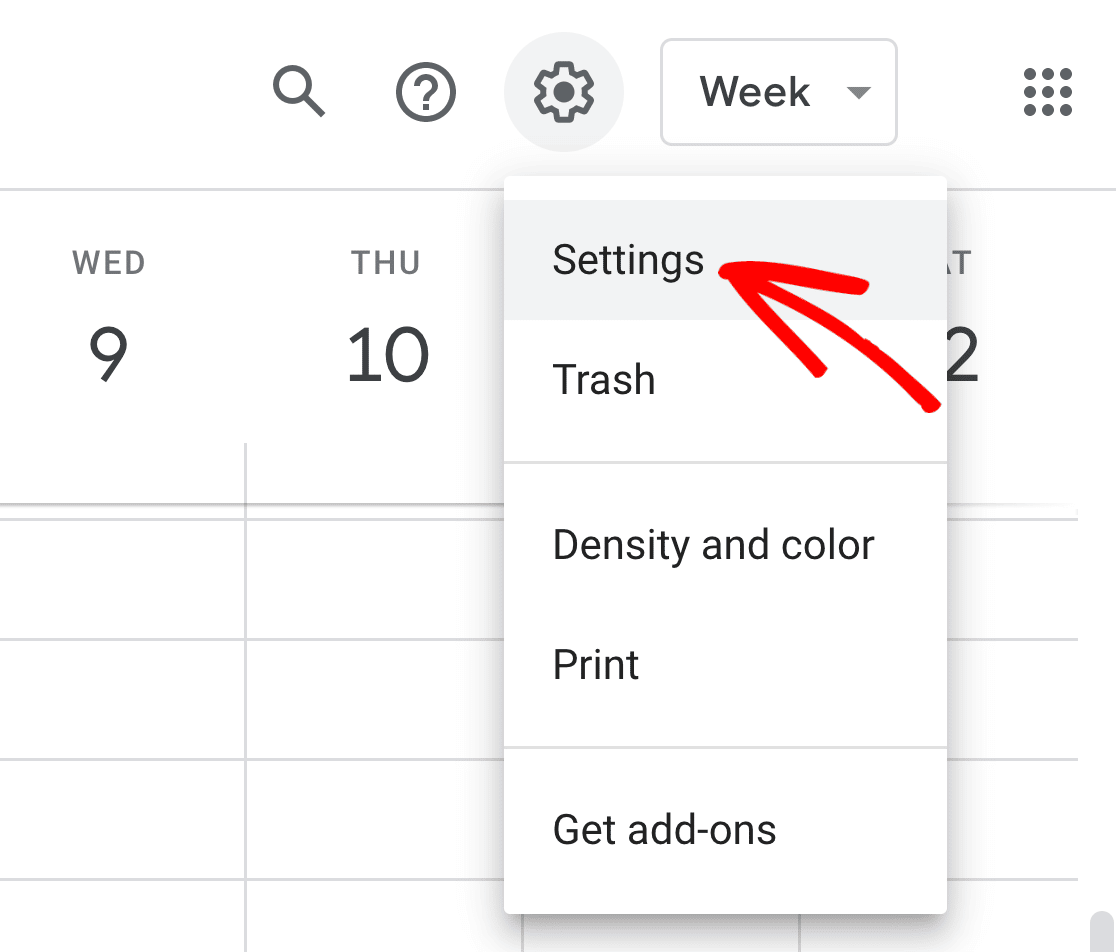
Pour changer votre Google Agenda en « Public », choisissez d'abord Paramètres dans le menu déroulant de votre calendrier.
Ensuite, cliquez sur le calendrier que vous souhaitez rendre public, faites défiler jusqu'à Autorisations d'accès aux événements et cochez la case Rendre disponible au public.
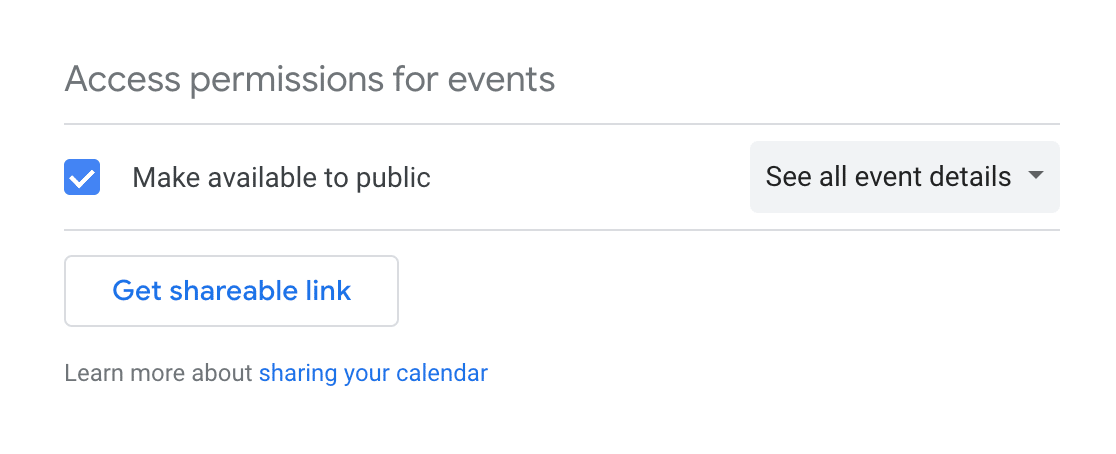
Rendre votre Google Agenda public rendra tous vos événements de calendrier visibles par tous, même via la recherche Google. Si vous avez des affaires privées sur votre calendrier, il est suggéré de créer un Google Agenda séparé pour les événements que vous souhaitez que les visiteurs du site ajoutent à leur propre calendrier.
Votre événement est maintenant prêt à être ajouté à votre formulaire WordPress.
Étape 3 : Inclure une option « Ajouter au calendrier » à votre formulaire WordPress
Il existe plusieurs endroits où vous pouvez inclure votre option « Ajouter au calendrier » sur vos formulaires :
- Sur le formulaire lui-même
- Dans les confirmations de formulaire
- Dans les notifications par e-mail
Regardons d'abord comment inclure l'option Ajouter au calendrier à votre formulaire réel.
Si ce n'est pas déjà fait, ajoutez un champ de formulaire Contenu à votre formulaire d'événement en le faisant glisser du panneau de gauche vers le panneau de droite.
Nous avons ajouté ce champ de formulaire dès le début car nous voulions nous assurer que les gens en savaient un peu plus sur notre événement.
Une fois le champ de formulaire Contenu ajouté, cliquez dessus pour apporter des modifications. Ajoutez le lien que vous avez copié depuis Google Agenda.
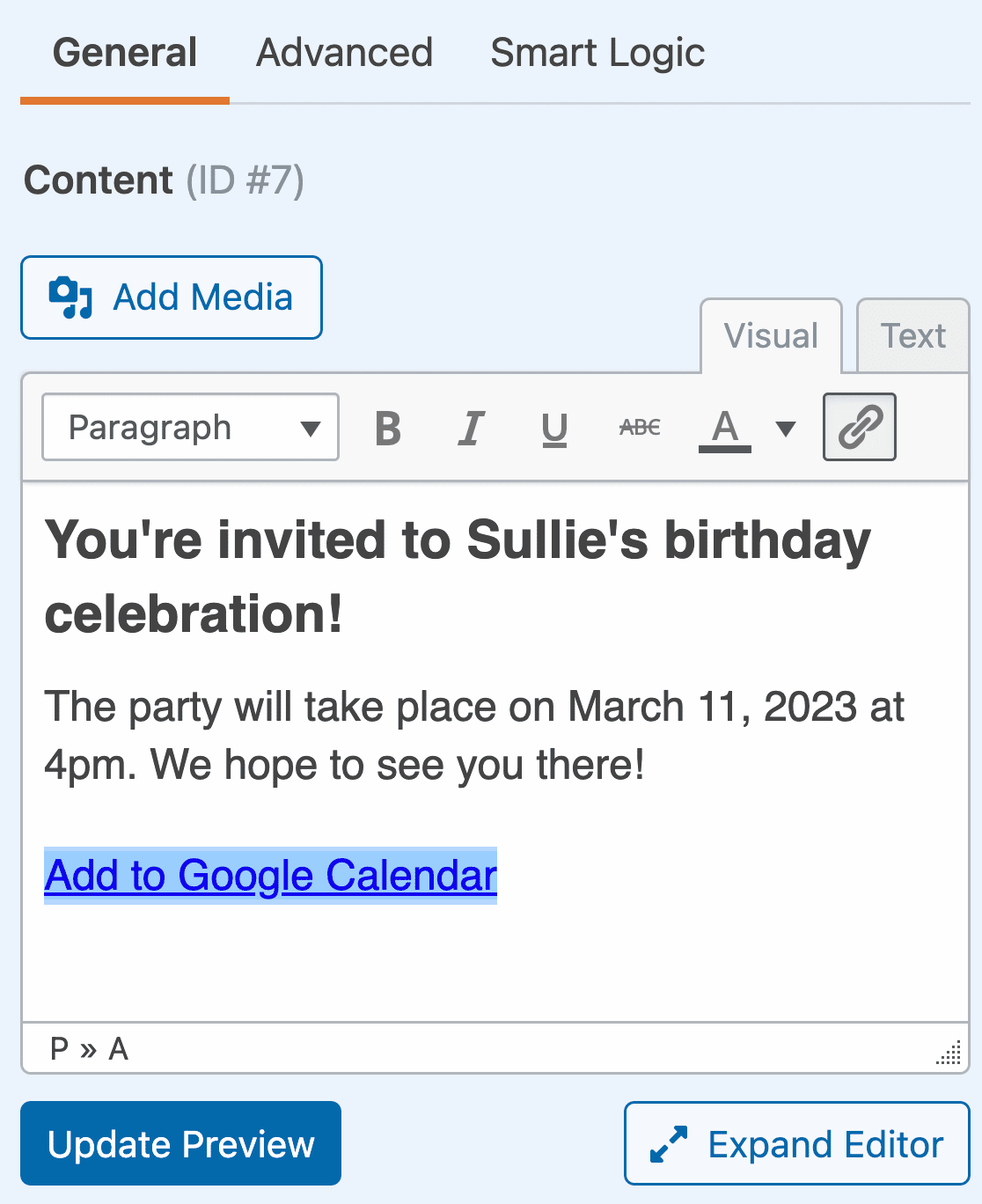
Cliquez sur Enregistrer en haut du générateur de formulaires lorsque vous avez terminé.

Lorsqu'un visiteur du site clique sur le bouton CTA intitulé Google Agenda, Google s'ouvrira et lui demandera de se connecter à son compte. Ensuite, l'événement apparaîtra avec tous les détails que vous avez ajoutés afin qu'il puisse l'enregistrer dans son propre calendrier s'il le souhaite.
Maintenant, si vous préférez ne pas avoir d'option Ajouter au calendrier sur votre formulaire WordPress réel, vous pouvez toujours ajouter le lien de votre événement dans les confirmations ou notifications de votre formulaire.
Étape 4 : Inclure une option « Ajouter au calendrier » dans le message de confirmation de votre formulaire
Les confirmations de formulaire sont des messages qui s'affichent aux visiteurs du site une fois qu'ils ont soumis un formulaire sur votre site Web. Ils font savoir aux gens que leur formulaire a été traité et vous donnent la possibilité de leur indiquer les prochaines étapes.
WPForms propose trois types de confirmation parmi lesquels choisir :
- Message. C'est le type de confirmation par défaut dans WPForms. Lorsqu'un visiteur du site soumet votre formulaire RSVP, une simple confirmation par message apparaîtra pour lui faire savoir que son formulaire a été traité.
- Afficher la page. Ce type de confirmation redirigera les visiteurs du site vers une page Web spécifique de votre site pour les remercier de leur RSVP. Pour obtenir de l'aide, consultez notre tutoriel sur la redirection des clients vers une page de remerciement.
- Accéder à l'URL (Redirection). Cette option est utilisée lorsque vous souhaitez envoyer les visiteurs du site vers un autre site Web.
Pour notre formulaire d'événement, nous allons créer un message de confirmation, avec l'option Ajouter au calendrier afin que les visiteurs du site puissent immédiatement ajouter notre événement à venir à leur Google Agenda.
Pour commencer, cliquez sur l'onglet Confirmations dans l'éditeur de formulaire sous Paramètres.
Ensuite, sélectionnez le type de confirmation que vous souhaitez créer. Pour cet exemple, nous sélectionnerons Message.
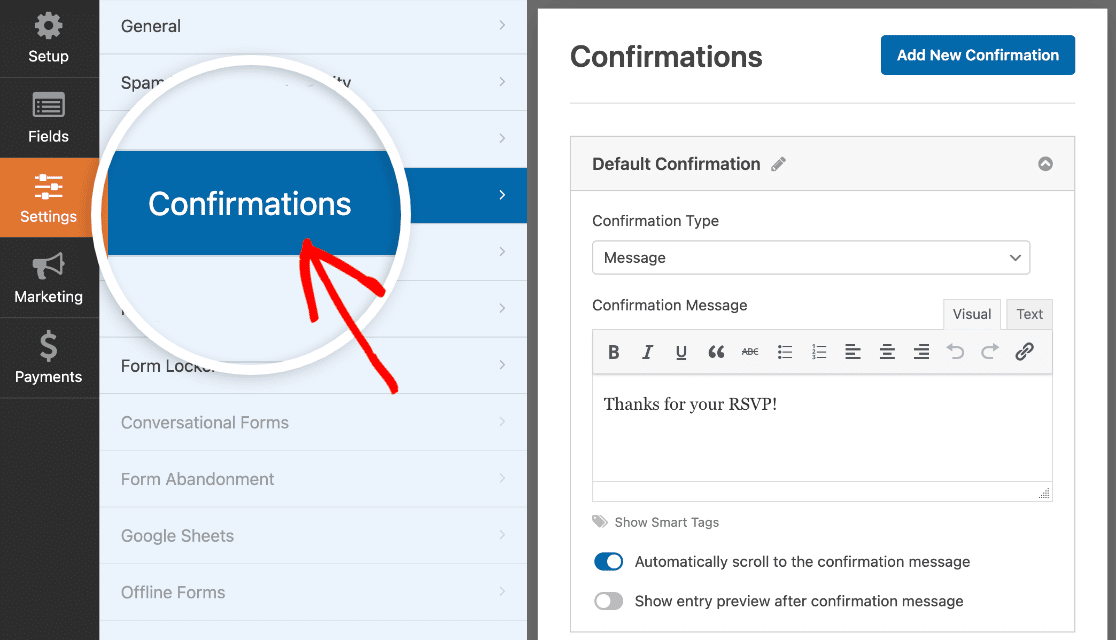
Étant donné que nous ajoutons l'option d'ajouter votre événement à un calendrier dans la confirmation du formulaire, nous avons deux options :
- Créer 1 message simple, ajoutant l'option Ajouter au calendrier dans le message, que les gens participeront ou non.
- Créer plusieurs confirmations de formulaire et activer la logique conditionnelle intelligente afin que seules les personnes qui participeront ou pourraient participer voient le message de confirmation avec l'option Ajouter au calendrier.
Pour simplifier, nous allons créer 1 message de confirmation qui s'affichera à tous les visiteurs du site, qu'ils prévoient ou non de participer à l'événement. Entrez simplement du texte et ajoutez-y votre lien d'événement Google Agenda.
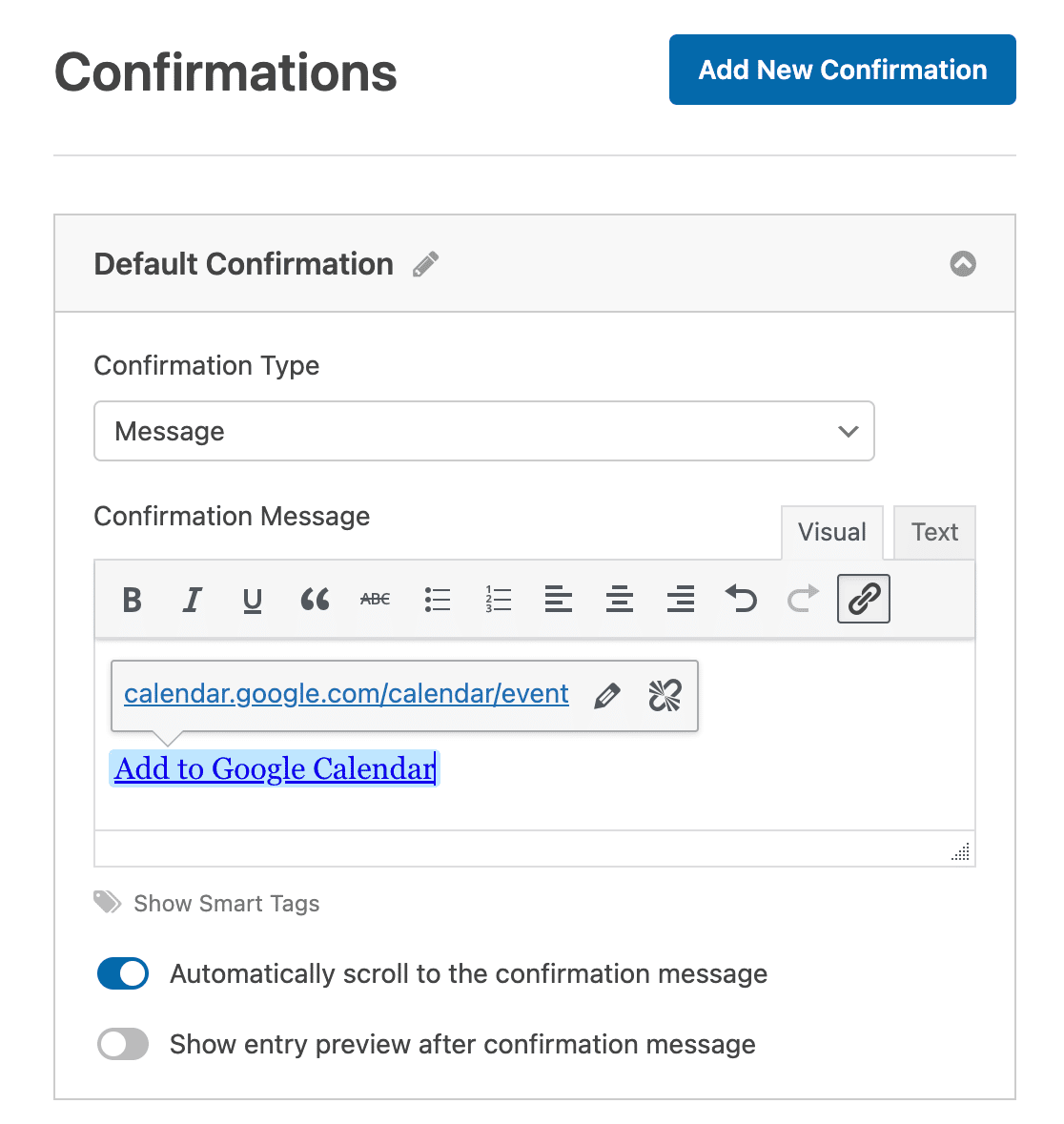
Voici à quoi ressemble la confirmation du formulaire lorsqu'une personne soumet un formulaire RSVP :
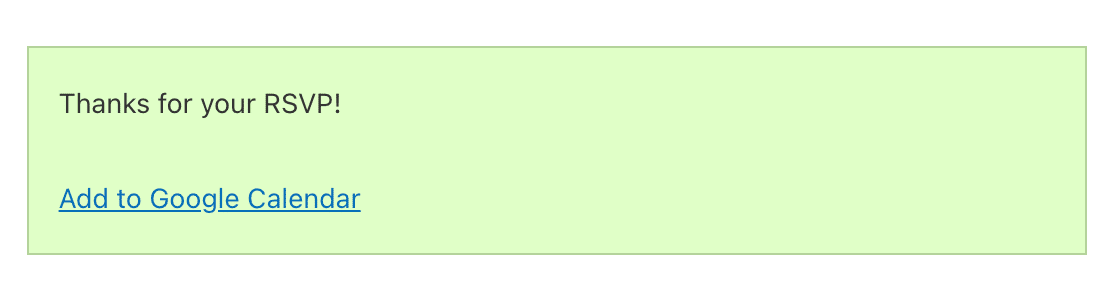
Encore une fois, tout ce que votre visiteur du site a à faire est de cliquer sur le lien Google Agenda et d'ajouter votre événement à son propre calendrier.
Si vous souhaitez créer plusieurs confirmations de formulaire et utiliser la logique conditionnelle pour afficher différents messages aux personnes en fonction de leurs réponses RSVP, consultez ce tutoriel sur la création de confirmations de formulaire conditionnelles.
Étape 5 : Inclure une option « Ajouter au calendrier » dans les notifications par e-mail de votre formulaire
Le dernier endroit où vous pouvez inclure une option Ajouter au calendrier sur vos formulaires WordPress est dans la notification par e-mail que les personnes reçoivent lorsqu'elles soumettent un formulaire sur votre site Web.
Mais avant de plonger dans la façon de faire cela, vous devrez vous assurer d'avoir un champ de formulaire E-mail sur votre formulaire RSVP, ce que nous n'avons pas fait dans notre exemple. C'est la seule façon pour WPForms de savoir comment envoyer une notification par e-mail à vos visiteurs.
Après avoir ajouté un champ de formulaire d'e-mail à votre formulaire d'événement, accédez à Paramètres » Notifications dans l'éditeur de formulaire.

Par défaut, vous recevrez toujours une notification par e-mail lorsque quelqu'un soumet un formulaire sur votre site.
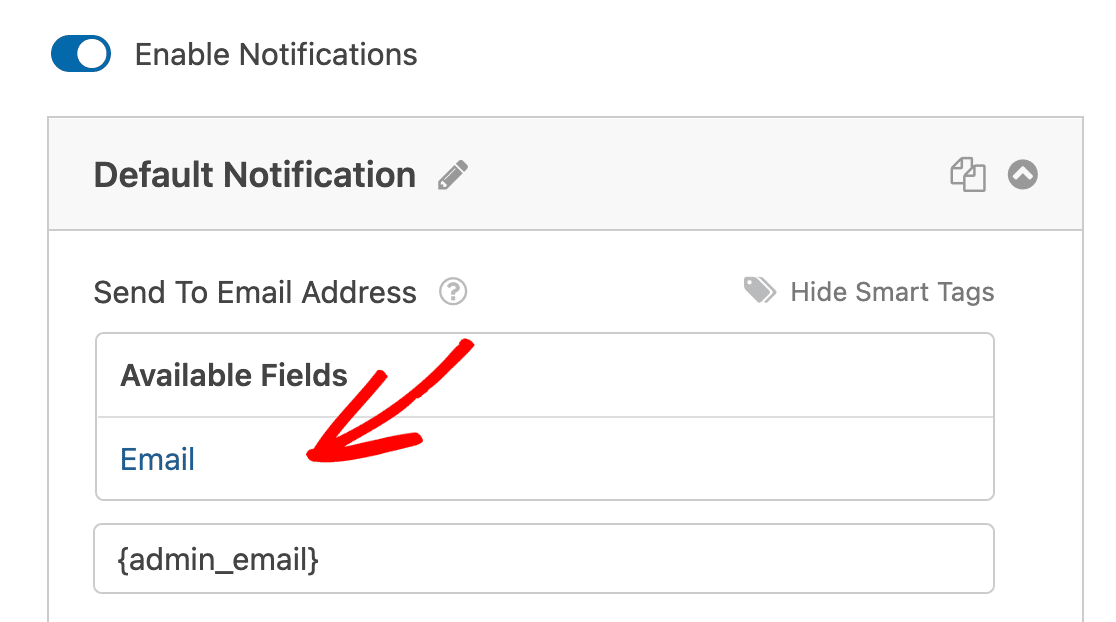
Pour vous assurer que les visiteurs du site reçoivent également une notification, vous devrez utiliser les balises intelligentes pour ajouter l'e-mail de votre visiteur à la notification par e-mail.
Pour ce faire, cliquez sur Afficher les balises intelligentes.
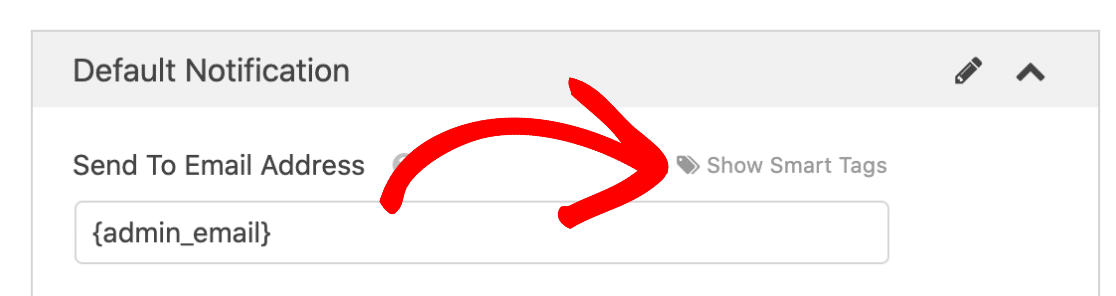
Ensuite, sélectionnez l'option E-mail dans le menu déroulant afin que WPForms sache à quel e-mail envoyer une notification par e-mail que votre visiteur a saisi sur votre formulaire RSVP.
Il est maintenant temps de personnaliser le message avec l'option Ajouter au calendrier.
Pour cette méthode, vous aurez besoin du code HTML de votre lien Google Agenda. Retournez aux paramètres de publication dans Google Agenda et copiez l'option HTML de la fenêtre contextuelle.
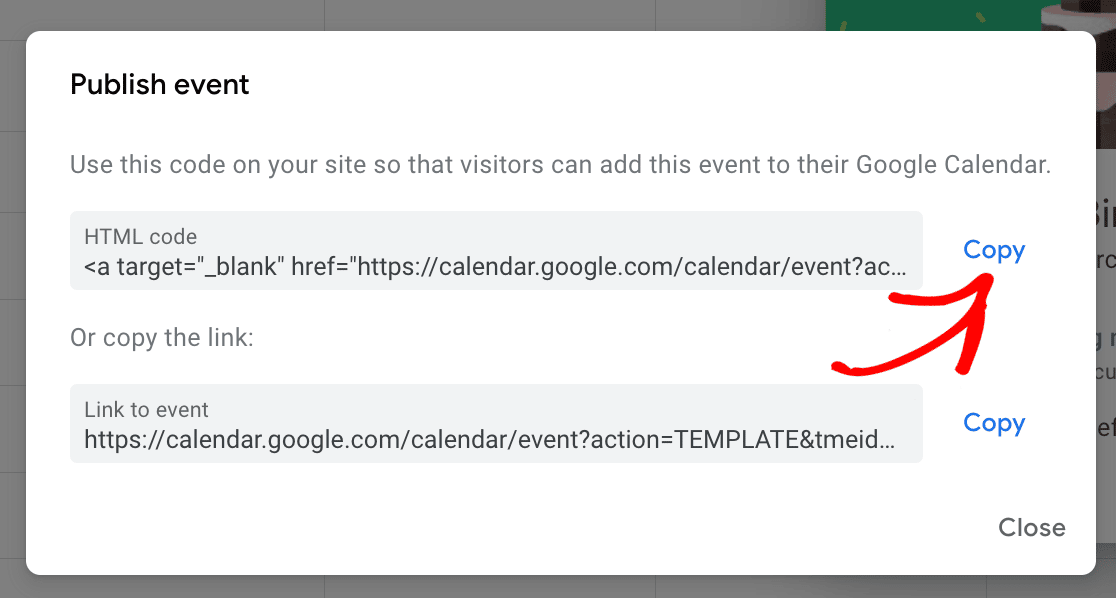
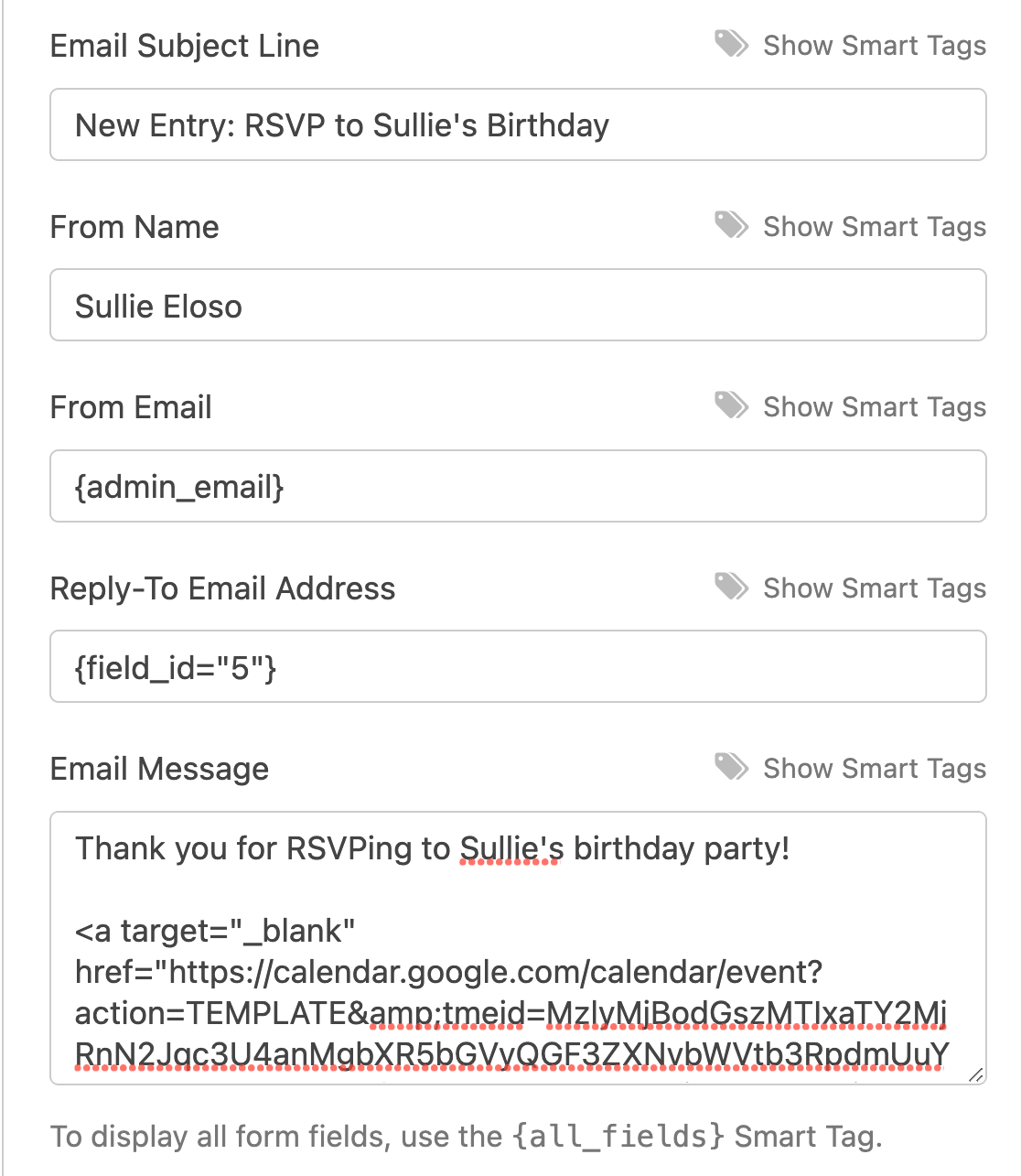
De retour dans le constructeur de formulaire, faites défiler jusqu'à MessageE-mail et ajoutez le message que vous souhaitez que les personnes voient dans leur e-mail. Ensuite, collez le code HTML de votre événement Google Agenda.
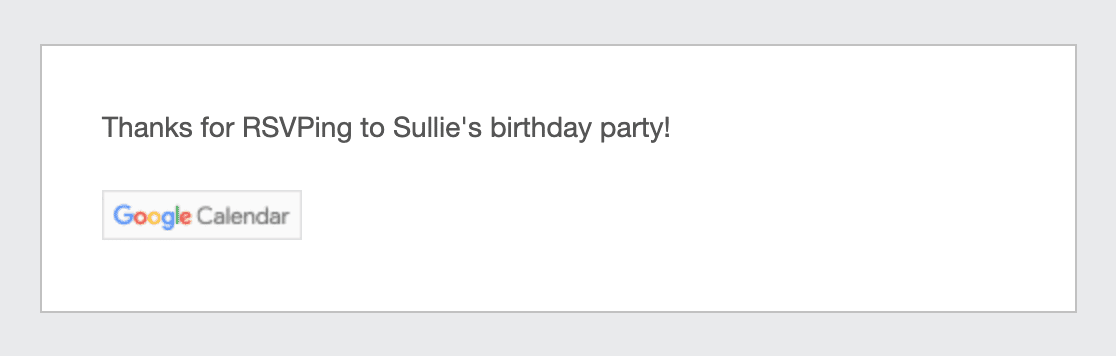
Maintenant, chaque fois que quelqu'un remplit votre formulaire d'événement, il recevra une notification complète avec un bouton pour ajouter l'événement à son Google Agenda.
Ensuite, ajoutez un sélecteur de date à vos formulaires WordPress
Et voilà ! Vous savez maintenant comment inclure une option Ajouter au calendrier à vos formulaires WordPress afin que les visiteurs puissent facilement ajouter votre événement à venir à leur propre Google Agenda.
Si vous créez des formulaires pour des événements ou des réservations, vous aimerez aussi ce guide sur la façon de créer un formulaire WordPress avec un sélecteur de date.
Saviez-vous que vous pouvez permettre à vos visiteurs d'ajouter des événements de calendrier à un calendrier WordPress partagé ? Voici notre guide simple pour ajouter un formulaire pour les événements soumis par les utilisateurs.
Si vous craignez que tous les visiteurs du site voient et remplissent votre formulaire d'événement, sachez que WPForms vous permet d'activer des autorisations de formulaire spécifiques afin que seules les personnes ayant un mot de passe puissent remplir et soumettre votre formulaire d'événement. Pour obtenir de l'aide à cette étape, consultez ce tutoriel facile à suivre sur la façon de protéger par mot de passe vos formulaires WordPress.
Alors, qu'attendez-vous ? Commencez dès aujourd'hui avec le plugin de formulaires WordPress le plus puissant.
Et n'oubliez pas, si vous aimez cet article, suivez-nous sur Facebook et Twitter.


Bonjour, comment puis-je insérer icalendar dans mon e-mail ? (Apple).
Bonjour, comment inclure un ajout .ICS dans les notifications par e-mail de vos formulaires WordPress
Bonjour Jan,
Je m'excuse, car nous n'avons pas de moyen intégré pour insérer l'iCalendar dans les notifications par e-mail. Je suis d'accord que ce serait très utile ! J'ai ajouté votre vote pour considérer cela comme une demande de fonctionnalité pour les améliorations futures.
Merci de votre compréhension ! 🙂
Tous les membres de mon organisation n'ont pas d'agenda Google. Certains utilisent Outlook, d'autres iCalendar, certains aucun agenda. Ce projet ne sert qu'aux utilisateurs de Google, n'est-ce pas ?
Bonjour Patrick – Pour inclure une option « ajouter au calendrier » dans Google Agenda, les utilisateurs auront besoin d'un compte Gmail. Si vous souhaitez vous connecter avec Outlook, vous pouvez envisager d'utiliser notre intégration Zapier. Si cela peut vous aider, vous pouvez intégrer Google Agenda avec iCalendar. Cela dit, si vous faites référence à une intégration différente, n'hésitez pas à nous contacter via notre formulaire de contact avec plus de détails.
C'est très utile, merci ! Comment puis-je inclure une « option d'ajout au calendrier » pour la planification de rendez-vous ? Pour les rendez-vous, l'événement Google Agenda ne peut pas être créé à l'avance car le client peut choisir n'importe quel jour sur le calendrier.
Bonjour Michael – Nous serions heureux de vous aider ! Quand vous aurez un moment, envoyez-nous un message au support afin que nous puissions vous aider.
Si vous avez une licence WPForms, vous avez accès à notre support par e-mail, veuillez donc soumettre un ticket de support.
Sinon, nous offrons un support limité et gratuit sur le forum de support WPForms Lite sur WordPress.org.
Merci 🙂