### [Comment créer vos propres modèles de formulaire personnalisés](https://wpforms.com/how-to-create-your-own-custom-form-templates/)
**Publié le :** 17 avril 2024
**Auteur :** Molly Tyler
**Extrait :** Avez-vous déjà voulu créer votre propre modèle de formulaire que vous pouvez réutiliser encore et encore ?
WPForms vous permet de transformer n'importe quel formulaire en modèle personnalisé. Vous pouvez personnaliser entièrement votre modèle comme vous le souhaitez, puis l'enregistrer et l'utiliser pour créer des formulaires à utiliser sur l'ensemble de votre site WordPress.
Dans cet article, vous apprendrez comment transformer un formulaire en modèle dans WPForms.
**Contenu :**
WPForms fournit plus de 2 100 modèles de formulaires préconçus que vous pouvez utiliser. Mais souvent, vous devrez quand même personnaliser un modèle pour le rendre utilisable sur votre site.
Si vous vous retrouvez à devoir effectuer les mêmes personnalisations encore et encore, il peut être judicieux de créer vos propres modèles de formulaires personnalisés. Tous vos détails personnalisés seront déjà inclus, ce qui vous fera gagner du temps lors de la création de nouveaux formulaires.
Heureusement, WPForms vous permet de transformer n'importe quel formulaire en modèle que vous pouvez réutiliser aussi souvent que nécessaire. Dans ce tutoriel, je vais vous montrer comment cela fonctionne !
[Créez votre modèle de formulaire personnalisé dès maintenant](https://wpforms.com/pricing/)
## Comment créer vos propres modèles de formulaire personnalisés (3 étapes)
WPForms rend la personnalisation des modèles de formulaires et leur enregistrement pour une utilisation future très facile, directement dans le constructeur de formulaires. Voici comment commencer.
### Étape 1 : Créer un nouveau modèle à partir d'un formulaire existant
Tout d'abord, vous aurez besoin d'un formulaire pour baser votre modèle. Il peut s'agir de l'un des nombreux modèles de formulaires existants de WPForms, ou d'un formulaire que vous avez déjà créé et enregistré.
Il existe de nombreux types de formulaires pour lesquels vous pourriez vouloir créer des [modèles personnalisés et de marque](https://wpforms.com/how-to-create-branded-form-templates/), tels que :
- **Formulaires de consentement et décharges :** Ajoutez les [conditions générales](https://wpforms.com/how-to-add-a-terms-of-service-agreement-to-your-wordpress-forms/) de votre entreprise à votre modèle.
- **Formulaires de contact :** Utilisez un modèle personnalisé pour créer rapidement plusieurs formulaires de contact à des fins différentes à utiliser sur votre site.
- **Bons de commande :** Ajoutez vos produits à votre modèle de bon de commande, puis utilisez-le pour créer plusieurs bons de commande. Par exemple, vous pourriez créer un bon de commande standard et un [bon de commande en gros](https://wpforms.com/wholesale-order-form-woocommerce/) avec les mêmes produits.
- **Formulaires de don :** Créez un modèle avec la marque et les options de don de votre organisation, puis utilisez-le pour créer des formulaires en ligne pour différents événements de collecte de fonds.
- **Formulaires de candidature :** Créez un modèle de formulaire de candidature standard, puis laissez les responsables de différents clubs ou autres organisations que vous parrainez créer des formulaires personnalisés pour leurs groupes spécifiques.
Les modèles personnalisés sont également parfaits si vous souhaitez traduire votre formulaire dans une autre langue, puis l'enregistrer et le réutiliser sur votre site.
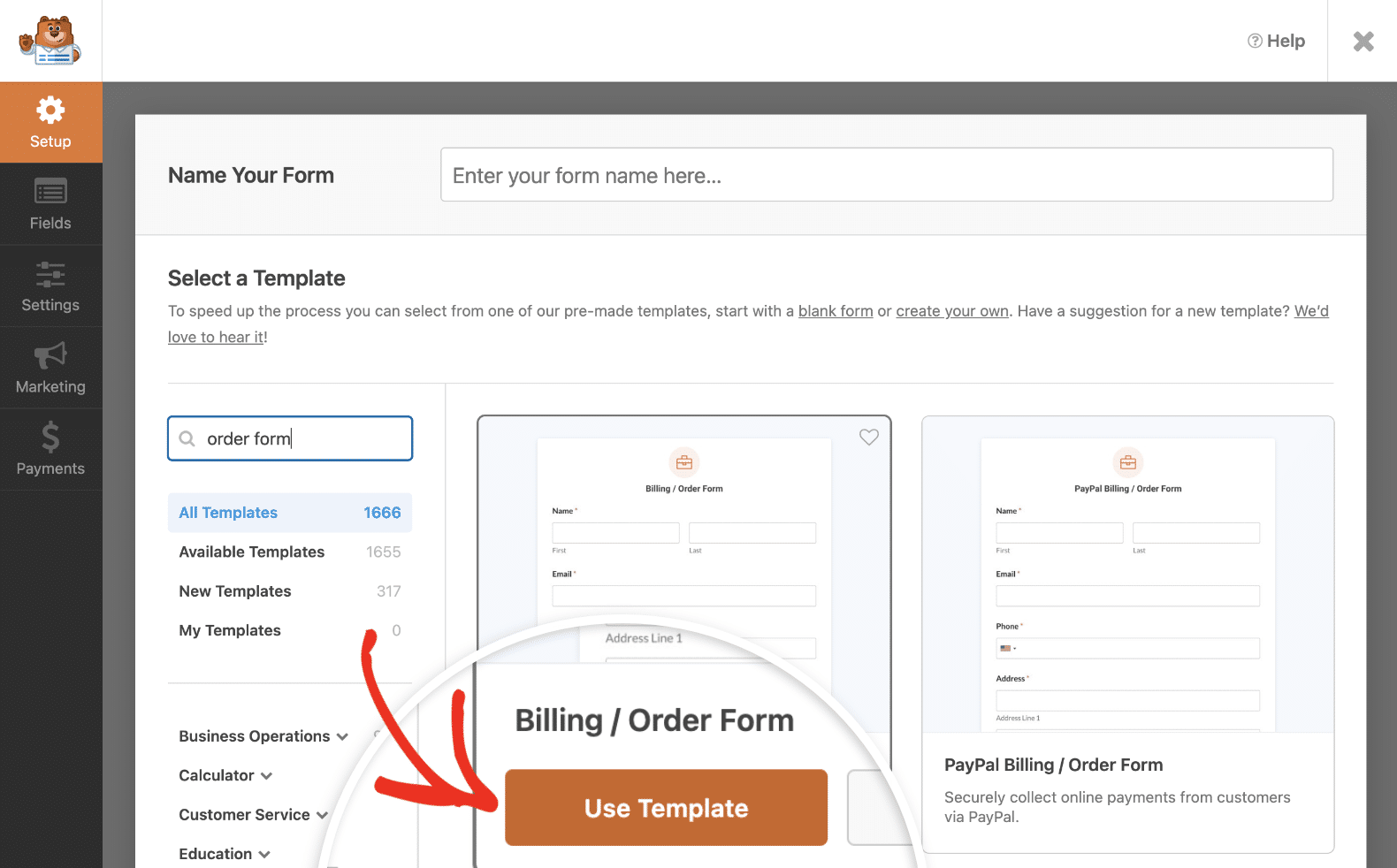
Pour mon exemple, j'utiliserai le [modèle de formulaire de facturation/commande](https://wpforms.com/templates/billing-order-form-template/).
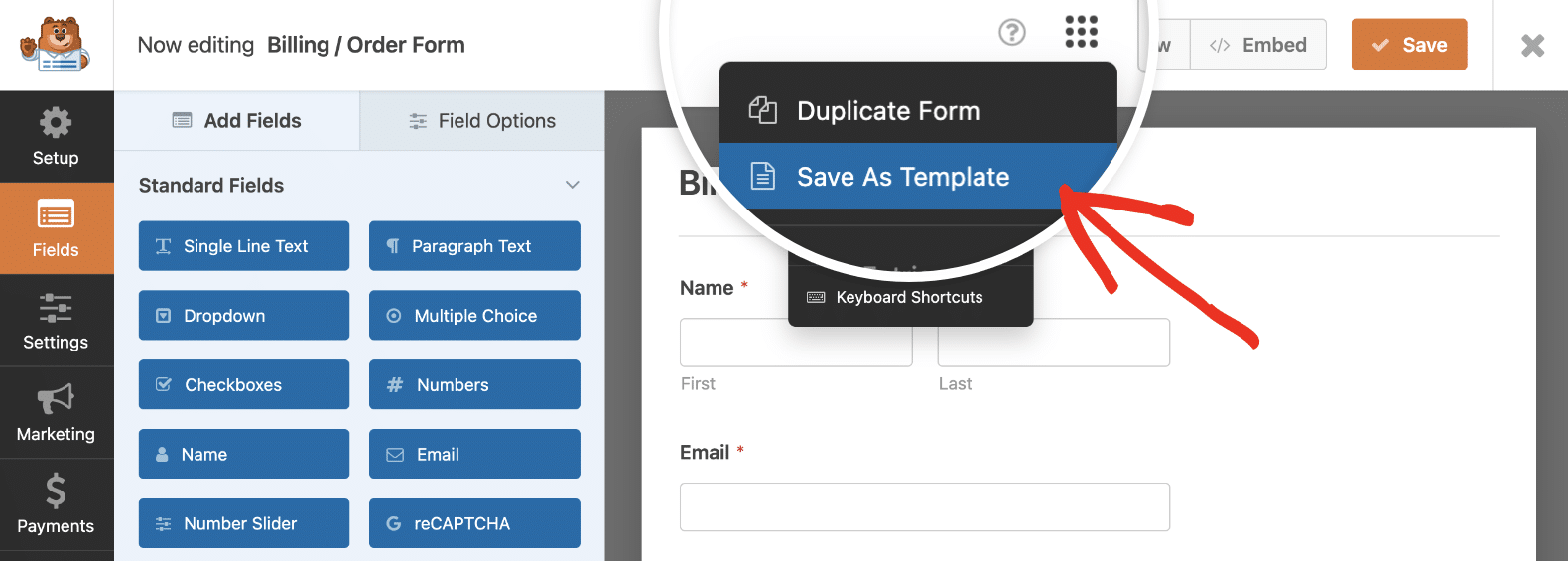
Ouvrez le formulaire sur lequel vous souhaitez baser votre modèle dans le constructeur de formulaires par glisser-déposer. Cliquez ensuite sur l'icône de menu en haut de l'écran pour voir les options supplémentaires. Sélectionnez **Enregistrer comme modèle**.
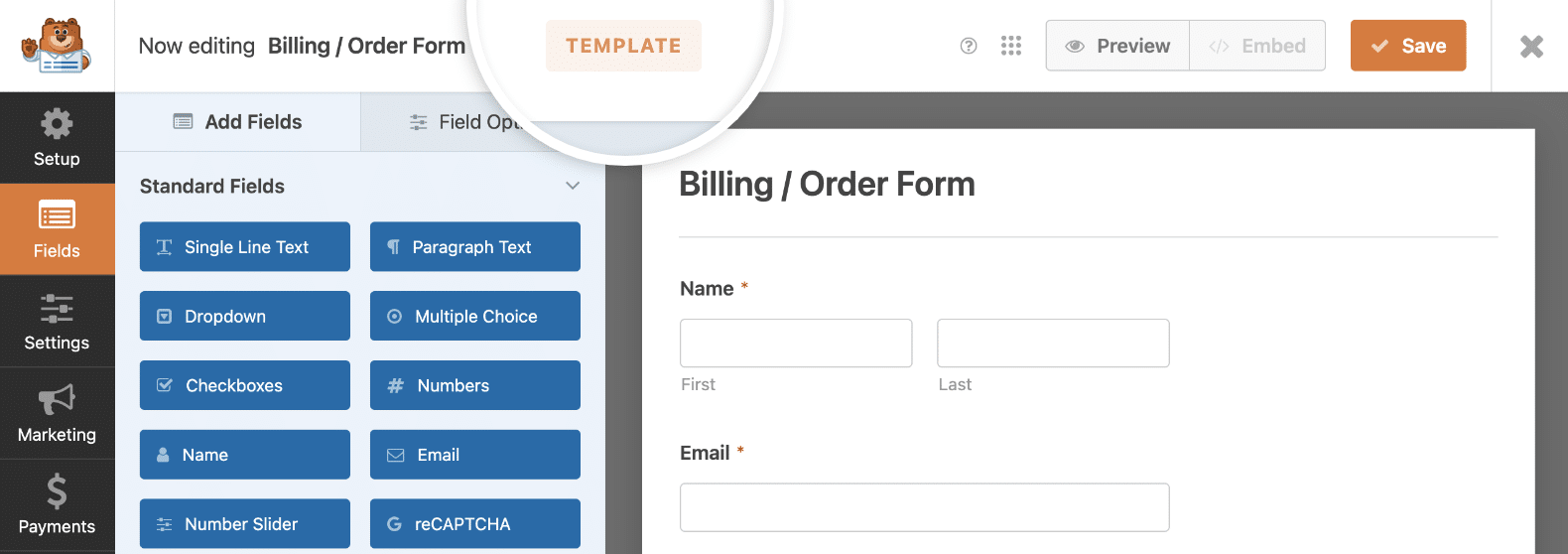
Le constructeur de formulaires se rafraîchira, et vous verrez une étiquette orange **Modèle** indiquant que vous modifiez maintenant un modèle.
Ensuite, vous pourrez apporter des modifications au formulaire afin de pouvoir le réutiliser sur votre site.
### Étape 2 : Personnaliser votre nouveau modèle de formulaire
Vous pouvez configurer votre nouveau modèle de la même manière que vous modifieriez n'importe quel formulaire avec WPForms. Je vais passer en revue quelques exemples de modifications que vous pourriez vouloir apporter pour créer un modèle fonctionnel qui vous convient.
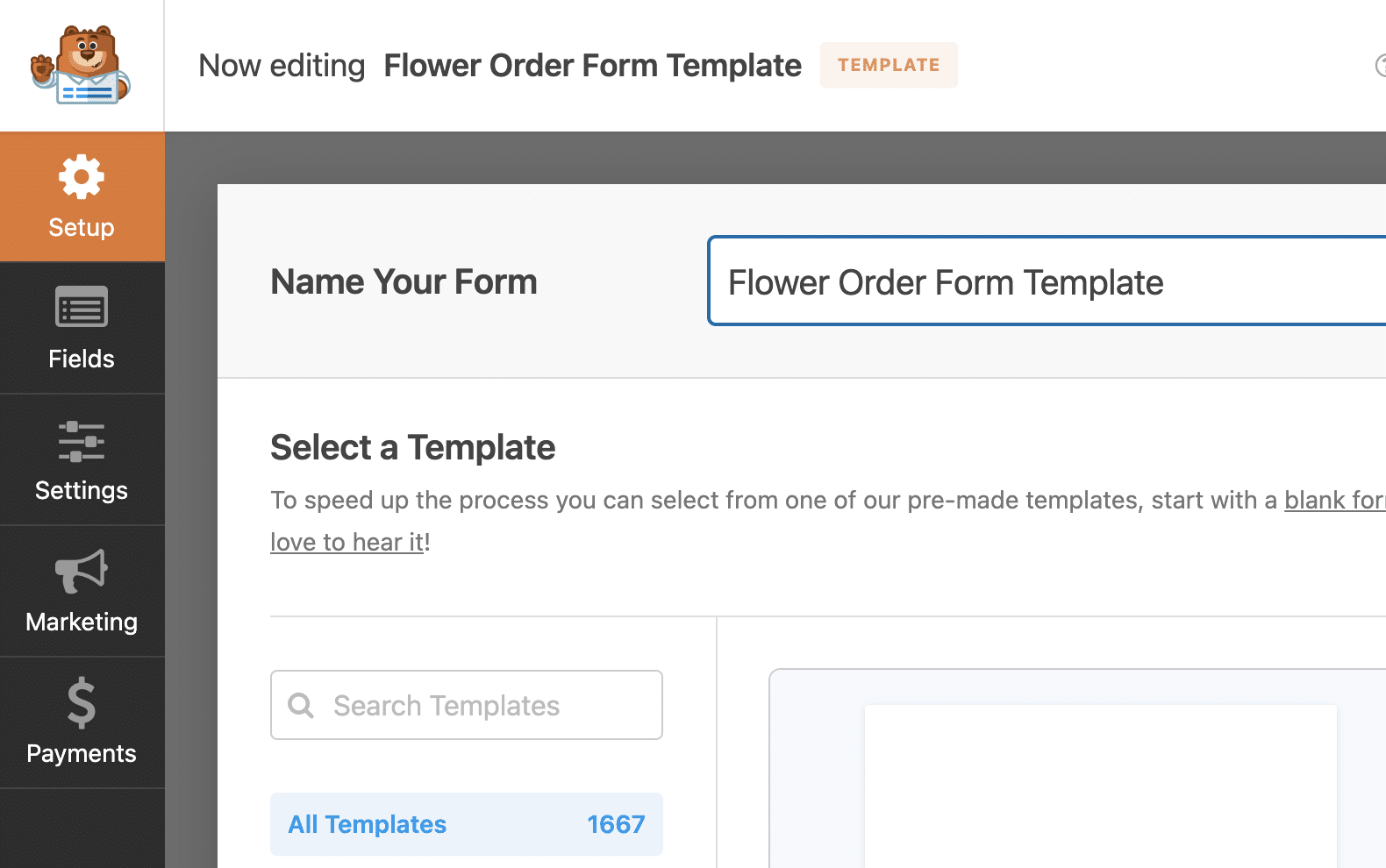
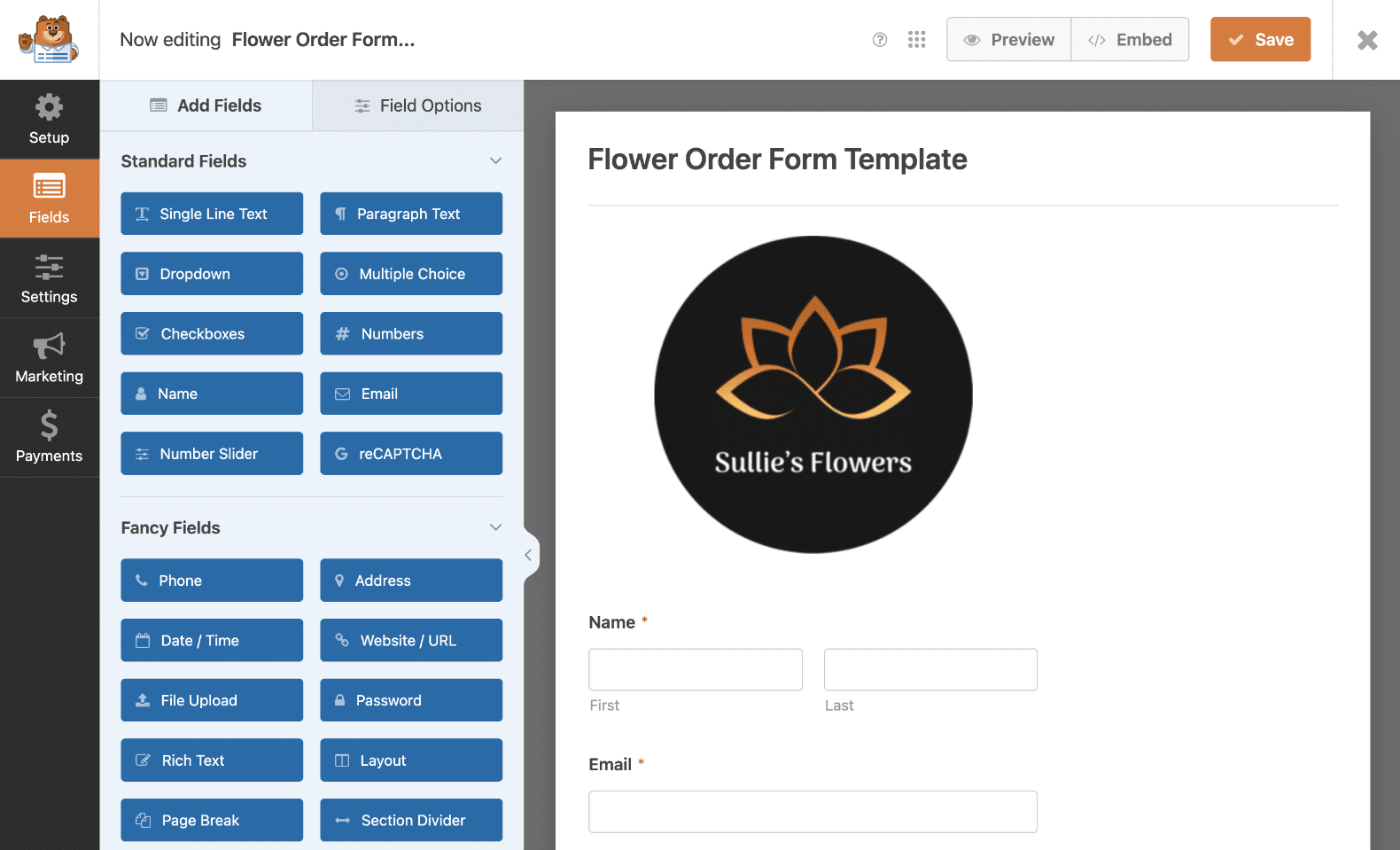
Tout d'abord, je veux changer le nom de mon modèle, donc je vais cliquer sur l'onglet **Configuration** et taper le nouveau nom dans le champ en haut du constructeur.
De retour dans l'onglet **Champs**, je vais modifier les champs du formulaire. Comme mon exemple est un bon de commande, je vais commencer par ajouter mes propres produits et prix à la place de ceux du modèle de formulaire de facturation/commande.
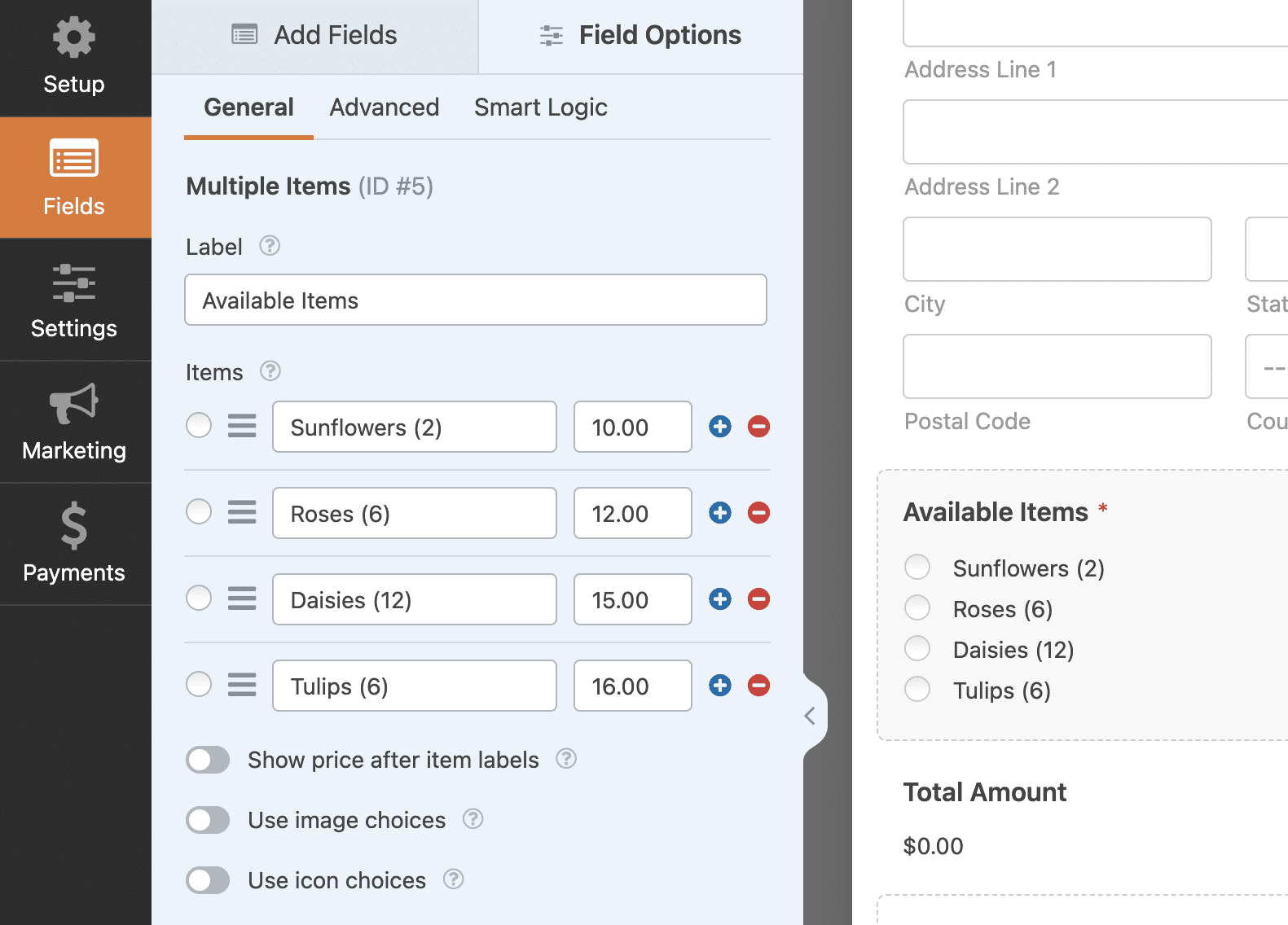
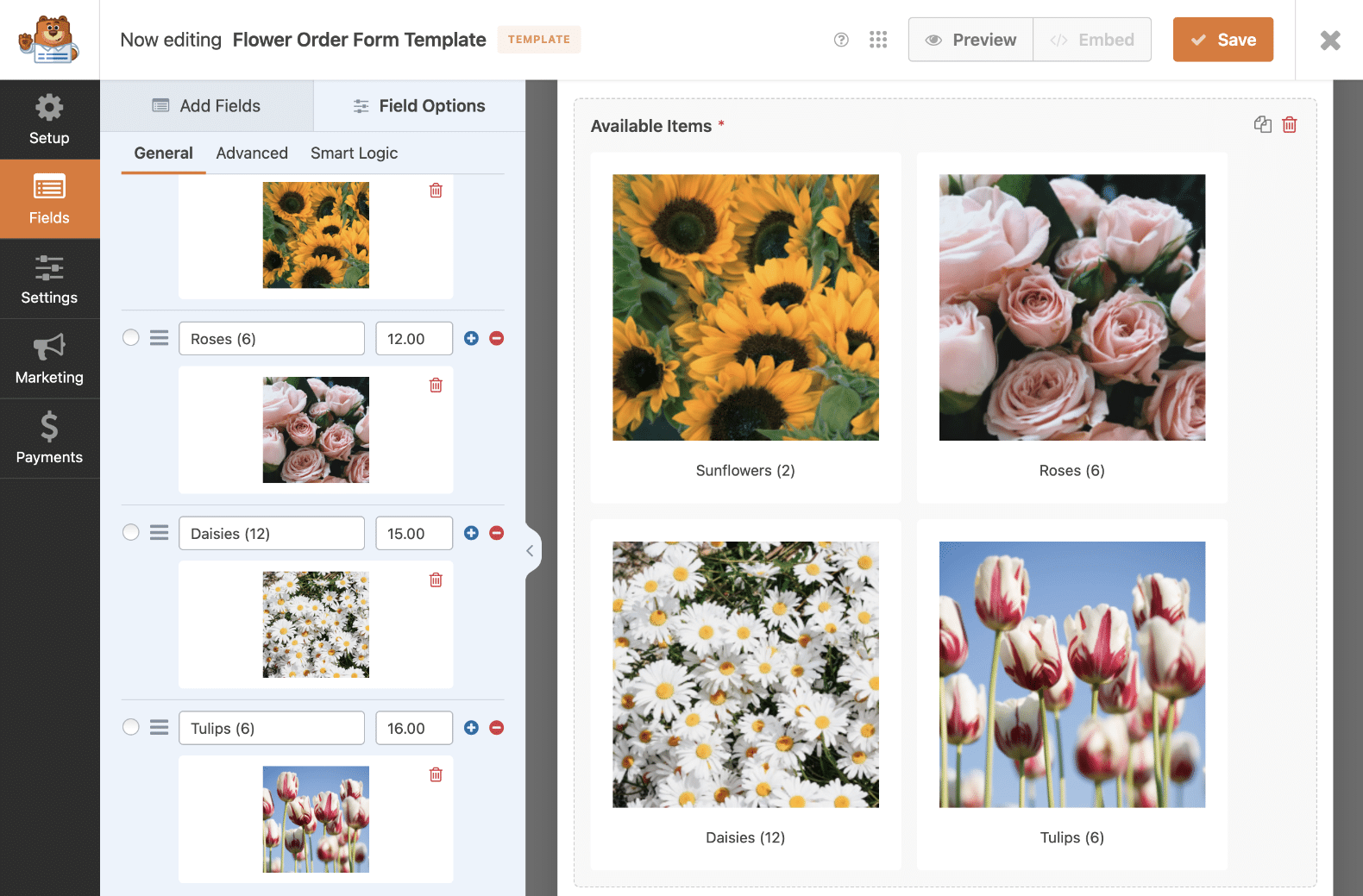
J'activerai également les [choix d'images](https://wpforms.com/how-to-add-an-image-next-to-radio-buttons-in-wordpress-forms/) afin que mon bon de commande inclue des images de produits.
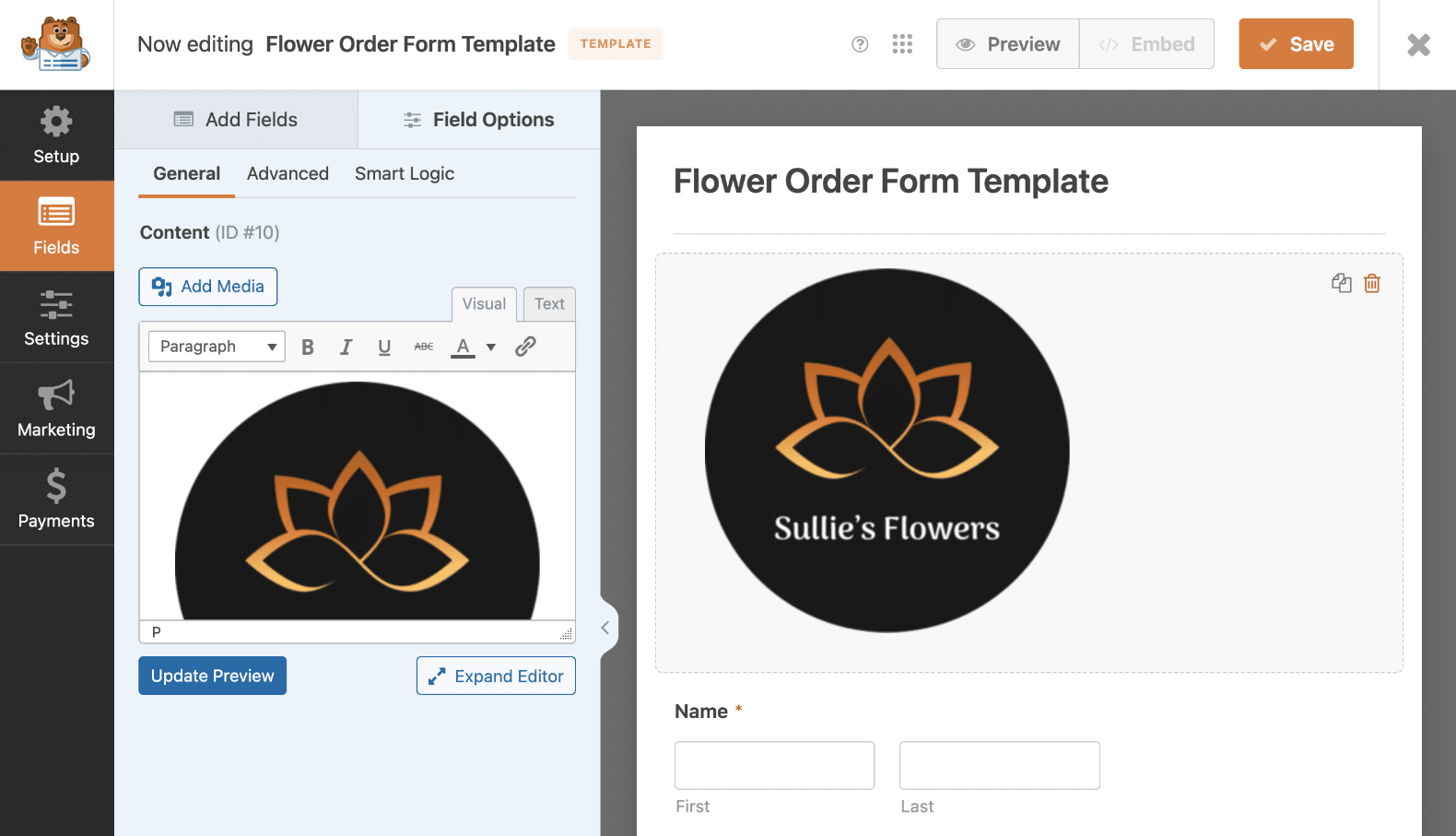
Enfin, j'ajouterai un champ de contenu en haut du formulaire afin de pouvoir ajouter un logo. Les modèles personnalisés sont particulièrement utiles si vous souhaitez ajouter votre marque à vos formulaires réutilisables.
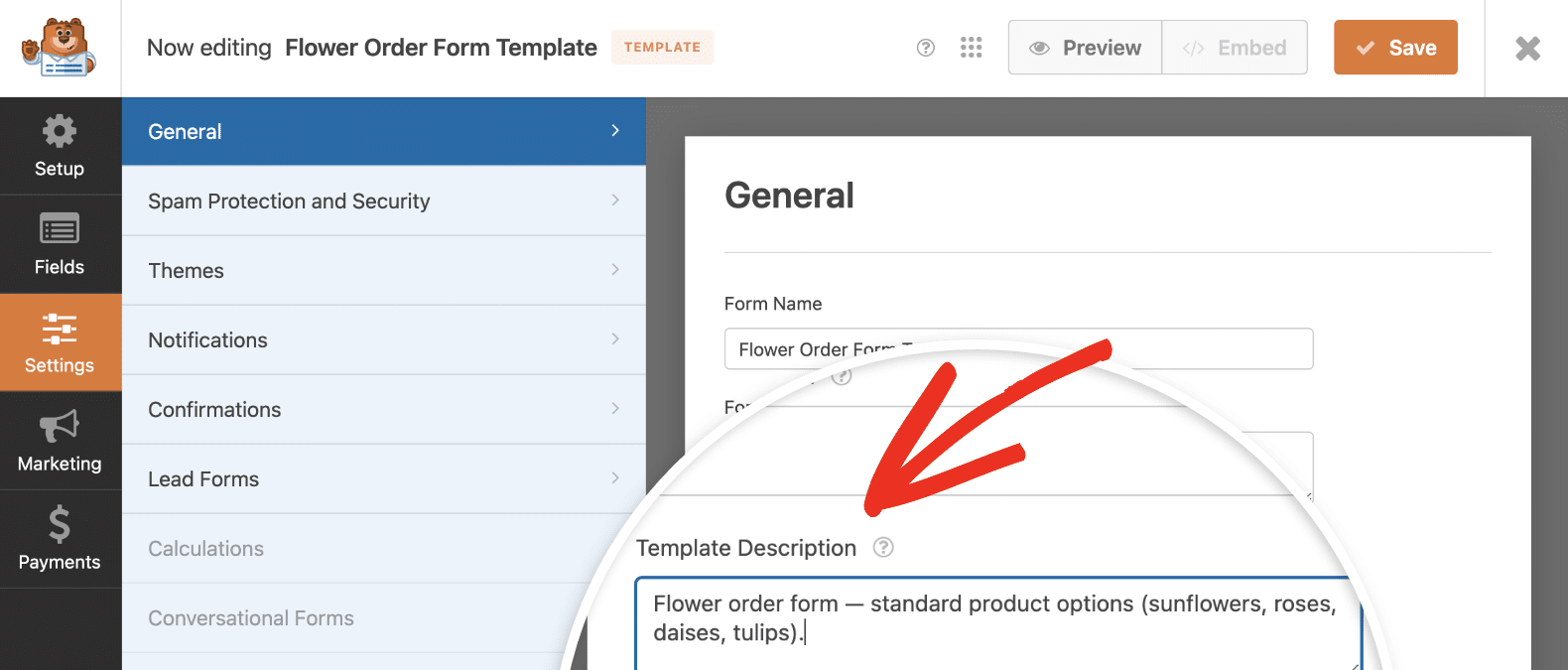
Maintenant que j'ai fini de modifier le formulaire, je vais cliquer sur l'onglet **Paramètres**. Sous **Général**, je vais ajouter une description du modèle qui sera visible dans la galerie de modèles sur mon site une fois que j'aurai enregistré ce modèle.
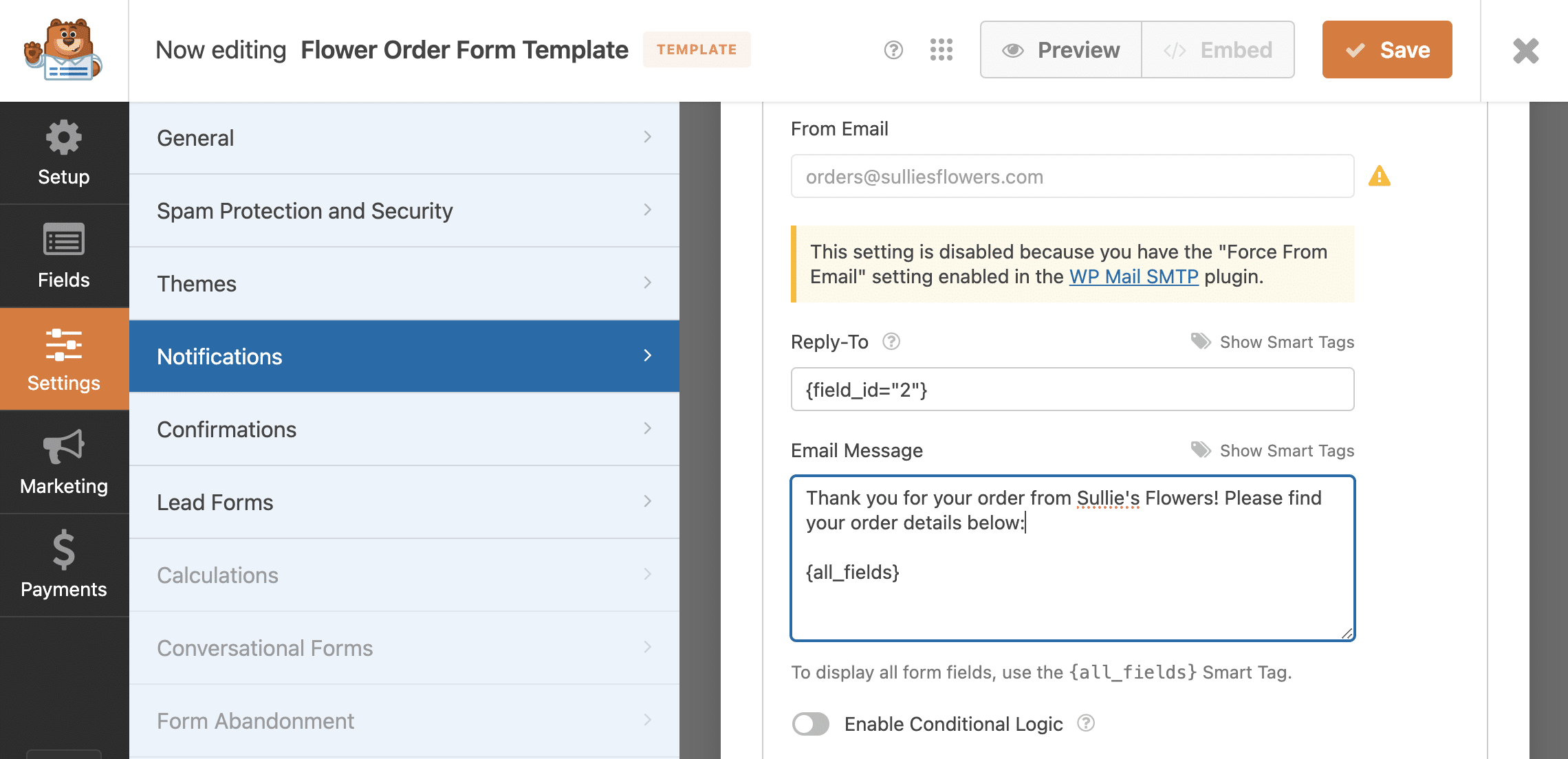
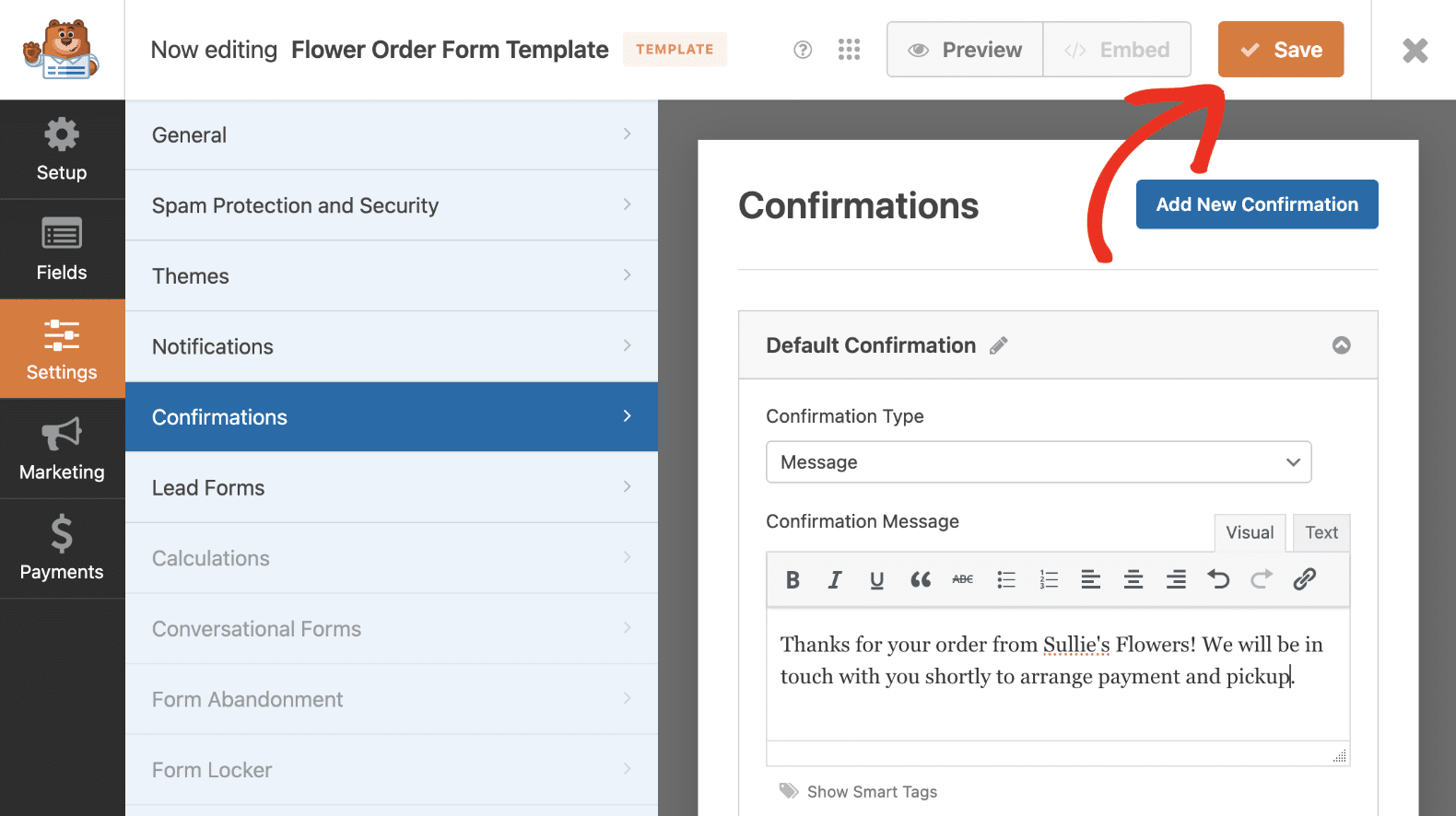
Je vais également modifier la notification par e-mail et le message de confirmation pour inclure le nom de la marque.
Le modèle que je crée n'inclut aucune intégration marketing ou de paiement, je vais donc ignorer ces étapes et cliquer sur **Enregistrer** pour mettre à jour mon modèle.
### Étape 3 : Utiliser votre modèle de formulaire personnalisé
Après avoir enregistré votre modèle WPForms personnalisé, vous pouvez le trouver avec tous les autres modèles dans la galerie. Accédez à **WPForms » Modèles de formulaires** et cliquez sur **Mes modèles** pour afficher vos modèles personnalisés.
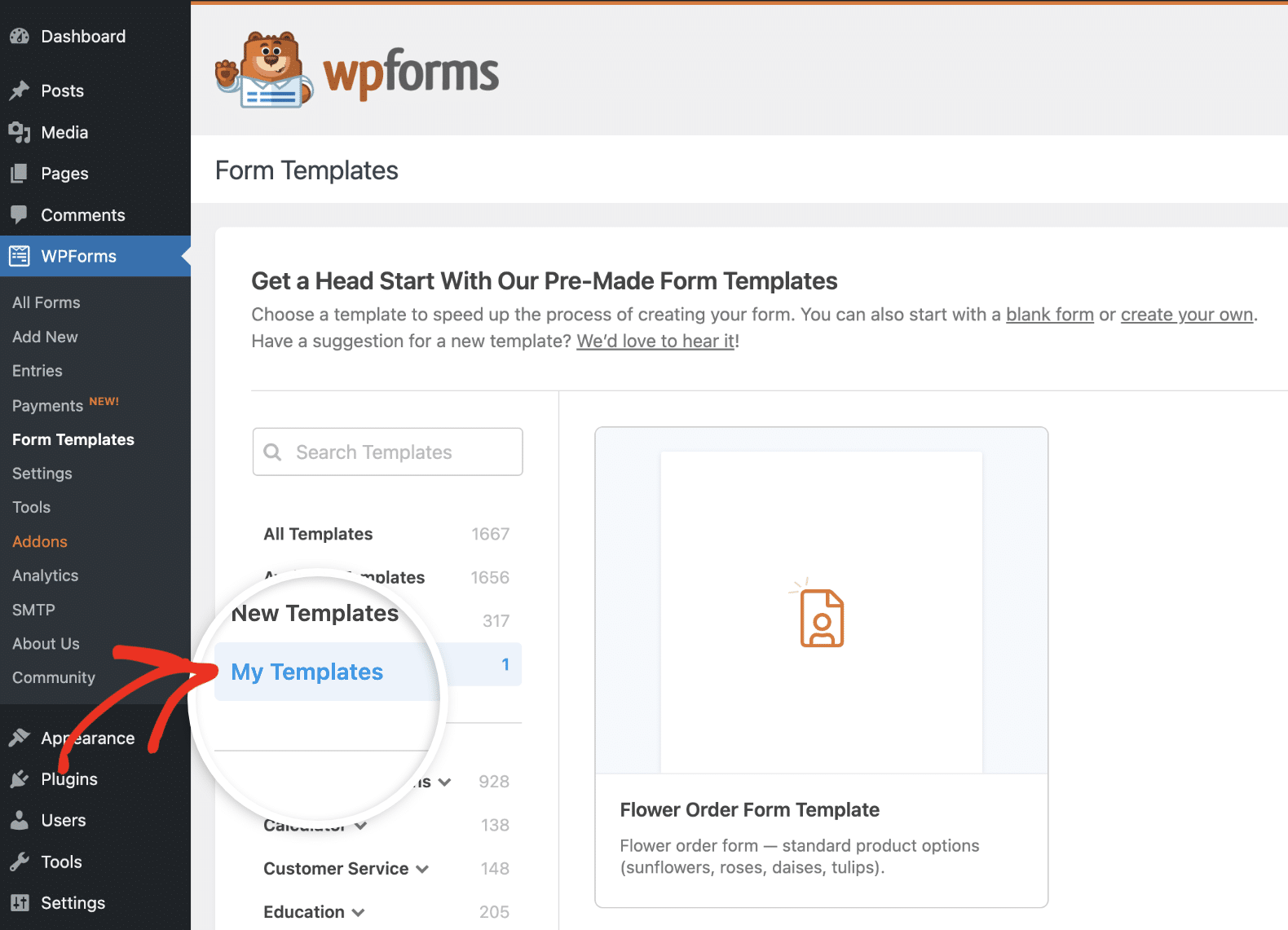
Vous pouvez voir mon nouveau modèle de bon de commande ci-dessus. Pour l'utiliser, il me suffit de cliquer sur **Créer un formulaire**.
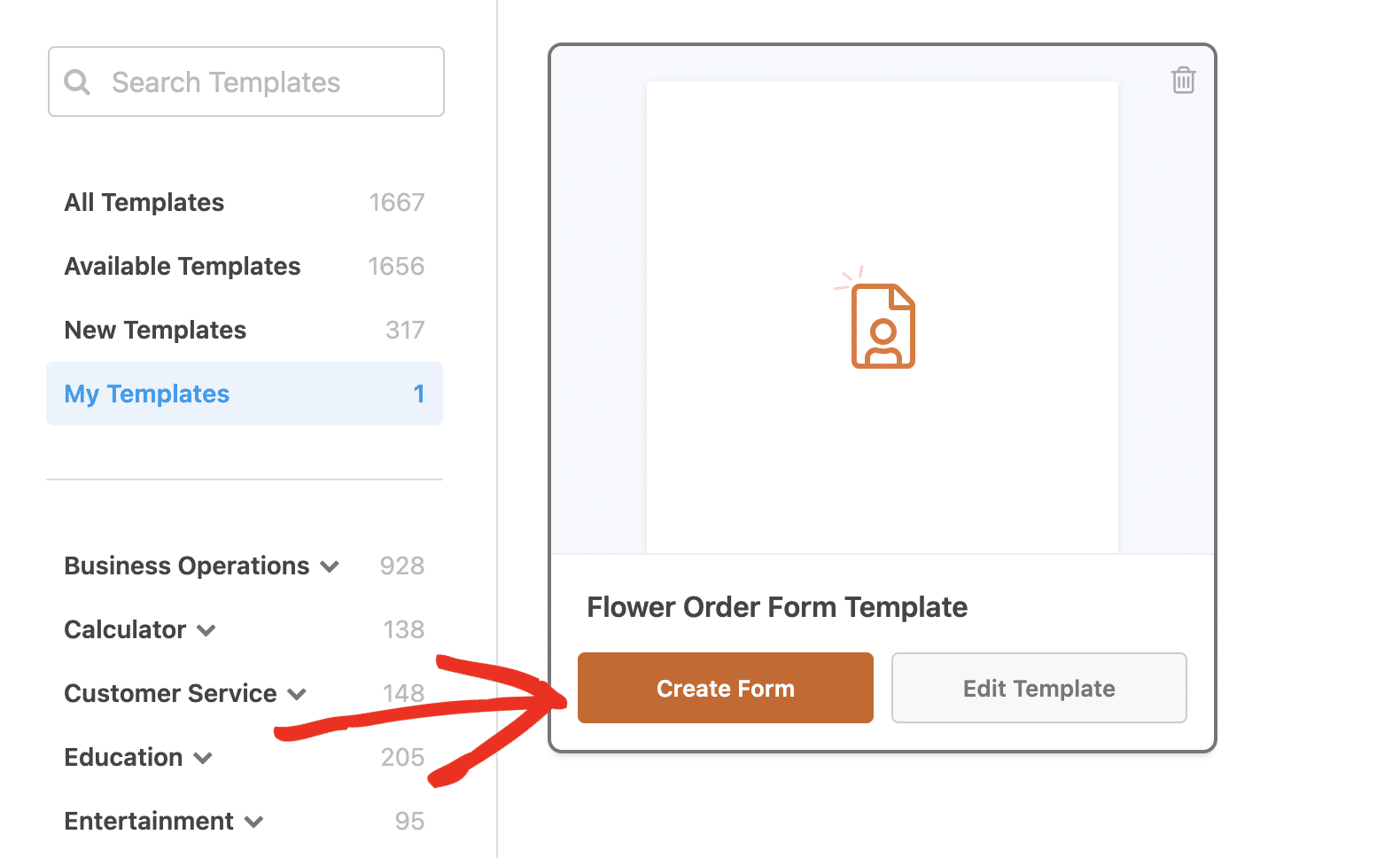
Vous pouvez voir qu'il y a également un bouton ici pour modifier le modèle si je décide d'y apporter d'autres modifications.
Une fois que mon modèle se charge dans le constructeur de formulaires, je peux personnaliser et intégrer mon bon de commande comme je le ferais avec n'importe quel modèle de la [Galerie de modèles WPForms](https://wpforms.com/templates/).
#### Suppression des modèles de formulaires personnalisés
Si vous décidez que vous n'avez plus besoin d'un modèle personnalisé que vous avez créé, vous pouvez le supprimer de votre site en allant dans **WPForms » Modèles de formulaires » Mes modèles** et en cliquant sur l'icône de corbeille du modèle que vous souhaitez supprimer.
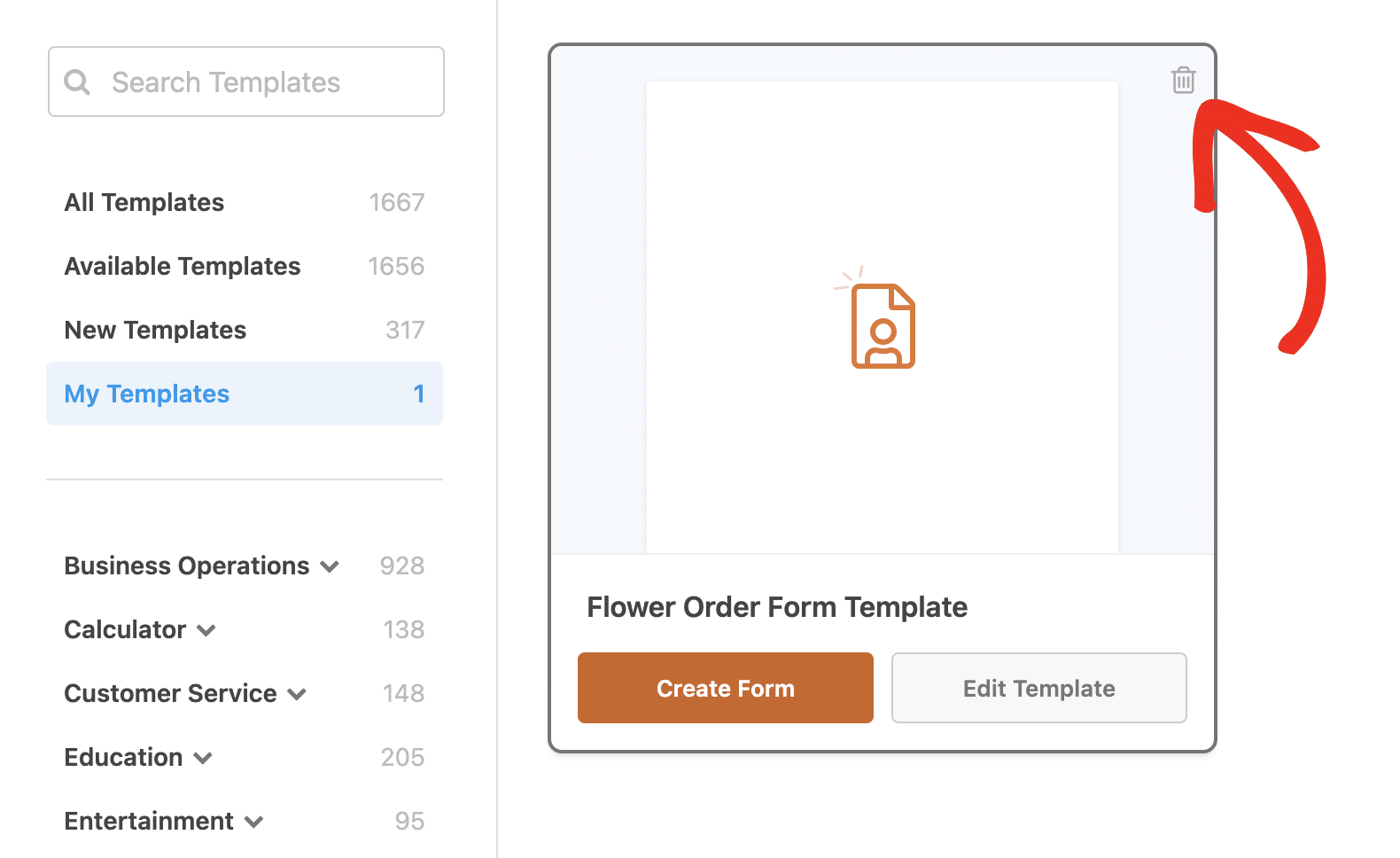
Cela ne supprime que le modèle lui-même, et non les formulaires que vous avez publiés et qui utilisent ce modèle.
### FAQ sur les modèles de formulaires personnalisés
Vous avez des questions sur les modèles de formulaires personnalisés dans WPForms ? Voici quelques réponses.
#### Puis-je utiliser mon modèle de formulaire personnalisé sur un autre site ?
Votre modèle de formulaire personnalisé ne sera disponible que sur le site où vous l'avez créé. La section Mes modèles est unique pour chaque site.
Cependant, vous pouvez exporter votre modèle de formulaire, puis l'importer sur un autre site et l'enregistrer comme modèle là-bas.
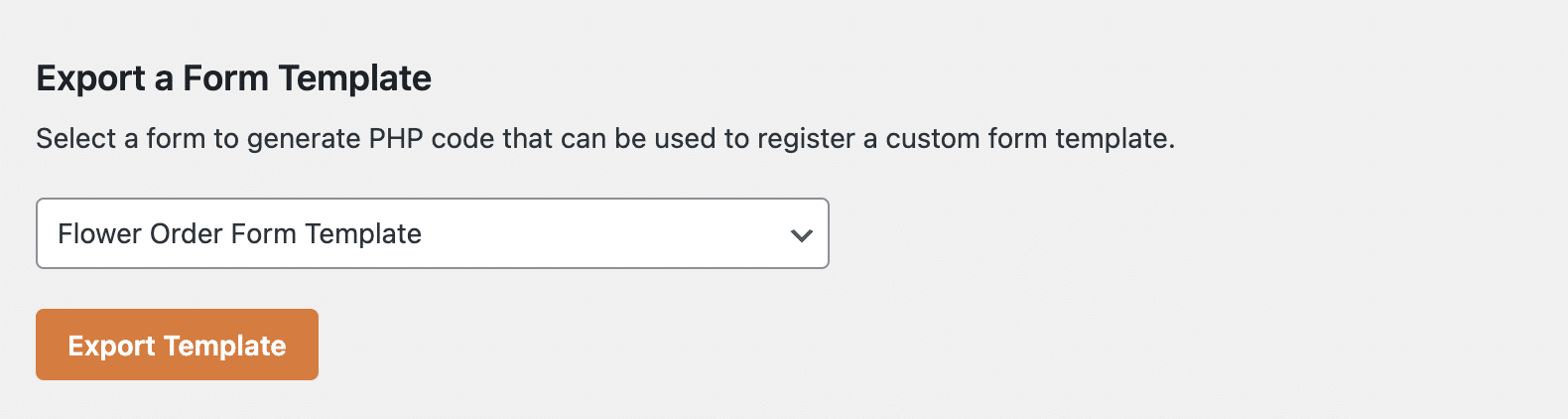
Consultez notre documentation sur ce processus pour des instructions détaillées étape par étape.
### Ensuite, personnalisez vos notifications par e-mail
Comme vous pouvez le voir, la création de modèles de formulaires personnalisés dans WPForms est très facile ! Il suffit de quelques clics pour commencer.
[Créez votre modèle de formulaire personnalisé dès maintenant](https://wpforms.com/pricing/)
Une autre façon de personnaliser vos formulaires est d'utiliser des modèles d'e-mails pour styliser vos notifications. Consultez [comment styliser vos notifications par e-mail dans WPForms](https://wpforms.com/how-to-customize-form-email-notifications-in-wpforms/) pour apprendre comment ajouter une image d'en-tête, changer la palette de couleurs, et plus encore.
Prêt à personnaliser vos formulaires web de A à Z ? Commencez dès aujourd'hui avec le plugin de création de formulaires WordPress le plus simple. [WPForms Pro](https://wpforms.com/pricing) inclut de nombreux modèles gratuits et offre une garantie de remboursement de 14 jours.
Si cet article vous a été utile, veuillez nous suivre sur [Facebook](https://facebook.com/wpforms) et [Twitter](https://twitter.com/easywpforms) pour plus de tutoriels et de guides WordPress gratuits.
**Catégories :** Tutoriels WordPress
**Tags :** modèles de formulaires personnalisés, personnalisation de formulaires, constructeur de formulaires, modèles de formulaires
---