### [Comment créer un formulaire de téléchargement WordPress vers Amazon S3](https://wpforms.com/how-to-create-a-wordpress-amazon-s3-upload-form/)
**Publié le :** 8 janvier 2018
**Auteur :** Shahzad Saeed
**Contenu :**
Vous souhaitez envoyer les fichiers soumis par les utilisateurs vers votre compte Amazon S3 depuis WordPress ? Avec WPForms, vous pouvez permettre aux utilisateurs de soumettre des fichiers via vos formulaires WordPress, et de les envoyer automatiquement vers votre compte Amazon S3. Examinons comment créer un formulaire de téléchargement WordPress vers Amazon S3.
Avant de commencer, gardez à l'esprit que ce tutoriel vous aide à stocker une copie de vos fichiers sur S3. Il ne déplace ni ne décharge vos fichiers vers S3. Ainsi, vous trouverez toujours votre fichier d'origine sur votre site WordPress.
## Comment créer un formulaire de téléchargement WordPress vers Amazon S3
Suivez ces instructions étape par étape pour ajouter facilement un formulaire de téléchargement WordPress qui envoie automatiquement des fichiers vers Amazon S3.
### Installer WPForms et le module complémentaire Zapier
La première chose à faire est d'installer et d'activer le plugin [WPForms](https://wpforms.com/). Voici un guide étape par étape sur [comment installer un plugin WordPress](http://www.wpbeginner.com/beginners-guide/step-by-step-guide-to-install-a-wordpress-plugin-for-beginners/).
Après l'installation, vous devrez créer un formulaire. Vous pouvez consulter notre tutoriel sur [la création d'un formulaire de téléchargement de fichiers](https://wpforms.com/how-to-create-a-file-upload-form-in-wordpress/) dans WordPress, ou regarder cette vidéo pour obtenir des instructions :
Selon vos besoins, vous pouvez modifier d'autres champs de formulaire avec notre constructeur par glisser-déposer. Dans cet exemple, nous nommerons notre formulaire **Amazon S3**.
Pour copier les fichiers vers Amazon S3 que vos utilisateurs soumettent via votre formulaire, vous devrez installer et activer le [module complémentaire Zapier](https://wpforms.com/addons/zapier-addon/) sur votre site.
Le module complémentaire Zapier vous permet de connecter vos formulaires WordPress à plus de 7 000 applications web, y compris Amazon S3.
Pour plus d'aide avec cette étape, vous pouvez consulter notre tutoriel sur [comment installer et utiliser le module complémentaire Zapier avec WPForms](https://wpforms.com/docs/how-to-install-and-use-zapier-addon-with-wpforms/).
Examinons maintenant comment connecter les formulaires WordPress à votre compte Amazon S3.
Connectez-vous à votre compte Zapier et cliquez sur le bouton **Make a Zap** dans la navigation supérieure.
Ensuite, suivez le guide étape par étape de Zapier pour créer un Zap. Pour voir des captures d'écran de chaque étape, vous pouvez vous référer à notre tutoriel sur [l'utilisation de Zapier avec WPForms](https://wpforms.com/docs/how-to-install-and-use-zapier-addon-with-wpforms/).
Assurez-vous de choisir le formulaire **Amazon S3** que vous venez de créer, dans l'étape **Edit Options**. Vous devez avoir au moins une entrée de test sur votre formulaire avant de récupérer les entrées existantes.
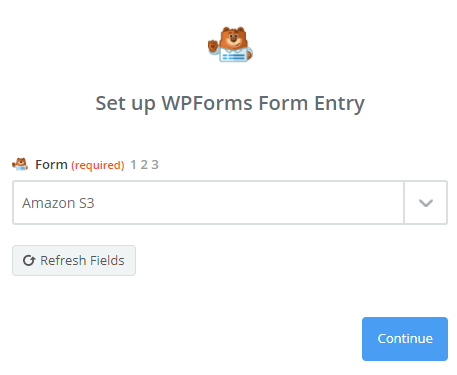
Vous devriez alors voir un message de confirmation de succès.
### Connexion de vos formulaires WordPress à Amazon S3
Maintenant que vous avez connecté Zapier au plugin WPForms, il est temps de connecter WPForms à Amazon S3.
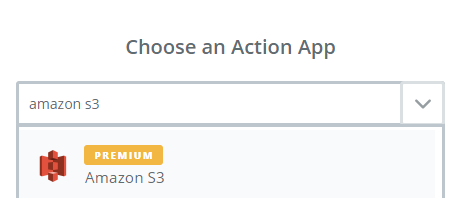
La première étape consiste à choisir **Amazon S3** comme application d'action. Utilisez la barre de recherche pour trouver l'application Amazon S3.
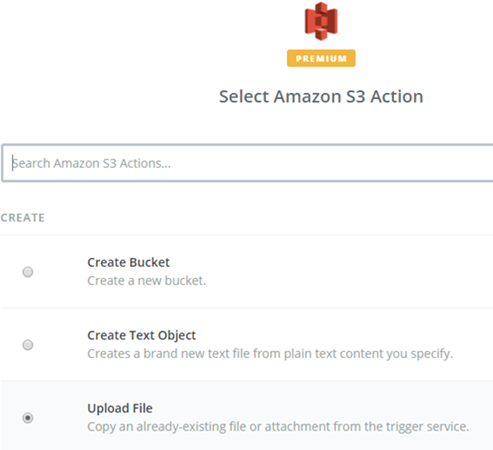
Ensuite, on vous demandera de sélectionner l'action Amazon S3. Comme nous cherchons à télécharger un fichier sur S3, choisissons **Upload File** et cliquons sur **Continue**.
Maintenant, vous devez connecter votre compte Amazon S3 à Zapier. Pour ce faire, vous devrez autoriser Zapier à accéder à vos données Amazon S3.
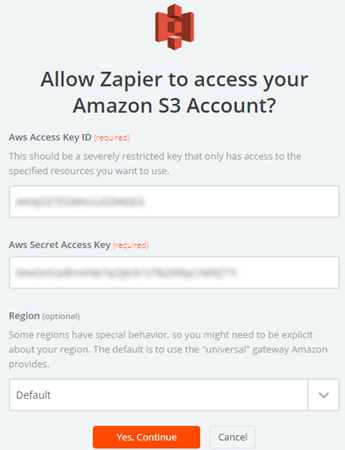
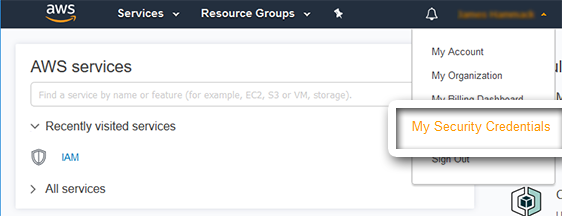
Pour obtenir vos clés d'accès, connectez-vous à votre compte Amazon S3, cliquez sur **My Security Credentials** sous votre nom de profil.
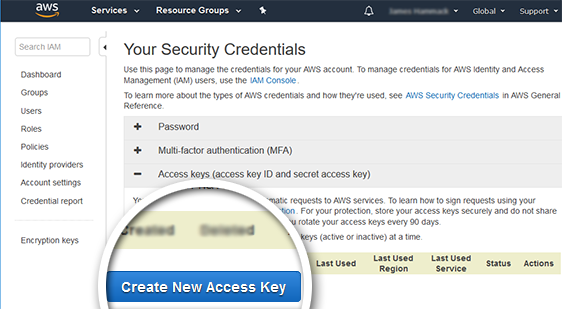
Sur la page Security Credentials, cliquez sur **Create New Access Key**.
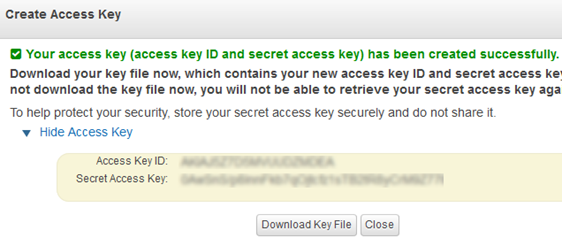
Trouvez votre **Access Key ID** et **Secret Access Key** dans la fenêtre contextuelle qui apparaît. Copiez-les dans votre compte Zapier et cliquez sur **Yes, Continue**.
Après avoir autorisé le compte, cliquez sur **Save + Continue**.
Dans l'étape suivante, il vous sera demandé de configurer le téléchargement de fichier Amazon S3.
Dans le champ **Key**, vous pouvez sélectionner un champ qui vous permet d'identifier l'utilisateur qui soumet le formulaire. Il peut s'agir du nom ou de l'adresse e-mail. Dans le champ **File** de Zapier, choisissez le champ **file upload** que vous avez créé dans votre formulaire.
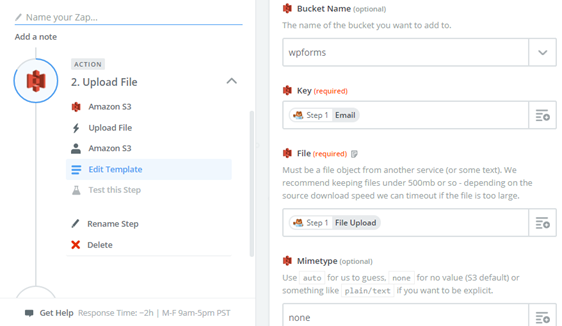
Ensuite, cliquez sur **Continue**.
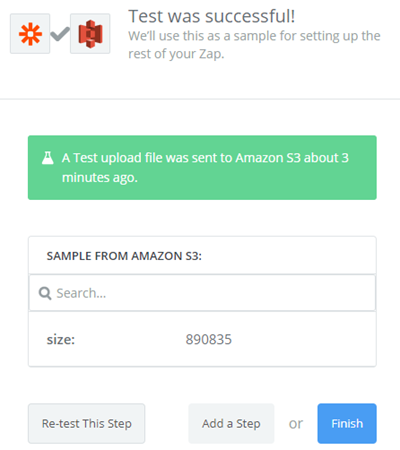
Vous pouvez maintenant tester votre intégration Amazon S3. Si tout fonctionne correctement, vous verrez un message de succès.
Vous êtes prêt !
Vous pouvez maintenant copier automatiquement les fichiers soumis par vos utilisateurs vers votre compte Amazon S3.
WPForms est le [meilleur plugin pour télécharger des fichiers dans WordPress](https://wpforms.com/best-file-upload-plugins/). Si cet article vous a plu, vous pourriez également apprécier notre article sur [la création d'un formulaire de téléchargement de plusieurs fichiers](https://wpforms.com/how-to-create-wordpress-contact-form-multiple-file-upload/).
Qu'attendez-vous ? Commencez dès aujourd'hui avec le [plugin de formulaires WordPress](https://wpforms.com/) le plus puissant.
Si cet article vous a plu, suivez-nous sur [Facebook](https://facebook.com/wpforms) et [Twitter](http://twitter.com/easywpforms) pour plus de [tutoriels WordPress gratuits](http://www.wpbeginner.com/guides/).
**Catégories :** Intégrations
**Tags :** amazon s3, intégration de formulaire, zapier
---