### [Comment ajouter un paiement facultatif à vos formulaires WordPress](https://wpforms.com/how-to-add-optional-payment-to-your-wordpress-forms/)
**Publié le :** 2 octobre 2017
**Auteur :** Shahzad Saeed
**Extrait :** Souhaitez-vous donner aux utilisateurs la possibilité de faire un don facultatif en utilisant un formulaire en ligne ? C'est un excellent moyen pour les organisations à but non lucratif de collecter plus de fonds pour leurs organisations. Dans ce tutoriel, nous vous montrerons comment accepter des paiements facultatifs en utilisant la logique conditionnelle de WPForms.
**Contenu :**
Voulez-vous que vos visiteurs aient la possibilité de faire un don à votre organisation à but non lucratif pendant qu'ils remplissent un formulaire ? En utilisant la logique conditionnelle, vous pouvez masquer des champs à moins que l'utilisateur ne choisisse une certaine option.
Dans cet article, nous vous expliquerons comment ajouter un paiement facultatif à votre formulaire WordPress. Si vous souhaitez regarder notre tutoriel vidéo, cliquez sur le bouton de lecture ci-dessous.
Si vous préférez des instructions écrites, continuez à lire.
### Étape 1 : Ajout des champs du formulaire
La première chose à faire est d'installer et d'activer le plugin [WPForms](https://wpforms.com/). Voici un guide étape par étape sur [comment installer un plugin WordPress](http://www.wpbeginner.com/beginners-guide/step-by-step-guide-to-install-a-wordpress-plugin-for-beginners/ "Comment installer un plugin WordPress").
De plus, vous devrez avoir créé un formulaire. Consultez notre tutoriel sur [Comment créer un formulaire de contact simple](https://wpforms.com/how-to-create-a-contact-form-in-wordpress/) pour un exemple de départ. Vous pouvez utiliser n'importe quel type de formulaire, mais pour ce tutoriel, nous utiliserons un formulaire de contact.
Le formulaire de contact par défaut comprend les champs Nom, E-mail et Commentaire ou Message. Nous devons également ajouter les champs **Choix multiples** et **Article unique** au formulaire.
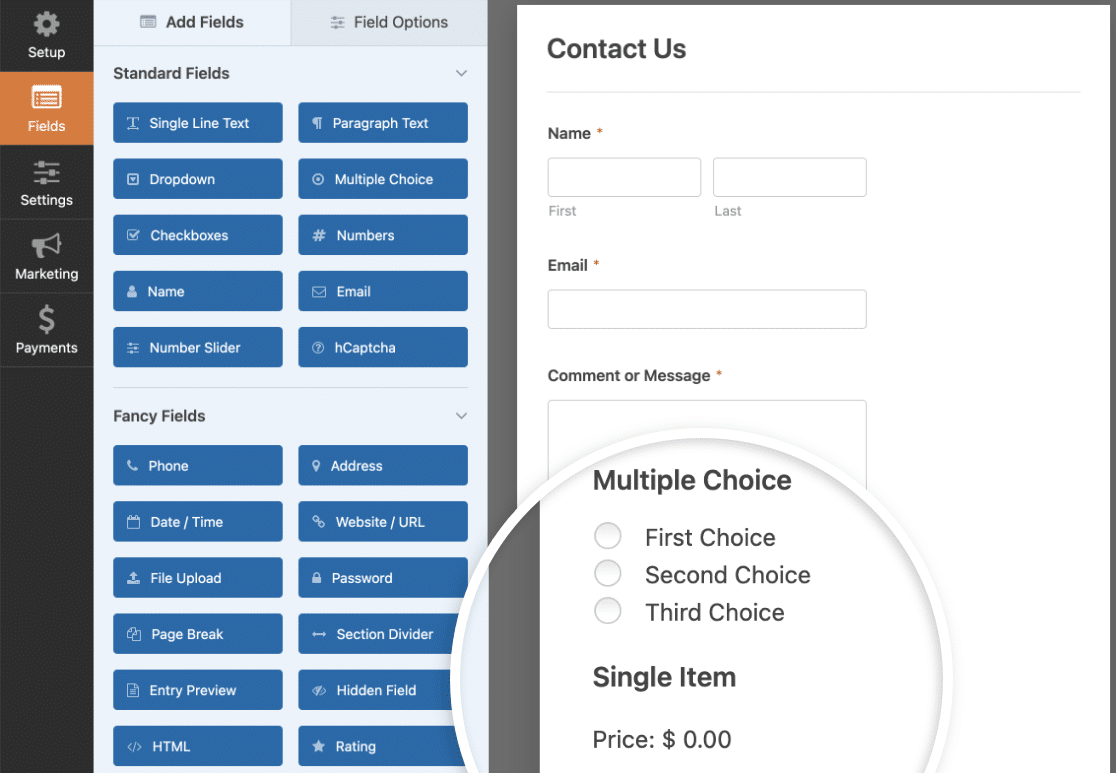
Il suffit de faire glisser et déposer les champs dans le panneau de droite de l'éditeur de formulaire pour les ajouter.
Vous aurez également besoin de l'un des champs de carte de crédit. WPForms fonctionne de manière transparente en tant que [plugin de paiement Stripe WordPress](https://wpforms.com/stripe-payment-plugin-wordpress/) si vous avez besoin d'offrir une option de paiement Stripe à vos utilisateurs.
En fait, WPForms s'intègre également avec [PayPal](https://wpforms.com/features/paypal-commerce/), [Authorize.Net](https://wpforms.com/addons/authorize-net-addon/) ou [Square](https://wpforms.com/addons/square-addon/) pour accepter les paiements. Vous pouvez même configurer votre formulaire pour [permettre aux utilisateurs de choisir un mode de paiement](https://wpforms.com/docs/how-to-allow-users-to-choose-a-payment-method-on-your-form/).
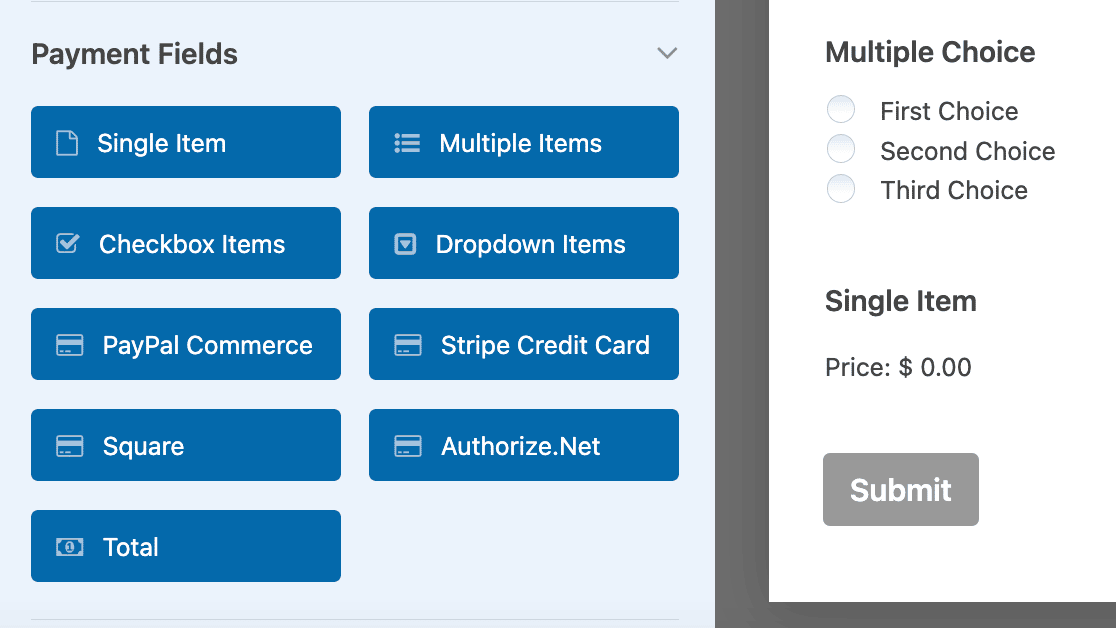
Après avoir ajouté tous les champs dont vous avez besoin, vous pouvez commencer à les personnaliser.
Si vous souhaitez activer Apple Pay, consultez notre guide sur [la prise de paiements Apple Pay sur un formulaire](https://wpforms.com/how-to-take-apple-pay-payments-in-wordpress/).
### Étape 2 : Personnalisation des champs du formulaire
Le champ Choix multiples propose trois options, mais vous n'avez besoin que de deux options pour le paiement facultatif. Vous pouvez simplement supprimer la troisième option en cliquant sur le champ dans le panneau de droite, puis en supprimant la troisième option dans le panneau de gauche.
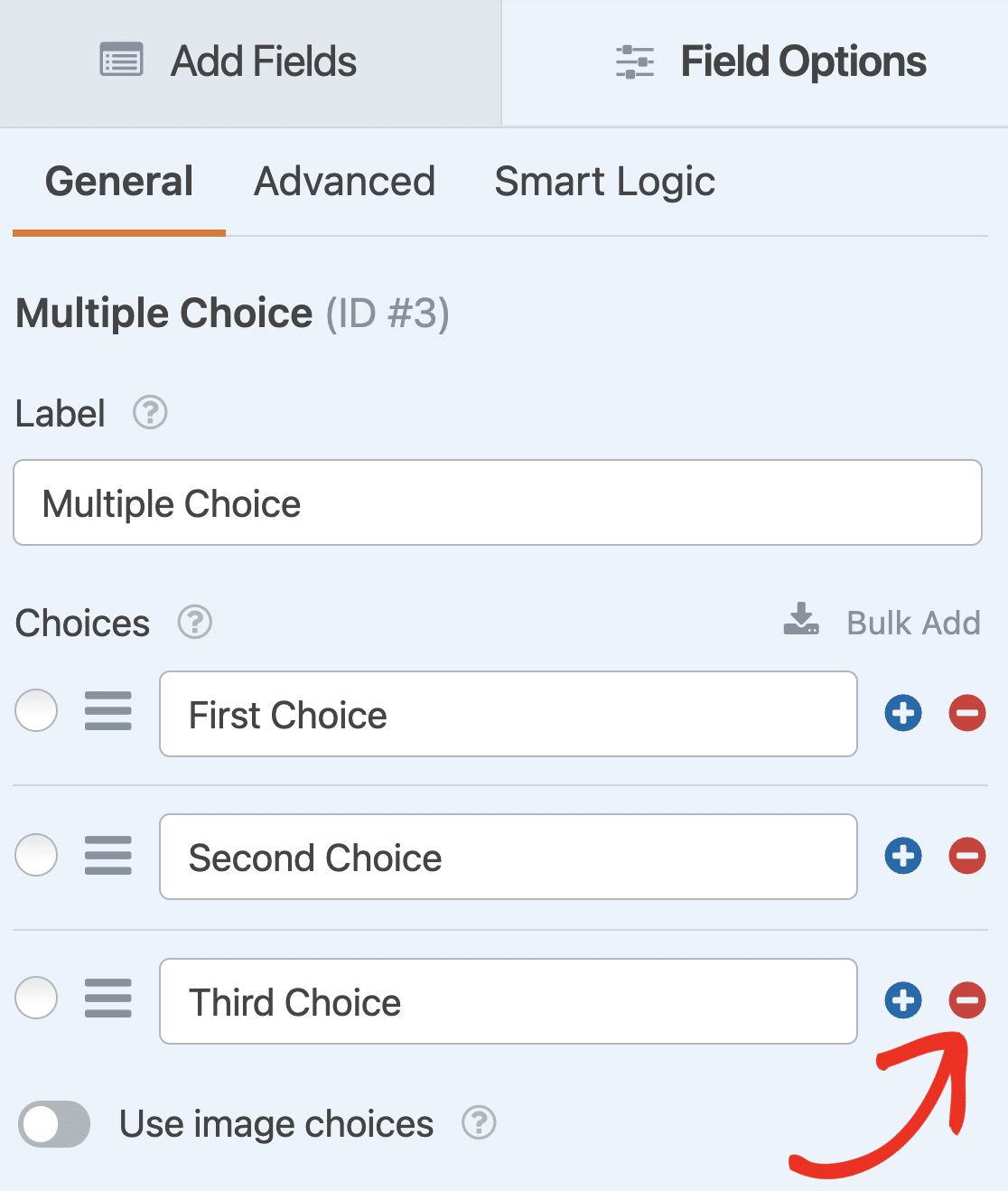
Étant donné que vous allez demander à vos visiteurs s'ils souhaitent faire un don, il serait judicieux de modifier également les étiquettes du champ Choix multiples dans le panneau des options.
Nous définirons l'étiquette sur **Souhaitez-vous faire un don ?** et les choix sur **Oui, j'aimerais faire un don** et **Non, merci**.
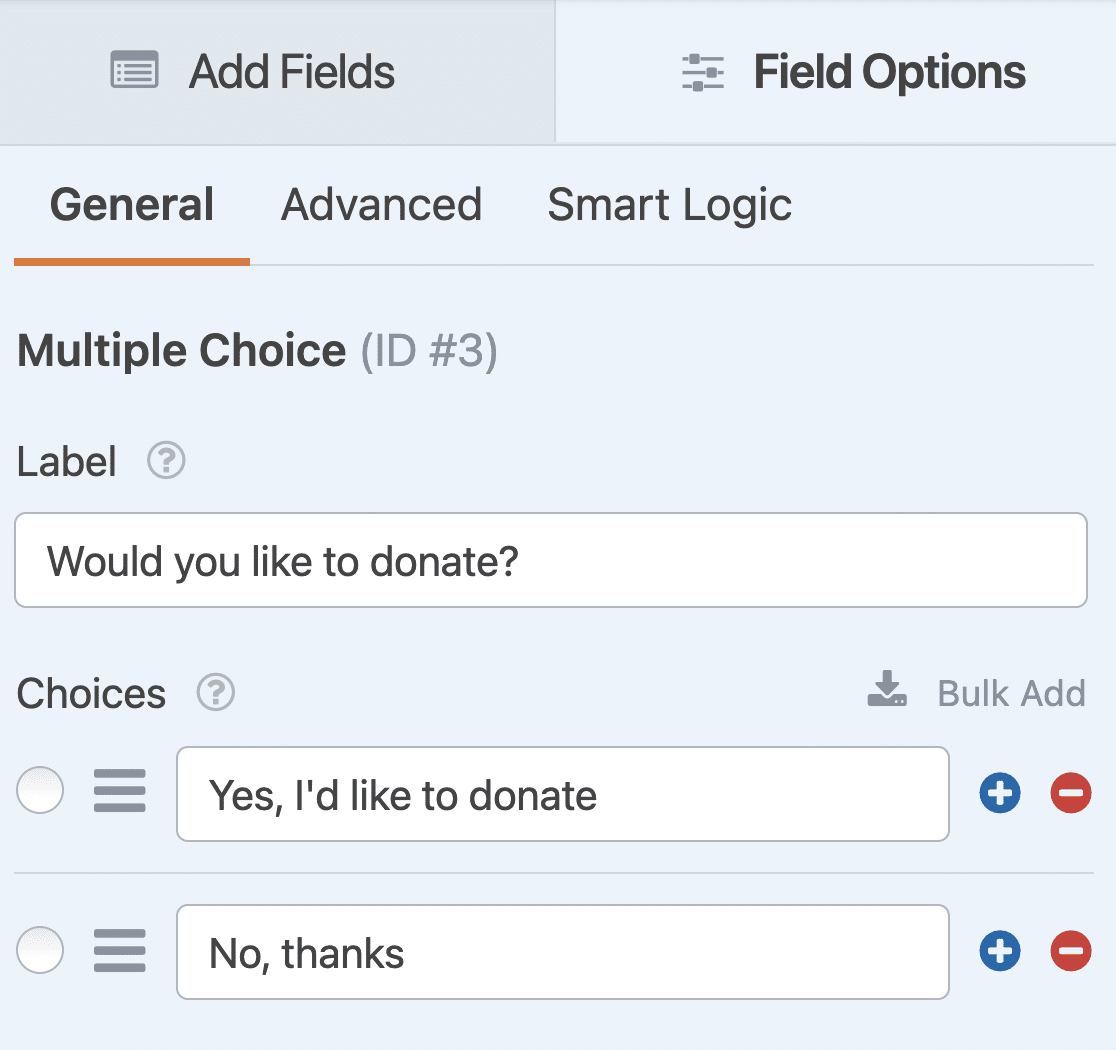
Le champ Article unique doit être défini sur **Défini par l'utilisateur** afin que les utilisateurs puissent saisir leur propre montant de don.
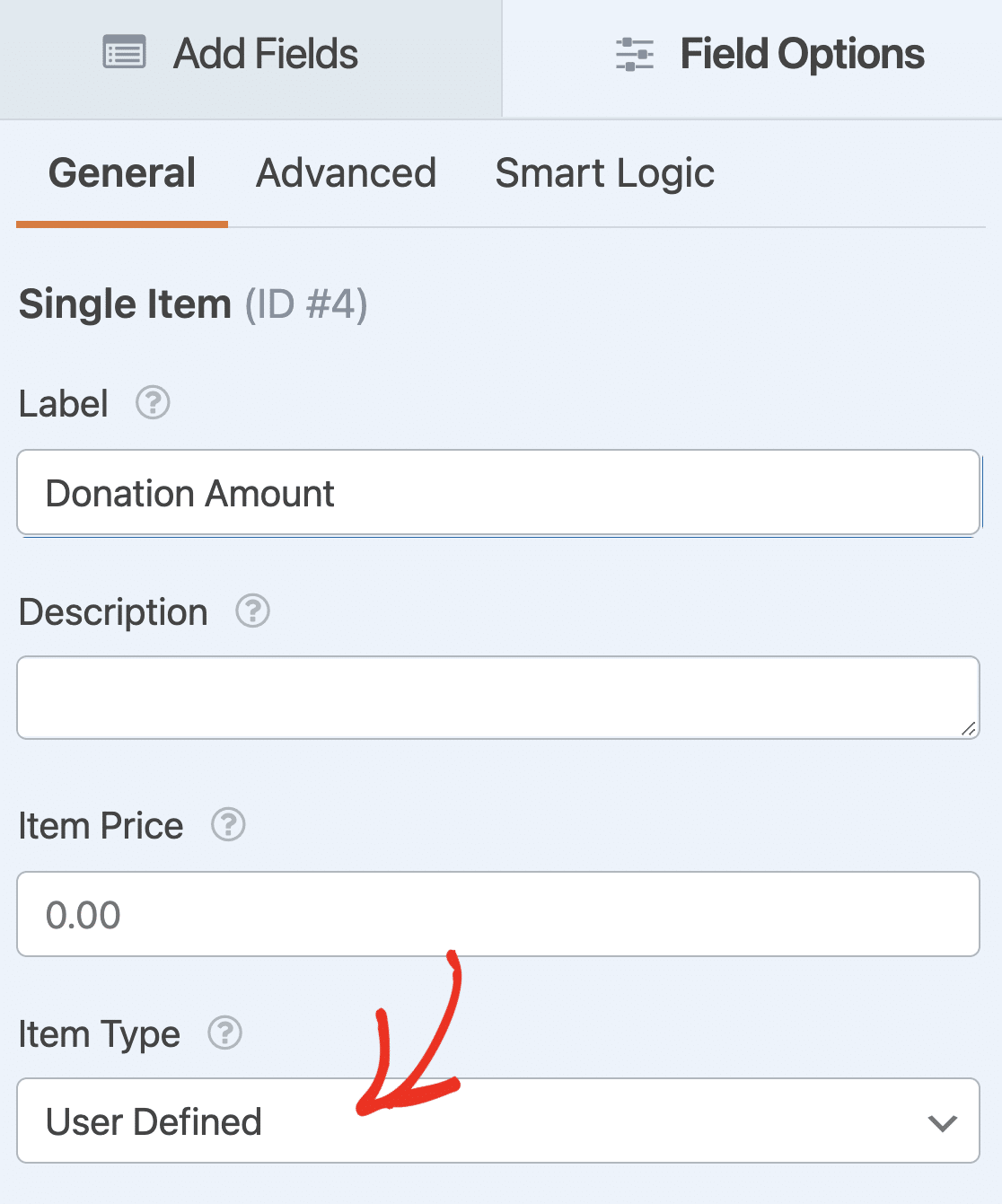
Si vous avez besoin d'aide pour personnaliser les montants des dons, vous pouvez lire cet article sur [comment créer un formulaire de don avec plusieurs montants](https://wpforms.com/docs/how-to-create-a-donation-form-with-multiple-amounts/).
### Étape 3 : Activation de la logique conditionnelle
Pour ajouter un paiement facultatif à votre formulaire, vous devez d'abord activer la logique conditionnelle sur le champ de carte de crédit.
Vous pouvez l'activer en cliquant sur le champ, puis en sélectionnant l'onglet **Logique intelligente**. À partir de là, cliquez sur l'option **Activer la logique conditionnelle**.
Ensuite, vous devrez configurer la logique de manière à ce qu'elle indique **Afficher ce champ si Souhaitez-vous faire un don ? est** **Oui, j'aimerais faire un don**.
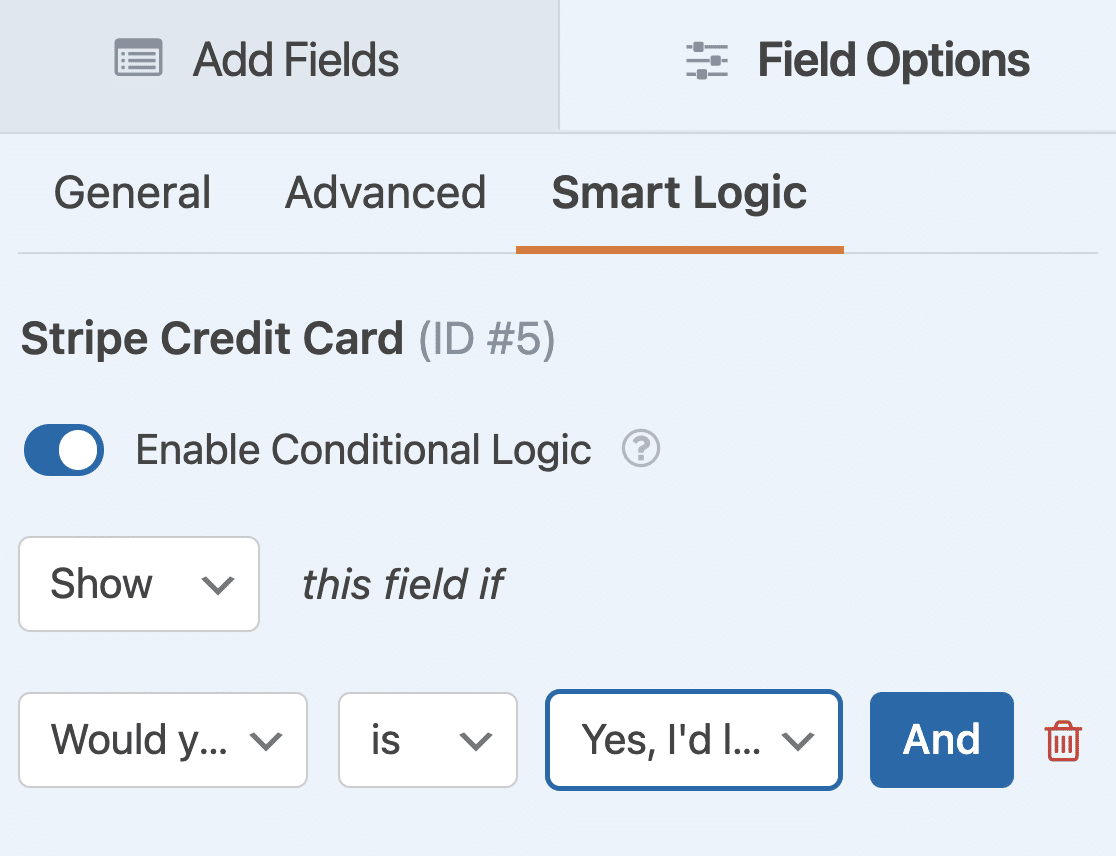
Donc, si quelqu'un ne veut pas faire de don, le champ de carte de crédit ne s'affichera pas.
Nous devons maintenant indiquer à notre intégration de paiement de ne pas essayer de traiter le paiement si le visiteur ne souhaite pas faire de don. Nous utiliserons Stripe dans notre exemple, mais le processus est à peu près le même si vous utilisez PayPal, Square ou Authorize.Net.
**Remarque :** Bien que les paiements Stripe soient disponibles dans toutes les versions de WPForms et ne nécessitent pas de module complémentaire, vous aurez besoin du module complémentaire Stripe Pro (disponible dans [Pro et supérieur](https://wpforms.com/pricing/)) pour accéder aux paramètres de logique conditionnelle du champ de paiement Stripe.
Tout d'abord, cliquez sur l'icône **Paiements** à gauche de l'éditeur de formulaire. Ensuite, cliquez sur l'option de votre processeur de paiement.
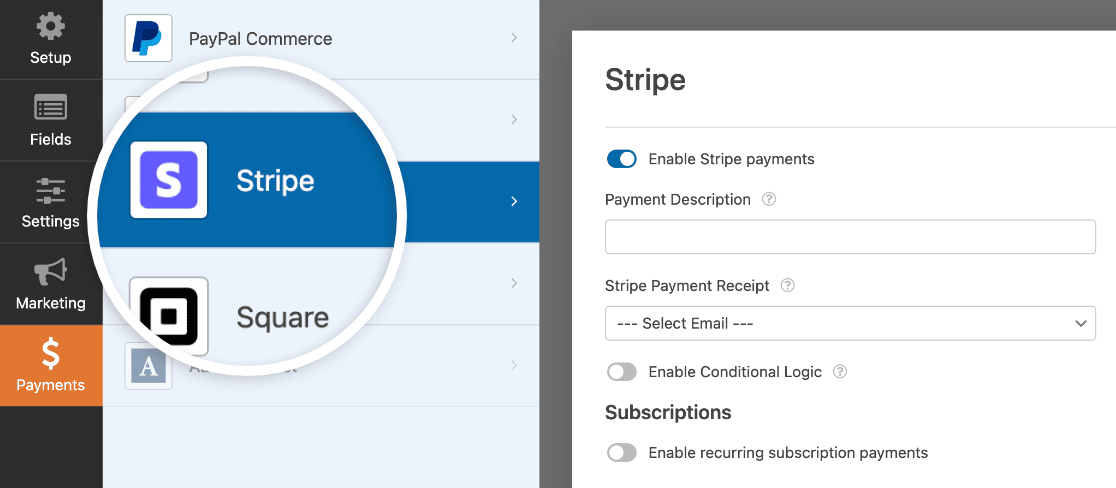
Nous supposerons que vous avez déjà [activé les paiements et configuré vos paramètres](https://wpforms.com/docs/how-to-create-a-payment-form-in-wpforms/). Ensuite, activez le paramètre **Activer la logique conditionnelle** dans le panneau de droite. En dessous, créez une règle qui indique **Ne pas traiter** si l'utilisateur sélectionne **Non, merci**.
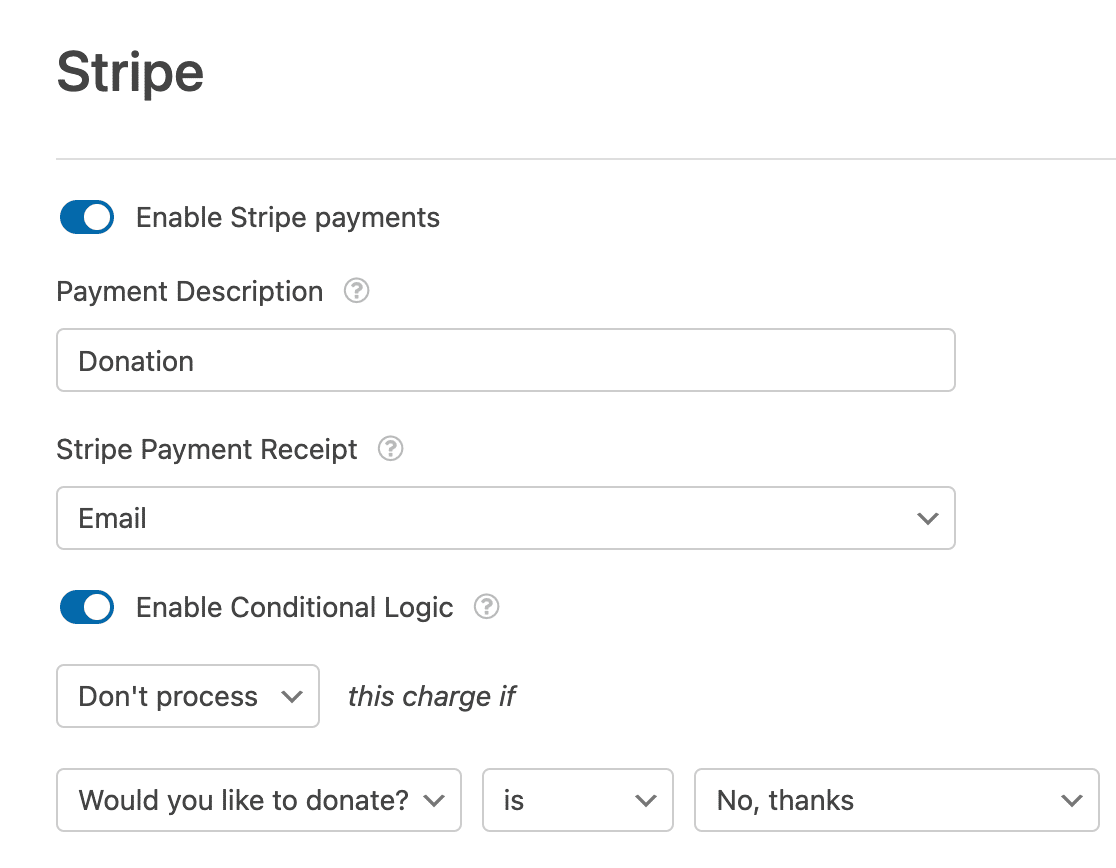
Maintenant, même si l'utilisateur saisit une valeur dans le champ de don, le formulaire ne débitera pas sa carte s'il a sélectionné **Non, merci**.
Une fois que vous avez terminé la configuration des paramètres du formulaire de commande, cliquez sur **Enregistrer** pour sauvegarder vos modifications et votre formulaire est prêt à être [publié sur votre site](https://wpforms.com/docs/creating-first-form/#display-form).
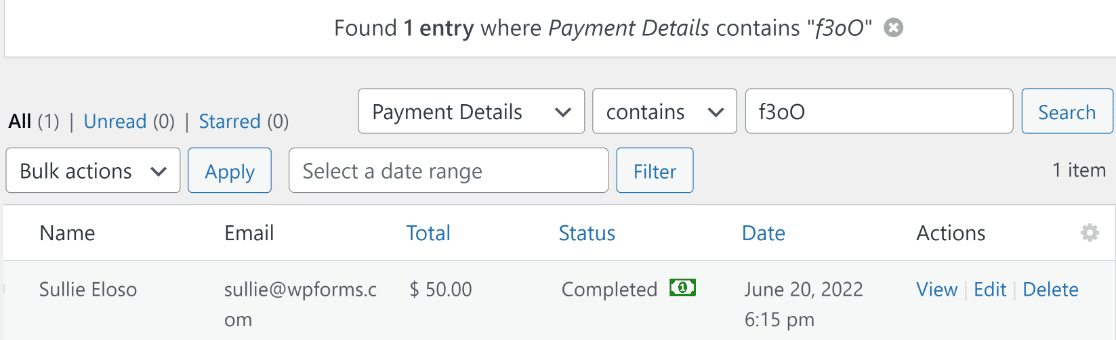
Une fois que vous commencez à collecter des entrées, vous pouvez trouver les soumissions en allant dans **WPForms » Entrées** et en recherchant des mots-clés ou les détails de paiement d'un donateur, tels que son numéro de reçu.
Voilà ! Vous venez d'ajouter un paiement facultatif à votre formulaire WordPress.
Si vous avez besoin d'aide supplémentaire pour [créer un formulaire de don pour une organisation à but non lucratif](https://wpforms.com/how-to-create-a-nonprofit-donation-form/) pour votre site, nous avons un guide séparé pour cela !
### Ensuite, commencez à traiter les commandes en ligne plus rapidement
Vous souhaitez accepter des paiements pour les commandes en ligne ? Consultez [comment traiter les paiements avec vos formulaires de commande WordPress](https://wpforms.com/how-to-create-a-simple-order-form-in-wordpress/).
Si vous cherchez à gagner encore plus de temps dans le traitement des commandes en ligne, vous pouvez consulter notre tutoriel sur [comment créer un formulaire de réservation client](https://wpforms.com/how-to-create-a-client-booking-form-in-wordpress/) qui se connecte à votre logiciel de calendrier.
Qu'attendez-vous ? Commencez dès aujourd'hui avec le [plugin de formulaires WordPress](https://wpforms.com/) le plus puissant.
Si vous aimez cet article, suivez-nous sur [Facebook](https://facebook.com/wpforms "Facebook") et [Twitter](http://twitter.com/easywpforms "Twitter") pour plus de tutoriels WordPress gratuits.
**Catégories :** Tutoriels WordPress
**Tags :** formulaire de contact, formulaire de don pour organisation à but non lucratif dans wordpress, paiements
---