### [Pourquoi vous devriez toujours utiliser la dernière version de WPForms](https://wpforms.com/docs/why-you-should-always-use-the-latest-version-of-wpforms/)
**Publié le :** 23 novembre 2023
**Auteur :** Umair Majeed
**Extrait :** Découvrez pourquoi il est important de maintenir le plugin WPForms à jour.
**Contenu :**
Vous utilisez une ancienne version de WPForms ? Bien que les mises à jour puissent sembler relativement sans importance et faciles à ignorer, elles sont en réalité essentielles pour garantir le bon fonctionnement de vos formulaires.
Ce guide expliquera les raisons pour lesquelles vous devriez maintenir WPForms à jour, ainsi que la manière de passer à la dernière version.
---
### Amélioration de la sécurité
L'une des raisons les plus importantes de maintenir WPForms à jour est la sécurité.
Nous suivons les meilleures pratiques de codage pour assurer la sécurité de nos plugins. Si un problème de sécurité est découvert, nous agissons rapidement pour le corriger immédiatement. Maintenir WPForms à jour vous garantit de recevoir ces correctifs de sécurité.
Utiliser une ancienne version de WPForms pourrait signifier que votre site présente des vulnérabilités de sécurité connues que des acteurs malveillants pourraient exploiter pour endommager votre site ou voler des données.
### Accès aux nouvelles fonctionnalités
Les nouvelles versions de WPForms incluent souvent de nouvelles fonctionnalités, telles que l'accès à de nouveaux modules complémentaires, de nouveaux types de champs, des améliorations de l'expérience utilisateur, et plus encore.
Si vous ne mettez pas à jour WPForms, vous passerez à côté de toutes les nouvelles fonctionnalités offertes par la dernière version de notre plugin. De plus, vous pourriez trouver plus difficile de suivre notre documentation ou d'autres tutoriels qui font référence à de nouvelles fonctionnalités auxquelles vous n'avez pas accès.
### Accès aux corrections de bugs
Nous testons minutieusement chaque version de WPForms pour nous assurer que tout fonctionne comme prévu.
Lorsque nous découvrons des problèmes, tels que des fonctionnalités qui ne fonctionnent pas correctement ou qui provoquent des résultats inattendus, nous agissons rapidement pour publier une nouvelle version de notre plugin afin de résoudre ces problèmes. La mise à jour de WPForms vous donne accès à ces solutions afin que tout fonctionne comme il se doit.
### Maintien de la compatibilité avec d'autres logiciels
Il existe de nombreux composants différents sur votre site WordPress, notamment :
- Des plugins comme WPForms
- Votre thème
- WordPress lui-même
- PHP, le langage de codage utilisé par WordPress
Pour que votre site Web fonctionne correctement, tous ces composants doivent être compatibles entre eux. Lorsqu'un composant publie une mise à jour, il peut devenir potentiellement incompatible avec d'autres composants.
Pour éviter les erreurs et autres problèmes, nous publions des mises à jour pour nous assurer que WPForms reste compatible avec les dernières versions de WordPress et de PHP. Cela signifie que si tous les composants de votre site sont à jour, ils devraient continuer à fonctionner ensemble.
**Remarque :** Pour plus de détails sur la compatibilité des versions de WPForms et de PHP, consultez notre documentation sur [la prise en charge des versions PHP](https://wpforms.com/docs/supported-php-version/ "Versions PHP prises en charge pour WPForms").
Si vous mettez à jour d'autres composants du site mais pas WPForms (ou vice versa), vous risquez de provoquer des erreurs critiques.
### Maintien des exigences de version minimale pour les modules complémentaires
La plupart de nos modules complémentaires nécessitent que vous installiez une version spécifique de WPForms ou une version supérieure sur votre site Web. Sinon, vous pourriez rencontrer des problèmes de compatibilité lors de l'activation d'un module complémentaire.
Par exemple, si vous utilisez une version de WPForms antérieure à la version minimale requise pour qu'un module complémentaire fonctionne, celui-ci sera automatiquement désactivé sur votre site.
Vous verrez une notification dans votre zone d'administration WordPress indiquant la version minimale de WPForms dont vous avez besoin pour que le module complémentaire fonctionne correctement.
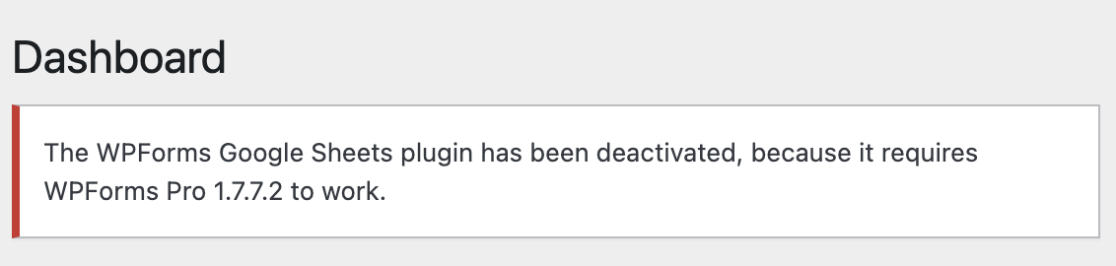
**Remarque :** L'alerte que vous verrez sur votre tableau de bord WordPress si un module complémentaire est incompatible avec votre version de WPForms variera en fonction du module complémentaire que vous souhaitez installer et de ses exigences de version minimale.
L'utilisation d'une version de WPForms qui ne répond pas à l'exigence minimale pourrait également vous empêcher d'accéder à certains champs nécessaires au bon fonctionnement d'un module complémentaire.
Pour éviter les problèmes de compatibilité avec les modules complémentaires WPForms, vous devrez vous assurer que votre version du plugin WPForms est toujours à jour.
### Mise à jour de WPForms
Si vous avez [vérifié votre licence WPForms](https://wpforms.com/docs/verify-wpforms-license/ "Comment vérifier votre licence WPForms"), vous pouvez recevoir des mises à jour automatiques du plugin. Cela signifie que vous n'avez rien à faire pour maintenir WPForms à jour.
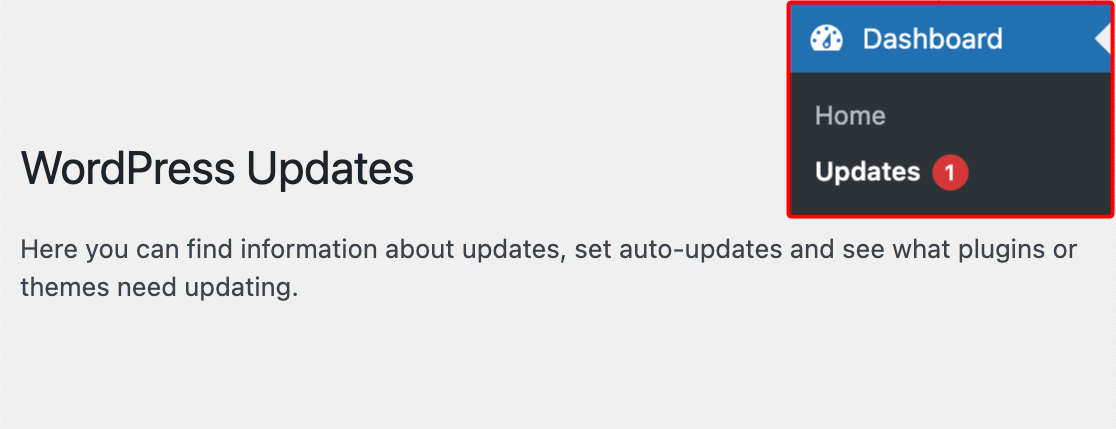
Si vous avez désactivé les mises à jour automatiques, vous pouvez passer à la dernière version de WPForms en un clic en vous connectant à votre espace d'administration WordPress et en allant dans **Tableau de bord » Mises à jour**.
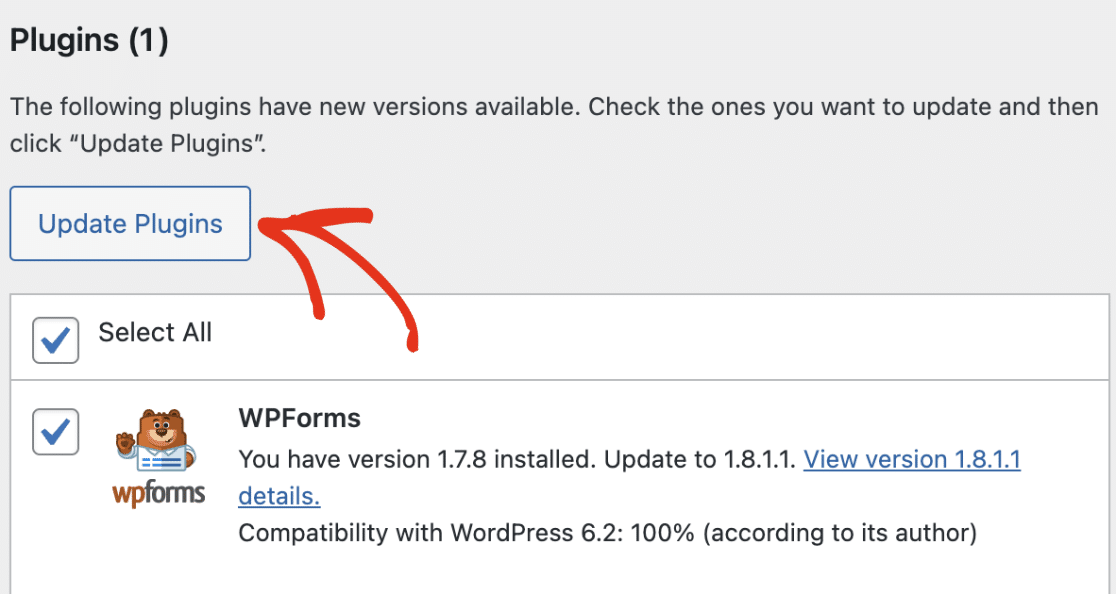
Faites défiler jusqu'à la section **Plugins**, cochez la case à côté de WPForms, puis cliquez sur **Mettre à jour les plugins**.
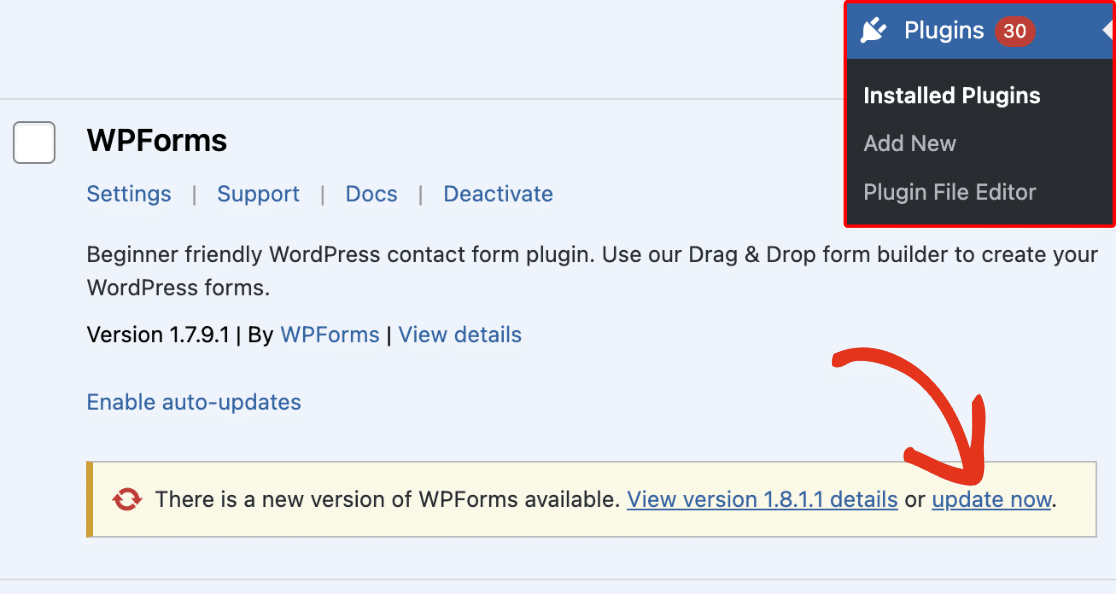
Ou, vous pouvez aller dans l'écran **Plugins** et cliquer sur **mettre à jour maintenant** dans la notification qui apparaît sous WPForms.
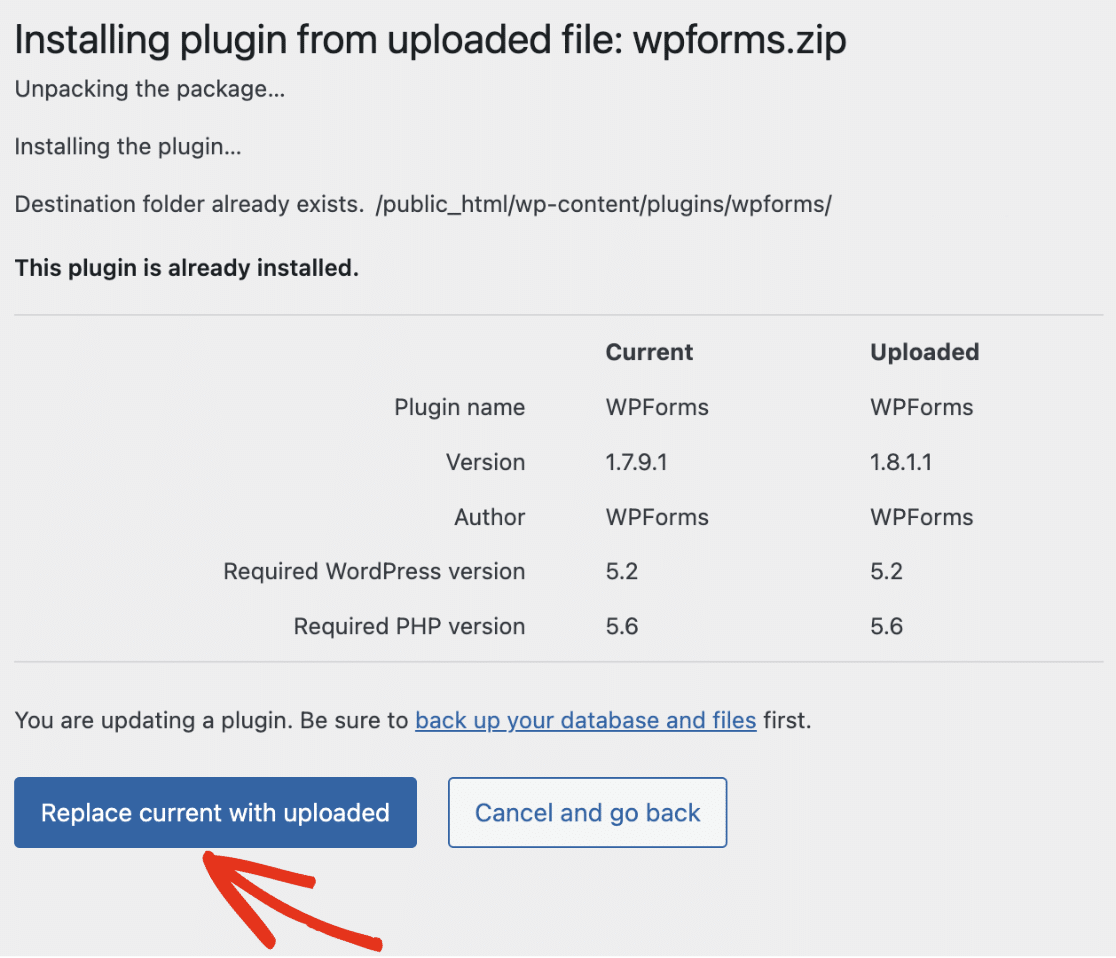
La dernière façon de mettre à jour WPForms est de suivre les instructions de notre [tutoriel d'installation](https://wpforms.com/docs/install-wpforms-plugin/ "Comment installer le plugin WPForms"). Lorsque vous téléchargez le fichier du plugin depuis votre compte WPForms, WordPress vous demandera si vous souhaitez remplacer votre ancienne copie par celle que vous êtes en train d'installer.
Cliquez sur **Remplacer la version actuelle par celle téléchargée** pour terminer l'installation de la nouvelle version de WPForms.
Voilà ! Vous connaissez maintenant toutes les raisons pour lesquelles vous devriez toujours utiliser la dernière version de WPForms, et comment la mettre à jour.
Souhaitez-vous maintenant apprendre à renouveler votre licence WPForms afin de continuer à recevoir les mises à jour ? Consultez notre guide complet sur le [renouvellement de licence](https://wpforms.com/docs/how-to-renew-your-wpforms-license/ "Comment renouveler votre licence WPForms") pour tous les détails.
**Catégories :** Dépannage, Dépannage et support
---