### [Visualisation et gestion des paiements Stripe](https://wpforms.com/docs/viewing-and-managing-stripe-payments/)
**Publié le :** 23 février 2024
**Auteur :** Umair Majeed
**Extrait :** Apprenez à visualiser et gérer vos paiements Stripe.
**Contenu :**
Le module complémentaire Stripe Pro est une fonctionnalité Pro
Débloquez le module complémentaire Stripe Pro et d'autres fonctionnalités puissantes pour développer votre entreprise.
[ Obtenir WPForms Pro ](https://wpforms.com/pricing/)
Vous souhaitez gérer vos transactions Stripe directement depuis le tableau de bord WordPress ? Apprenez à visualiser et gérer les paiements Stripe avec le module complémentaire WPForms Stripe Pro, y compris l'émission de remboursements, la gestion des abonnements, et plus encore.
Ce tutoriel vous montrera comment visualiser et gérer les paiements Stripe avec WPForms.
- [Visualisation et gestion des paiements](#viewing-payments)
- [Questions fréquemment posées](#faq)
**Prérequis :**
- Vous aurez besoin d'une licence Pro ou supérieure pour accéder au module complémentaire Stripe Pro.
- Assurez-vous d'avoir installé la dernière version de WPForms pour répondre à la version minimale requise pour le module complémentaire Stripe Pro.
- [Configurer un formulaire avec intégration Stripe](https://wpforms.com/docs/how-to-install-and-use-the-stripe-addon-with-wpforms/)
- Stripe exige que votre site dispose du SSL (HTTPS) activé sur la page où vous ajoutez un formulaire de paiement en direct, car cela vous permet d'envoyer en toute sécurité les données de carte de crédit à Stripe. Pour plus de détails sur la configuration, veuillez consulter le guide de WPBeginner sur [l'ajout du SSL et du HTTPS dans WordPress](http://www.wpbeginner.com/wp-tutorials/how-to-add-ssl-and-https-in-wordpress/)
---
Avant de commencer, assurez-vous d'avoir [installé WPForms](https://wpforms.com/docs/install-wpforms-plugin/) sur votre site WordPress et [vérifié votre licence](https://wpforms.com/docs/verify-wpforms-license/). Ensuite, [installez et activez le module complémentaire Stripe Pro](https://wpforms.com/docs/install-activate-wpforms-addons/).
**Remarque :** Stripe applique des frais de transaction de 3 % sur chaque paiement traité via sa plateforme si votre licence WPForms est inactive.
## Visualisation et gestion des paiements
Une fois que vous avez [configuré un formulaire avec intégration Stripe](https://wpforms.com/docs/how-to-install-and-use-the-stripe-addon-with-wpforms/) et reçu des paiements, vous pourrez les visualiser et les gérer directement depuis l'espace d'administration de votre site.
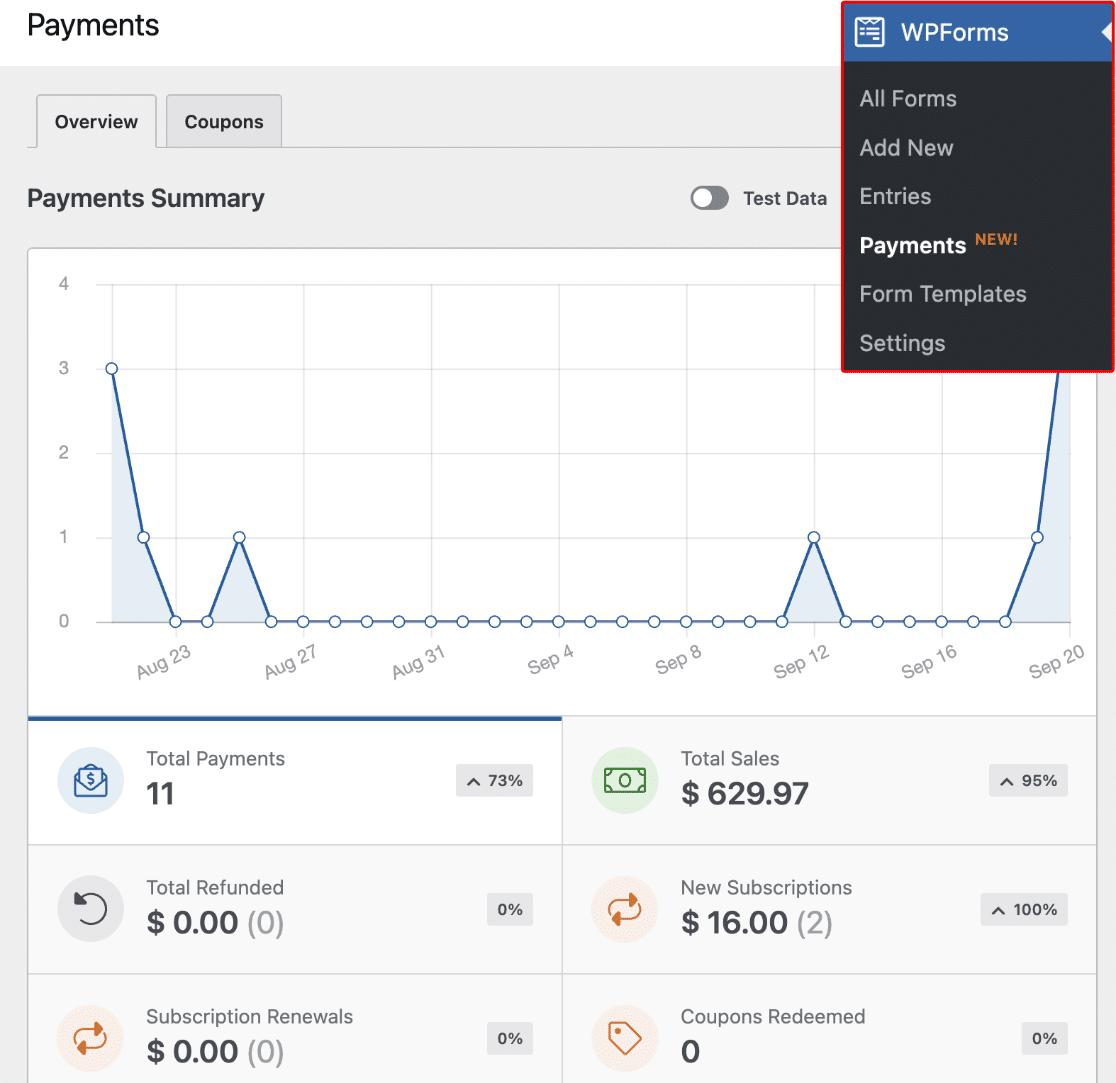
Pour ce faire, allez dans **WPForms » Paiements** pour accéder à la page d'aperçu des paiements.
**Remarque :** Si vous le souhaitez, vous pouvez créer des codes promotionnels et offrir des réductions aux utilisateurs lors du remplissage de votre formulaire de paiement. Pour en savoir plus, consultez notre tutoriel sur le [module complémentaire Coupons](https://wpforms.com/docs/coupons-addon/).
Sur la page d'aperçu des paiements, vous pouvez consulter les détails des transactions, suivre vos ventes, visualiser les tendances des revenus, mesurer le succès de vos formulaires de paiement, et bien plus encore.
Vous pouvez également gérer vos abonnements et émettre des remboursements aux utilisateurs depuis la page Paiements sans visiter votre compte Stripe.
### Visualisation des détails d'achat dans Stripe
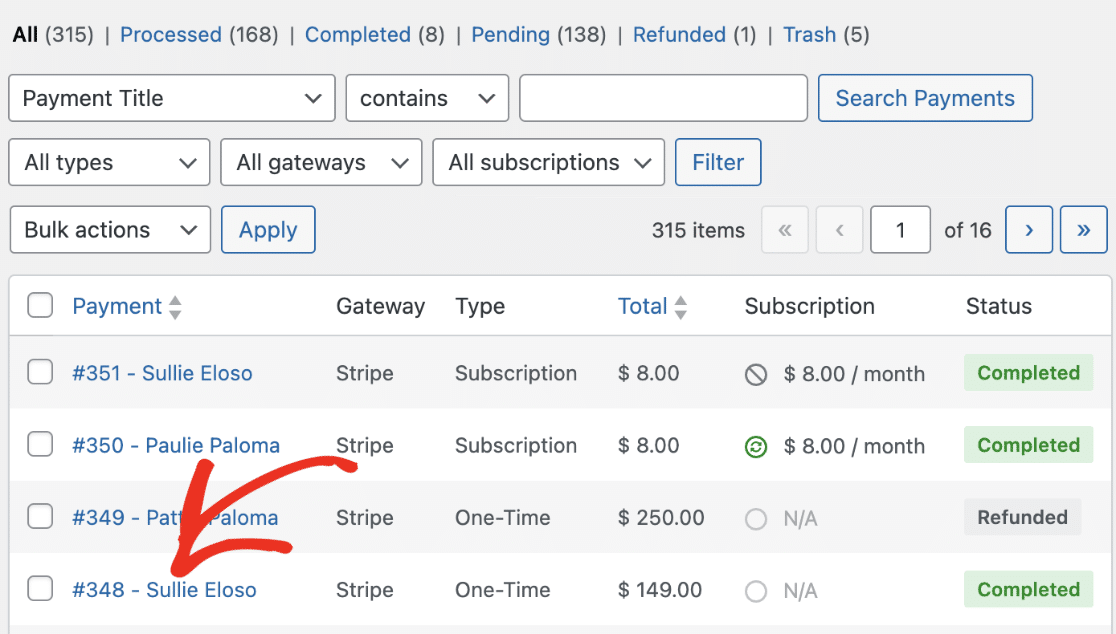
Pour accéder facilement aux détails de paiement dans Stripe, faites défiler le tableau des entrées de paiement et cliquez sur l'entrée dont vous souhaitez voir les détails.
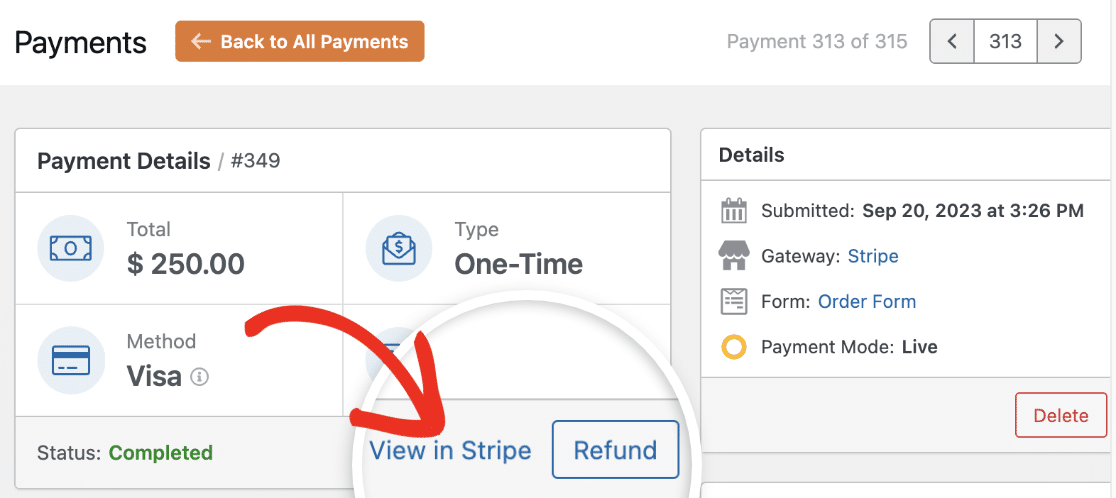
Sous **Détails du paiement**, cliquez sur le lien **Voir dans Stripe** pour voir des détails supplémentaires sur la transaction dans Stripe.
### Identification des paiements récurrents
Pour savoir si un paiement est récurrent, faites défiler le tableau des entrées de paiement. Si le paiement est récurrent, vous verrez **Abonnement** à côté de celui-ci dans la colonne **Type**.
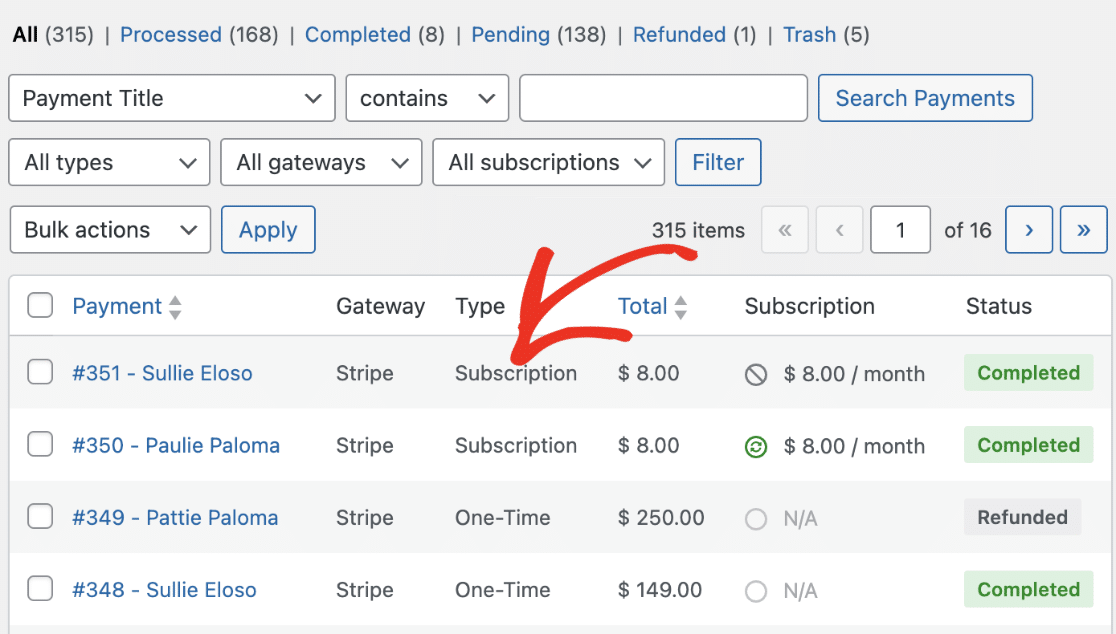Vous verrez également le montant de l'abonnement et la période récurrente sous **Abonnement**.
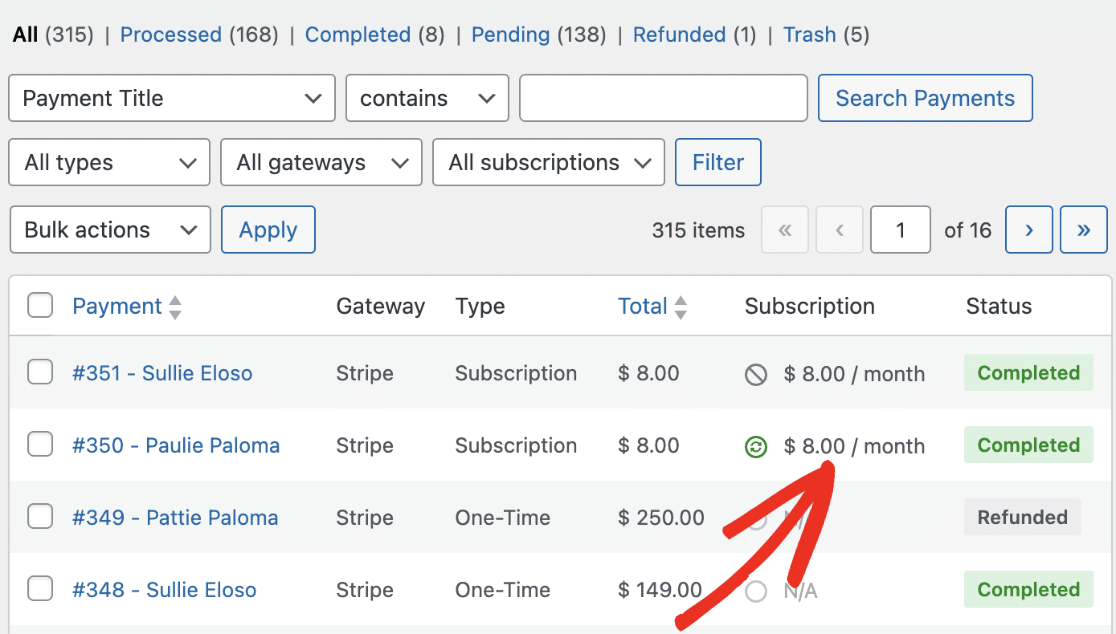**Remarque :** Les abonnements actifs ont une icône verte "actif" à côté d'eux. Si un plan d'abonnement a été annulé, vous verrez une icône "annulé" à côté du montant de l'abonnement.
### Émission d'un remboursement
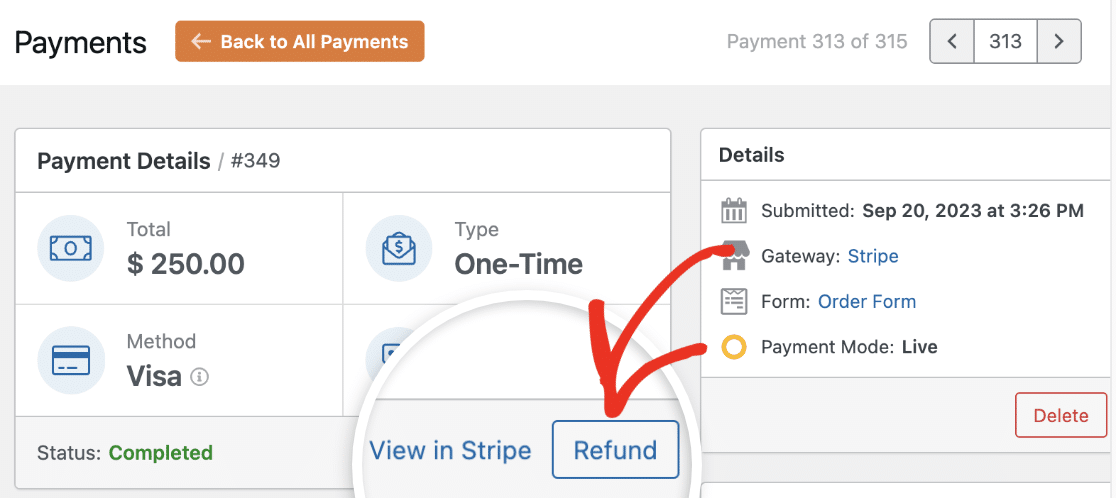
Commencez par aller dans **WPForms » Paiements** et sélectionnez le paiement spécifique que vous souhaitez rembourser.
Depuis la page **Détails du paiement**, vous pouvez rembourser le paiement à l'utilisateur. Pour ce faire, cliquez simplement sur le bouton **Rembourser**.
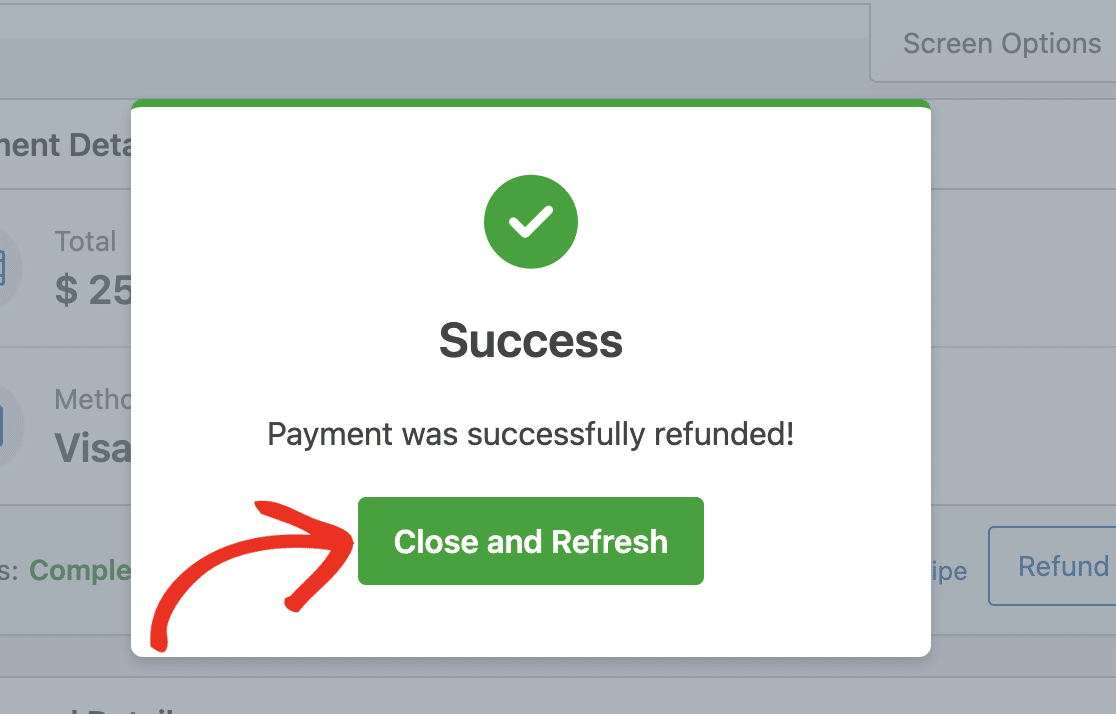
Une fois le processus terminé, vous verrez une notification de succès. Cliquez sur le bouton **Fermer et actualiser** pour continuer.
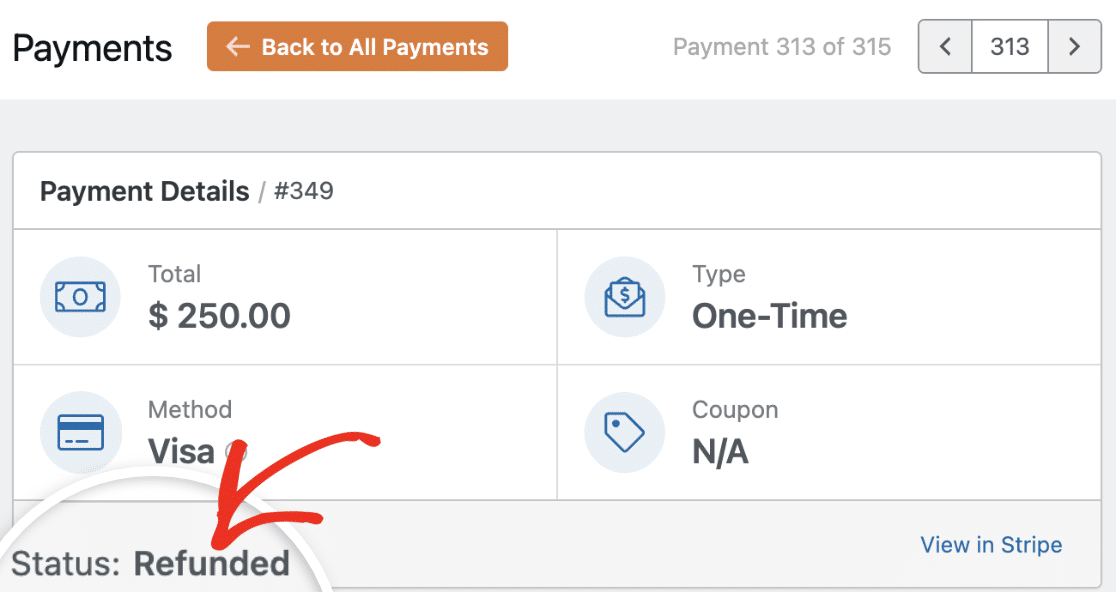
Le statut indiquera **Remboursé**, indiquant que le paiement a été remboursé à l'utilisateur.
### Annulation d'un plan d'abonnement
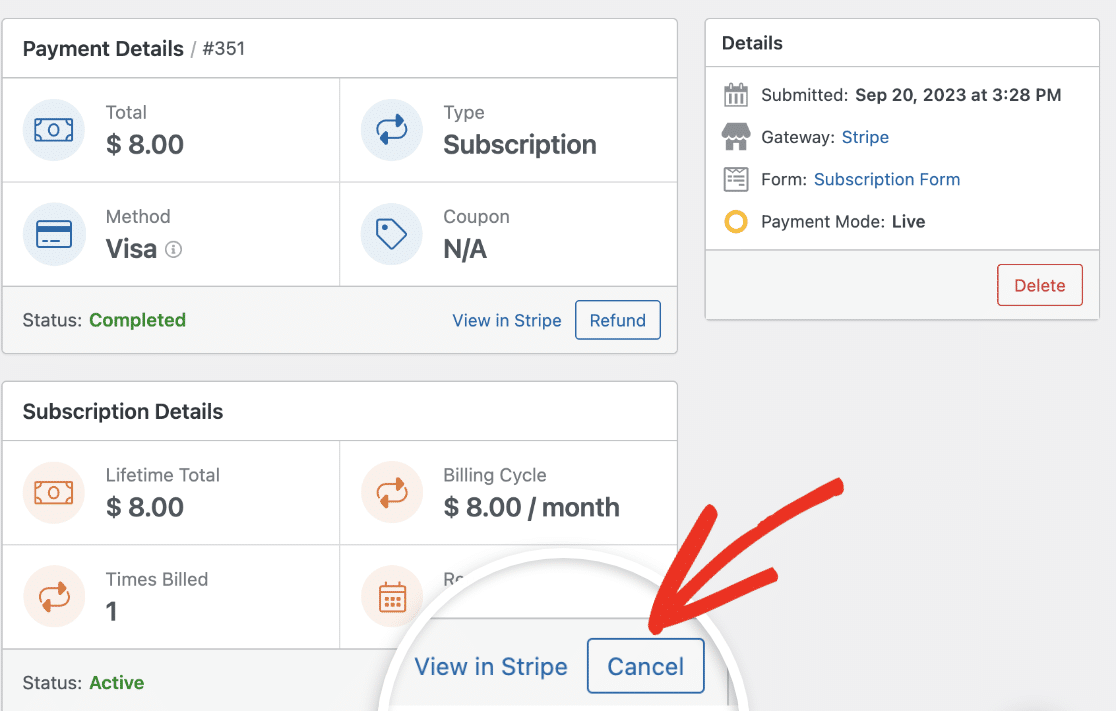
Vous pouvez annuler les abonnements créés via vos formulaires directement depuis la page Paiements. Pour annuler un abonnement, faites défiler le tableau des entrées de paiement et sélectionnez l'entrée dont vous souhaitez annuler l'abonnement.
Vous verrez des détails supplémentaires sur le paiement récurrent dans la section **Détails de l'abonnement**. Pour annuler le plan d'abonnement, cliquez sur le bouton **Annuler**.
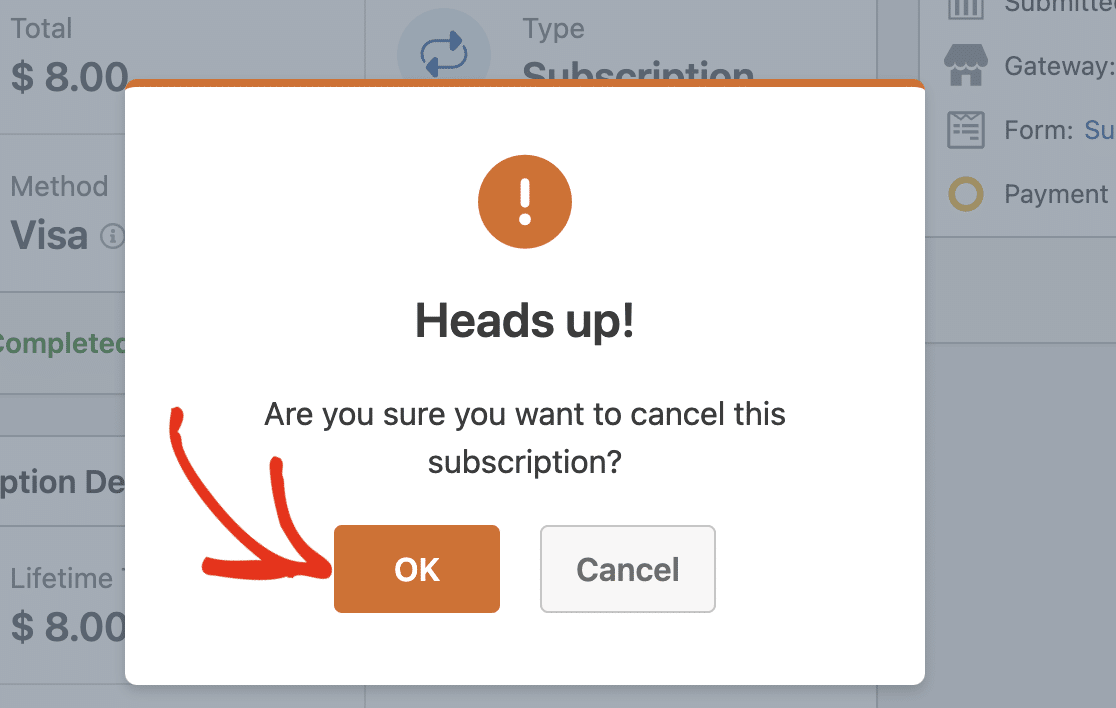
Dans la fenêtre de confirmation qui apparaît, cliquez sur **OK** pour continuer.
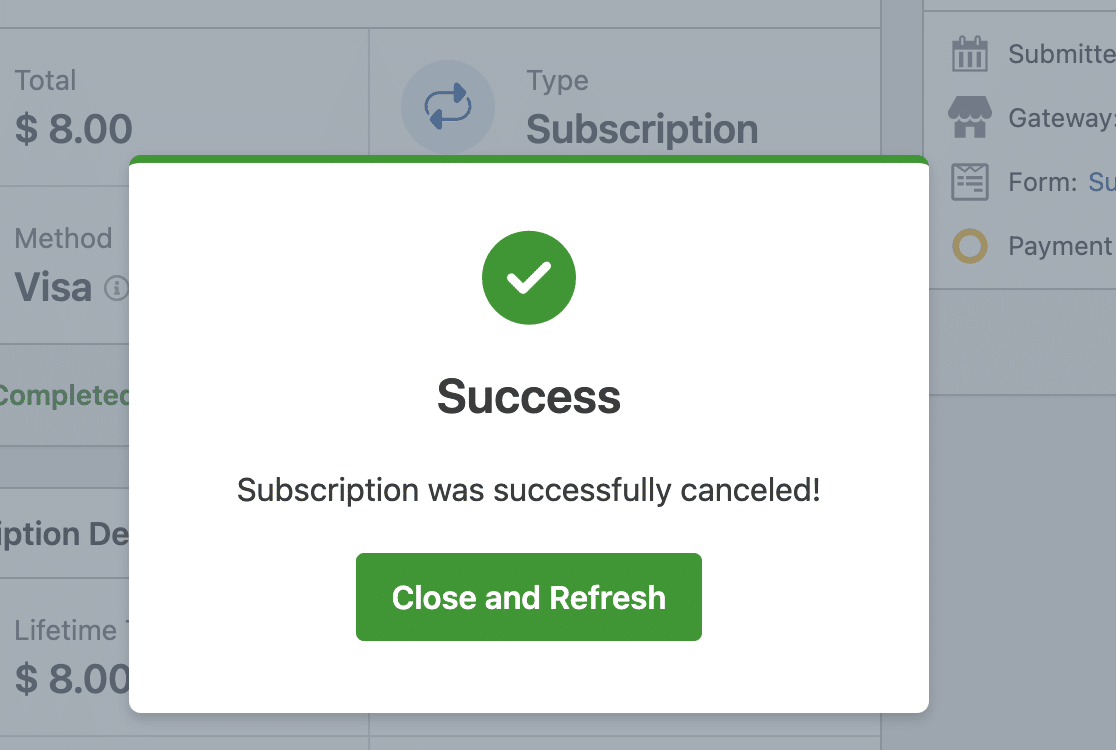
Vous devriez voir une notification de succès par la suite. Cliquez sur le bouton **Fermer et actualiser** pour continuer.
**Remarque :** Si vous le souhaitez, vous pouvez toujours annuler les abonnements depuis votre tableau de bord de compte Stripe. Pour plus de détails, consultez le guide de Stripe sur [comment mettre en pause ou annuler des abonnements](https://support.stripe.com/questions/how-to-pause-or-cancel-subscriptions).
Pour en savoir plus sur la gestion des paiements dans WPForms, consultez notre guide sur [la visualisation et la gestion des paiements de formulaire](https://wpforms.com/docs/viewing-and-managing-payments/).
## Questions fréquemment posées
Voici quelques-unes des questions les plus courantes que nous recevons concernant la visualisation et la gestion des transactions Stripe.
#### Comment tester les paiements Stripe dans mes formulaires ?
La meilleure façon de tester vos formulaires est de soumettre une entrée et de suivre les mêmes étapes que vos utilisateurs. Nous vous recommandons de [configurer le mode test de Stripe](https://wpforms.com/docs/how-to-test-stripe-payments-on-your-site/) avant d'ajouter votre formulaire à une page en direct, ce qui vous permet de tester les transactions avant d'accepter des paiements réels. Une fois que vous avez activé les paiements de test, vous pouvez [visualiser vos transactions de test](https://wpforms.com/docs/viewing-and-managing-payments/#Viewing_Test_Payments) depuis le tableau de bord WordPress.
Voilà ! Vous savez maintenant comment visualiser et gérer les paiements Stripe avec WPForms.
Ensuite, souhaitez-vous personnaliser davantage vos formulaires de paiement et offrir encore plus de flexibilité à vos utilisateurs ? N'hésitez pas à explorer comment [utiliser la logique conditionnelle avec les paiements Stripe](https://wpforms.com/docs/setting-up-conditional-logic-for-stripe-payments/) pour plus de détails.
**Catégories :** Paiements, Gestion des paiements
---