### [Visualisation et gestion des paiements PayPal Commerce](https://wpforms.com/docs/viewing-and-managing-paypal-commerce-payments/)
**Publié le :** 23 février 2024
**Auteur :** Équipe éditoriale
**Extrait :** Apprenez à visualiser et gérer les paiements PayPal Commerce.
**Contenu :**
PayPal Commerce est une fonctionnalité Pro
Débloquez PayPal Commerce et d'autres fonctionnalités puissantes pour développer votre entreprise.
[ Obtenir WPForms Pro ](https://wpforms.com/pricing/)
Vous cherchez à gérer plus efficacement vos paiements PayPal Commerce ? Découvrez comment gérer facilement les paiements PayPal à l'aide du module complémentaire WPForms PayPal Commerce, du traitement des remboursements à la supervision des abonnements et au-delà.
Ce tutoriel vous montrera comment visualiser et gérer les paiements PayPal Commerce avec WPForms.
**Prérequis :** Pour utiliser le module complémentaire PayPal Commerce pour WPForms, vous aurez besoin de :
- Une licence [Pro ou supérieure](https://wpforms.com/pricing/ "Page des tarifs WPForms")
- Un [compte PayPal Business](https://www.paypal.com/us/business "PayPal Business")
- Installer la dernière version de WPForms pour répondre à la [version minimale requise](https://wpforms.com/docs/why-you-should-always-use-the-latest-version-of-wpforms/#version-requirements) pour le module complémentaire PayPal Commerce
- [Configurer un formulaire avec l'intégration PayPal Commerce](https://wpforms.com/docs/paypal-commerce-addon/)
---
Avant de commencer, vous devez d'abord vous assurer que WPForms est [installé et activé](https://wpforms.com/docs/install-wpforms-plugin/ "Comment installer le plugin WPForms") sur votre site WordPress. Une fois que vous avez [vérifié votre licence](https://wpforms.com/docs/verify-wpforms-license/ "Comment vérifier votre licence WPForms"), vous pouvez [installer et activer le module complémentaire PayPal Commerce](https://wpforms.com/docs/install-activate-wpforms-addons/ "Comment installer et activer les modules complémentaires WPForms").
**Remarque :** Assurez-vous de désactiver le [module complémentaire PayPal Standard](https://wpforms.com/docs/install-use-paypal-addon-wpforms/) si vous l'avez installé. Les deux modules complémentaires PayPal ne peuvent pas être utilisés en même temps.
### Visualisation et gestion des paiements
Une fois que vous avez [configuré un formulaire avec l'intégration PayPal Commerce](https://wpforms.com/docs/paypal-commerce-addon/) et reçu des paiements, vous pourrez les visualiser et les gérer directement depuis l'espace d'administration de votre site.
Pour ce faire, allez dans **WPForms » Paiements** et sélectionnez l'onglet **Aperçu** pour accéder à la page des paiements.
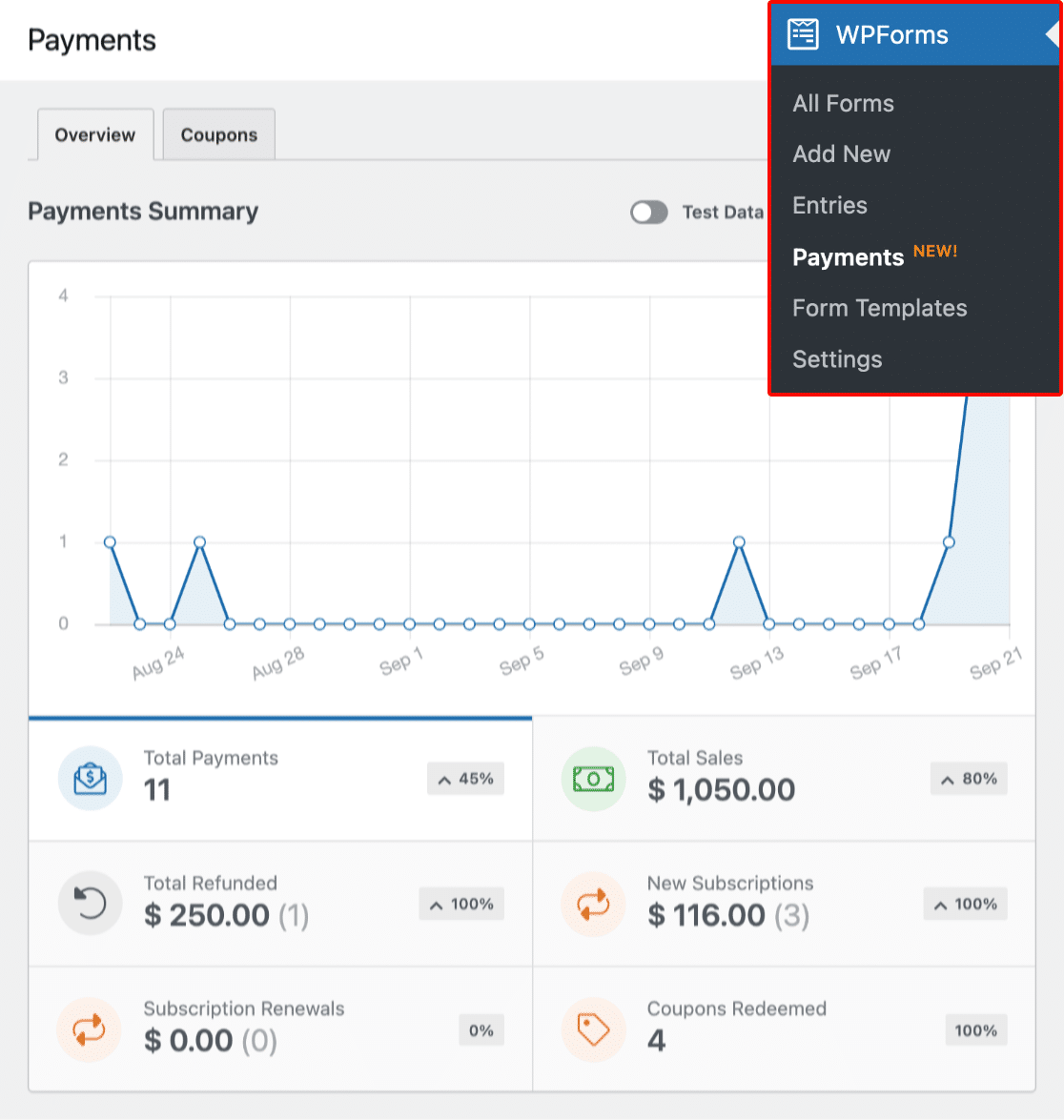
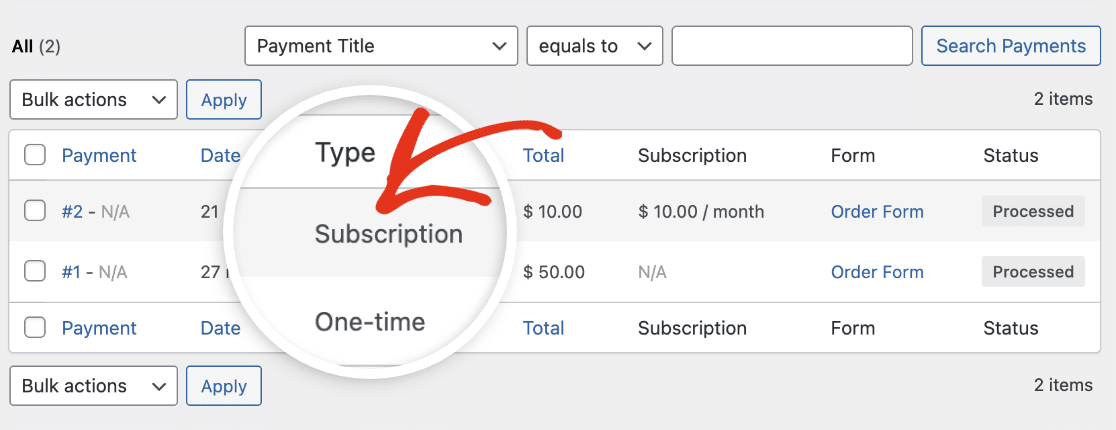
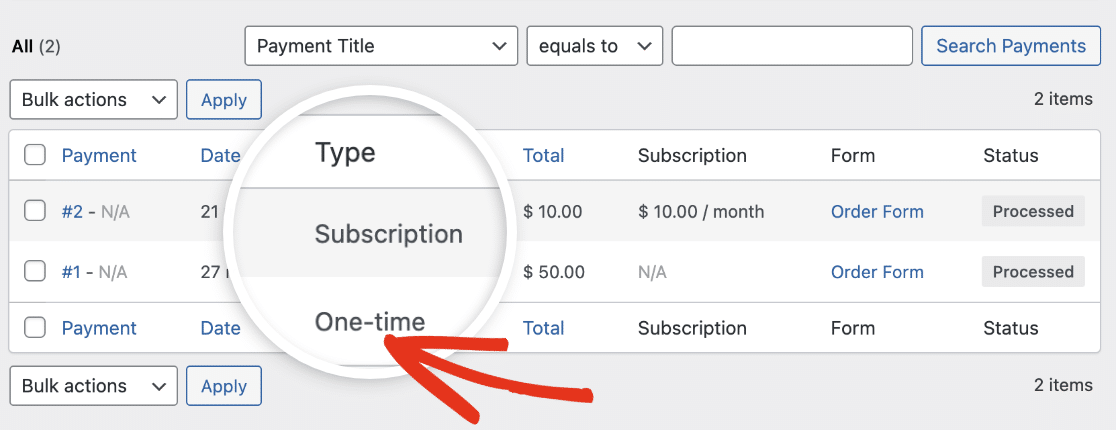
Si la transaction est récurrente, vous verrez **Abonnement** à côté dans la colonne **Type**.
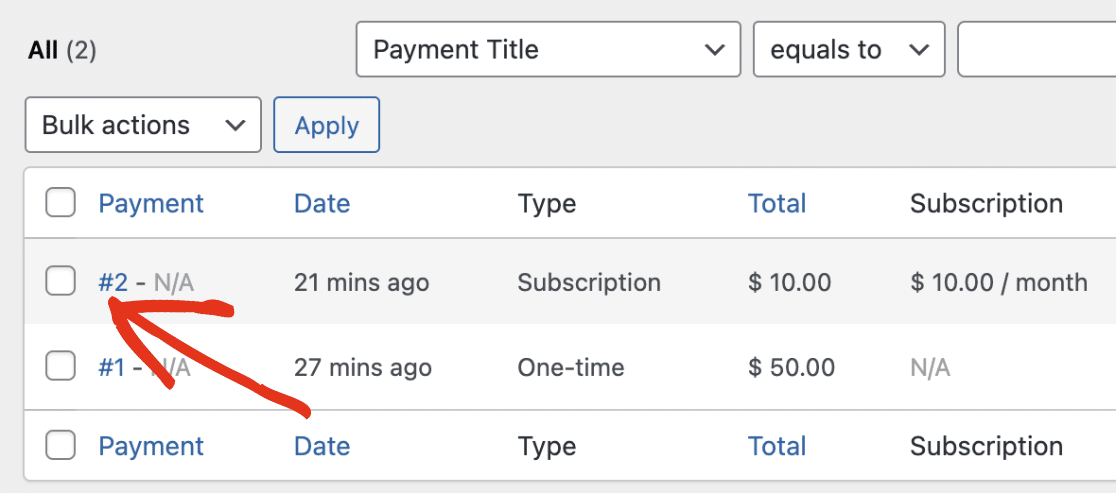
Pour visualiser les détails supplémentaires d'une entrée spécifique, cliquez sur le numéro de l'entrée dans la colonne **Paiement**.
Vous verrez les détails du paiement pour l'entrée spécifique que vous avez sélectionnée. Si vous souhaitez voir une ventilation détaillée de la transaction, cliquez sur le lien **Voir dans PayPal Commerce**.
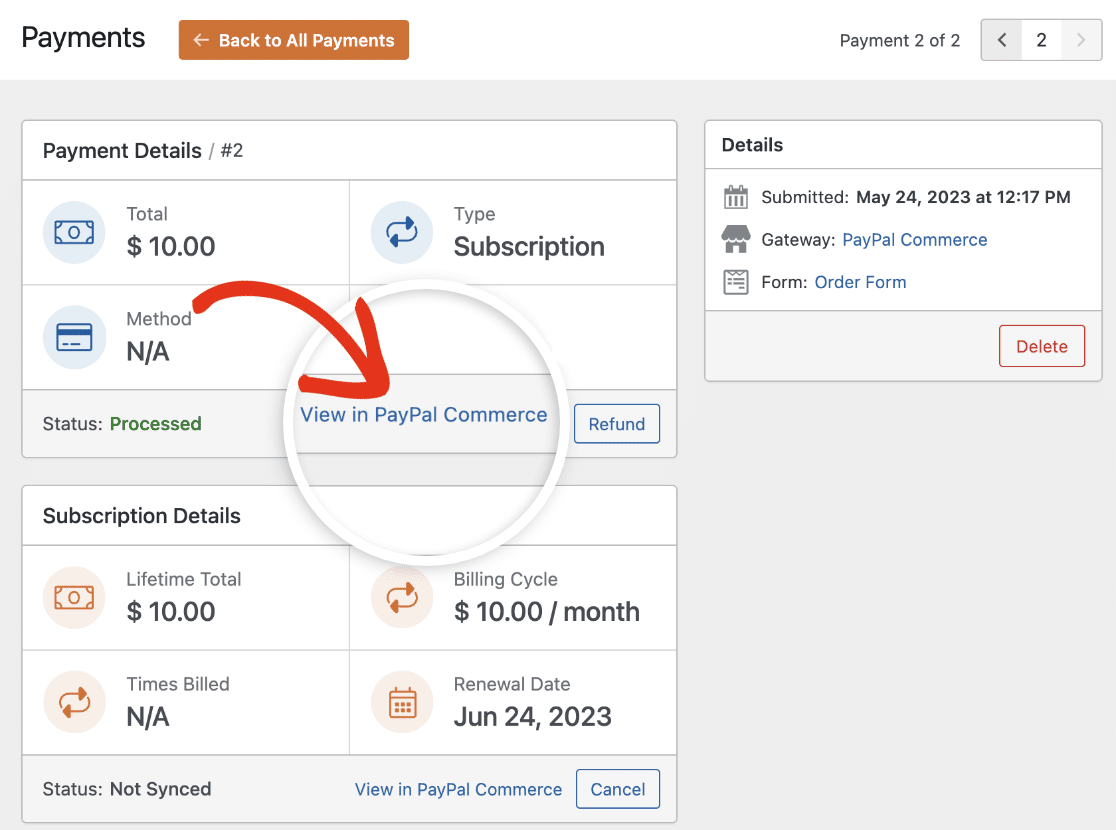
En cliquant sur ce lien, vous serez redirigé vers votre tableau de bord PayPal pour visualiser les détails de la transaction.
Pour les paiements ponctuels, vous verrez **Ponctuel** à côté de l'entrée de paiement dans la colonne **Type**.
Pour en savoir plus sur la visualisation et la gestion de vos paiements, veuillez consulter notre guide [gestion des entrées de paiement](https://wpforms.com/docs/viewing-and-managing-payments/).
**Remarque :** Si vous le souhaitez, vous pouvez créer des codes de réduction et offrir des remises aux utilisateurs lors du remplissage de votre formulaire de paiement. Pour en savoir plus, consultez notre tutoriel sur le [module complémentaire Coupons](https://wpforms.com/docs/coupons-addon/).
### Visualisation des paiements refusés
WPForms enregistre les événements de paiement refusé si [la journalisation des activités est activée](https://wpforms.com/docs/how-to-enable-activity-logging-for-wpforms/) sur votre site. Pour visualiser les journaux d'activité, allez dans **WPForms » Outils** et cliquez sur l'onglet **Journaux**.
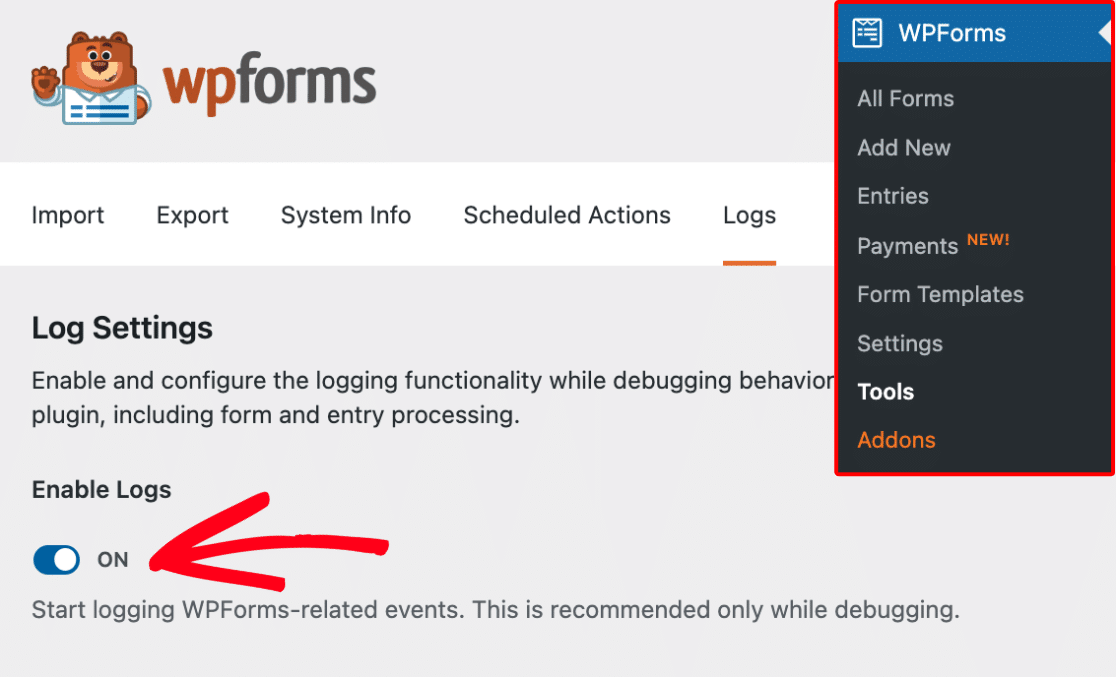
**Remarque :** Pour enregistrer les paiements refusés, vous devrez [activer la journalisation des activités](https://wpforms.com/docs/how-to-enable-activity-logging-for-wpforms/) dans vos paramètres WPForms.
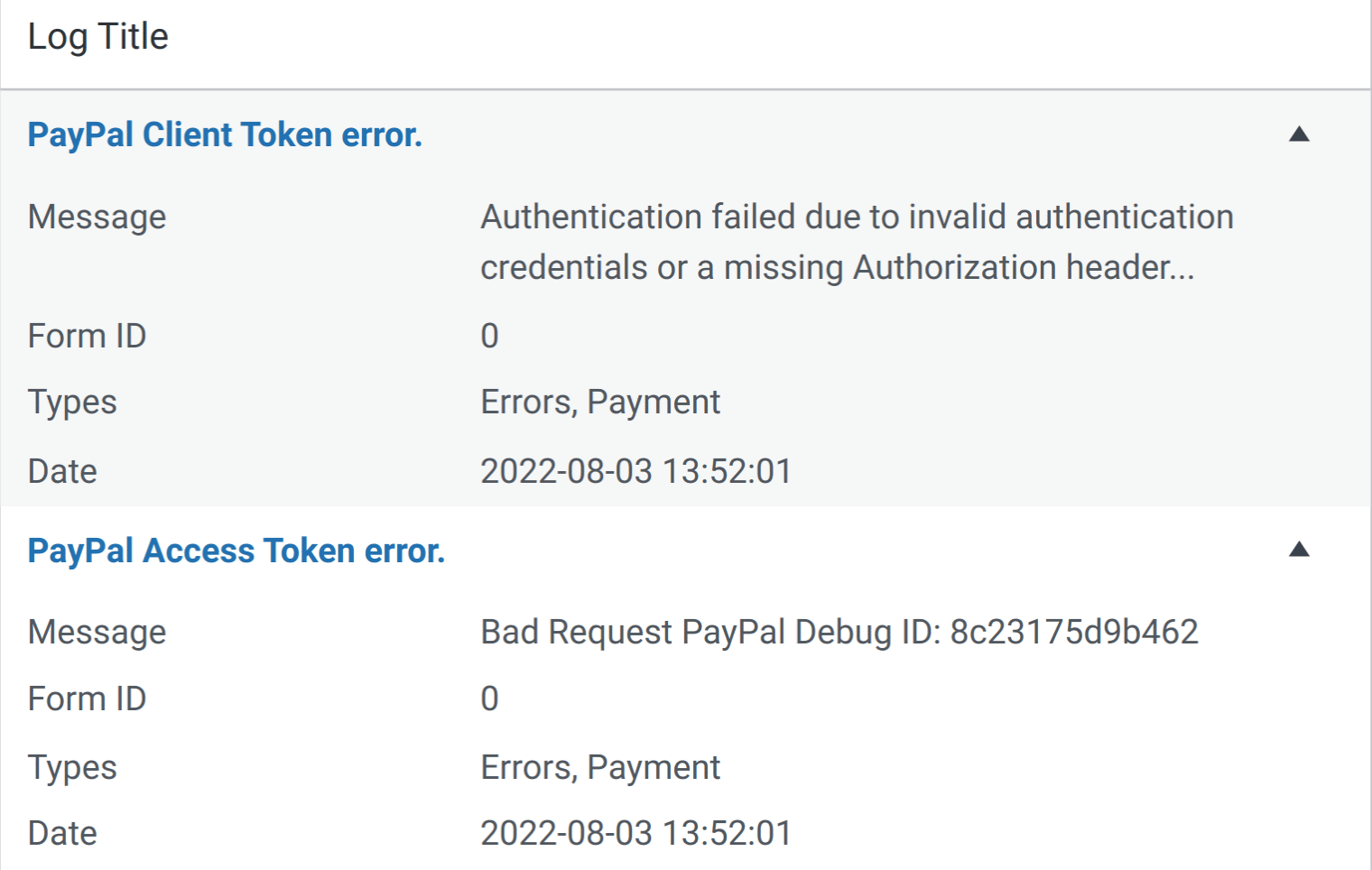
Les paiements échoués sont répertoriés dans la colonne **Types** sous **Erreurs** et **Paiement**. Dans le tableau des journaux, vous verrez également un message détaillant la cause de l'échec, l'ID du formulaire et la date.
### Questions fréquemment posées
Voici quelques-unes des questions les plus courantes que nous recevons concernant la visualisation et la gestion des transactions PayPal Commerce.
##### Comment tester les paiements PayPal Commerce dans mes formulaires ?
La meilleure façon de tester vos formulaires est de soumettre une entrée et de suivre les mêmes étapes que vos utilisateurs. Nous vous recommandons de [configurer le mode test de PayPal Commerce](https://wpforms.com/docs/testing-payments-with-the-paypal-commerce-addon/) avant d'ajouter votre formulaire à une page en direct, ce qui vous permet de tester les transactions avant d'accepter des paiements réels. Une fois que vous avez activé les paiements de test, vous pouvez [visualiser vos transactions de test](https://wpforms.com/docs/viewing-and-managing-payments/#Viewing_Test_Payments) depuis le tableau de bord WordPress.
Voilà ! Vous savez maintenant comment visualiser et gérer les paiements PayPal Commerce avec WPForms.
Ensuite, souhaitez-vous modifier l'apparence de vos formulaires PayPal Commerce ? Consultez notre tutoriel sur la [personnalisation du champ PayPal Commerce](https://wpforms.com/docs/customizing-the-paypal-commerce-field/).
**Catégories :** Paiements, Gestion des paiements
---