### [Utilisation du menu Clic Droit](https://wpforms.com/docs/using-the-right-click-menu/)
**Publié le :** 8 janvier 2024
**Auteur :** Umair Majeed
**Extrait :** Apprenez à modifier et gérer rapidement les champs de formulaire avec le menu Clic Droit.
**Contenu :**
Souhaitez-vous découvrir comment modifier rapidement les champs de formulaire dans WPForms ? Notre fonctionnalité de menu Clic Droit offre un raccourci pour accéder et ajuster les paramètres des champs déjà disponibles dans le constructeur de formulaires, rationalisant ainsi votre flux de travail avec des options d'accès rapide.
Ce tutoriel expliquera comment utiliser le menu Clic Droit pour modifier, dupliquer, supprimer et ajuster diverses propriétés de champ.
- [Accéder au menu Clic Droit](#accessing-menu)
- [Explorer les options du menu](#menu-options)
---
Avant de commencer, vous devrez d'abord vous assurer que WPForms est [installé et activé](https://wpforms.com/docs/install-wpforms-plugin/) sur votre site WordPress et que vous avez [vérifié votre licence](https://wpforms.com/docs/verify-wpforms-license/).
## Accéder au menu Clic Droit
Pour commencer, accédez au constructeur de formulaires en [créant un formulaire personnalisé](https://wpforms.com/docs/creating-first-form/) ou en choisissant l'un de nos [modèles de formulaires](https://wpforms.com/templates/) disponibles.
Dans le constructeur de formulaires, faites un clic droit sur n'importe quel champ de formulaire. Un menu compact apparaîtra, offrant plusieurs options pour modifier votre champ sans vous éloigner.
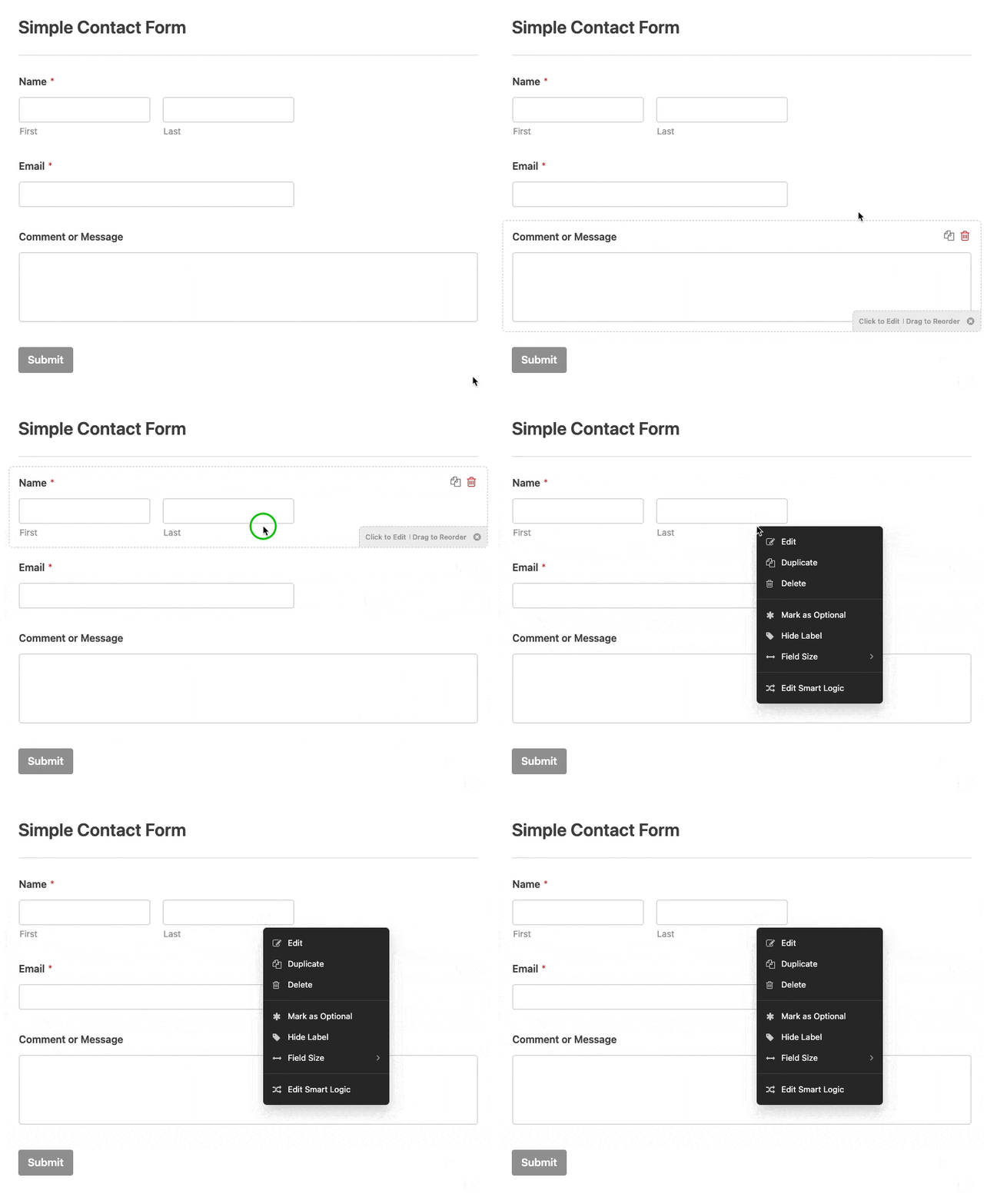**Remarque :** Le menu Clic Droit apparaît lorsque vous faites un clic droit sur un seul champ. Si vous avez sélectionné plusieurs champs, un clic droit effacera votre sélection.
Pour gérer plusieurs champs à la fois, sélectionnez-les d'abord (Ctrl + clic sur Windows ou Cmd + clic sur macOS). Vous verrez alors des options groupées comme **Dupliquer les champs** et **Supprimer les champs**.
## Explorer les options du menu
Après avoir accédé au menu Clic Droit, vous trouverez une gamme d'options pour personnaliser rapidement vos champs de formulaire.
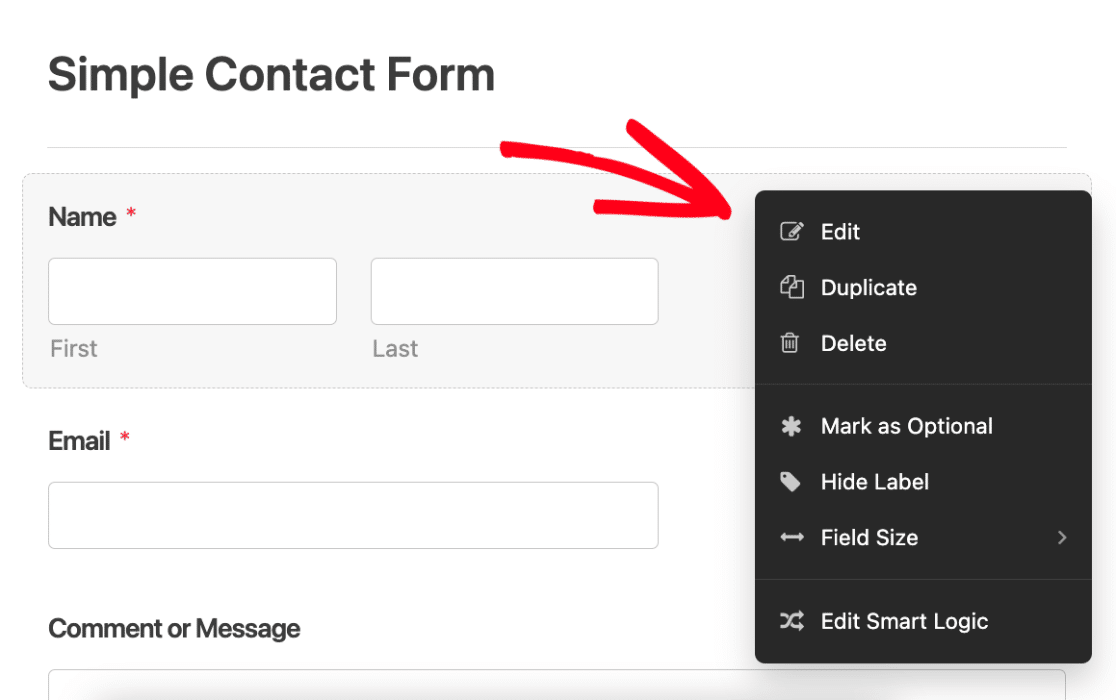Voici ce que chaque option offre :
- **Modifier :** Modifier les propriétés et le contenu du champ
- **Dupliquer :** Copier instantanément le champ sélectionné et ses configurations
- **Supprimer :** Retirer le champ de votre formulaire
- **Marquer comme requis/facultatif :** Basculer l'exigence de réponse du champ sur Facultatif ou Requis
- **Masquer l'étiquette :** Masquer l'étiquette du champ pour un design plus épuré
- **Taille du champ :** Ajuster la taille du champ sur Petit, Moyen ou Grand
- **Modifier la logique intelligente :** Accéder rapidement aux paramètres de [logique conditionnelle](https://wpforms.com/docs/how-to-use-conditional-logic-with-wpforms/) pour un comportement avancé des champs
**Remarque :** L'option **Modifier la logique intelligente** n'est disponible que dans la [version payante de WPForms](https://wpforms.com/pricing/).
Voilà ! Vous savez maintenant comment utiliser le menu Clic Droit dans WPForms.
Ensuite, souhaitez-vous apprendre à gérer les colonnes dans les pages Aperçu des formulaires et Entrées ? Assurez-vous de consulter notre [guide de gestion des colonnes](https://wpforms.com/docs/complete-guide-to-column-management/) pour plus de détails.
**Catégories :** Fonctionnalité, Création de formulaire
---