### [Utilisation du champ Répéteur avec le module complémentaire Google Sheets](https://wpforms.com/docs/using-the-repeater-field-with-google-sheets-addon/)
**Publié le :** 16 juillet 2024
**Auteur :** David Ozokoye
**Extrait :** Apprenez à utiliser le champ Répéteur avec le module complémentaire Google Sheets.
**Contenu :**
Vous souhaitez pouvoir utiliser le champ Répéteur sur votre formulaire avec le module complémentaire Google Sheets ? WPForms vous permet de stocker les soumissions du champ Répéteur dans Google Sheets.
Ce tutoriel vous montrera comment utiliser le champ Répéteur dans WPForms avec notre intégration Google Sheets.
- [Configuration du module complémentaire Google Sheets](#setting-up)
- [Création d'un formulaire](#create-form)
- [Connexion de votre formulaire à Google Sheets](#connecting)
- [Visualisation des entrées du champ Répéteur dans Google Sheets](#viewing)
**Prérequis :** Vous devrez vous assurer que votre [version de WPForms et le module complémentaire Google Sheets sont à jour](https://wpforms.com/docs/why-you-should-always-use-the-latest-version-of-wpforms/#version-requirementshttps://wpforms.com/docs/why-you-should-always-use-the-latest-version-of-wpforms/#version-requirements).
---
Avant de commencer, assurez-vous que WPForms est [installé et activé](https://wpforms.com/docs/install-wpforms-plugin/) sur votre site et que vous avez [vérifié votre licence](https://wpforms.com/docs/verify-wpforms-license/).
## Configuration du module complémentaire Google Sheets
Pour commencer, vous devrez d'abord installer et configurer le module complémentaire Google Sheets sur votre site WordPress. Pour plus de détails, consultez notre tutoriel sur la [configuration du module complémentaire Google Sheets](https://wpforms.com/docs/google-sheets-addon/).
## Création d'un formulaire
Commencez par [créer un nouveau formulaire](https://wpforms.com/docs/creating-first-form/) ou modifiez-en un existant pour accéder au constructeur de formulaires. Dans le constructeur de formulaires, ajoutez les champs que vous souhaitez utiliser.
Assurez-vous d'inclure le champ Répéteur dans votre formulaire. Pour notre exemple, nous allons créer un formulaire pour collecter les détails des utilisateurs et leurs profils de médias sociaux.
Consultez notre [modèle de formulaire d'enquête Google Sheets](https://wpforms.com/templates/google-sheets-survey-template/) personnalisable pour commencer facilement.
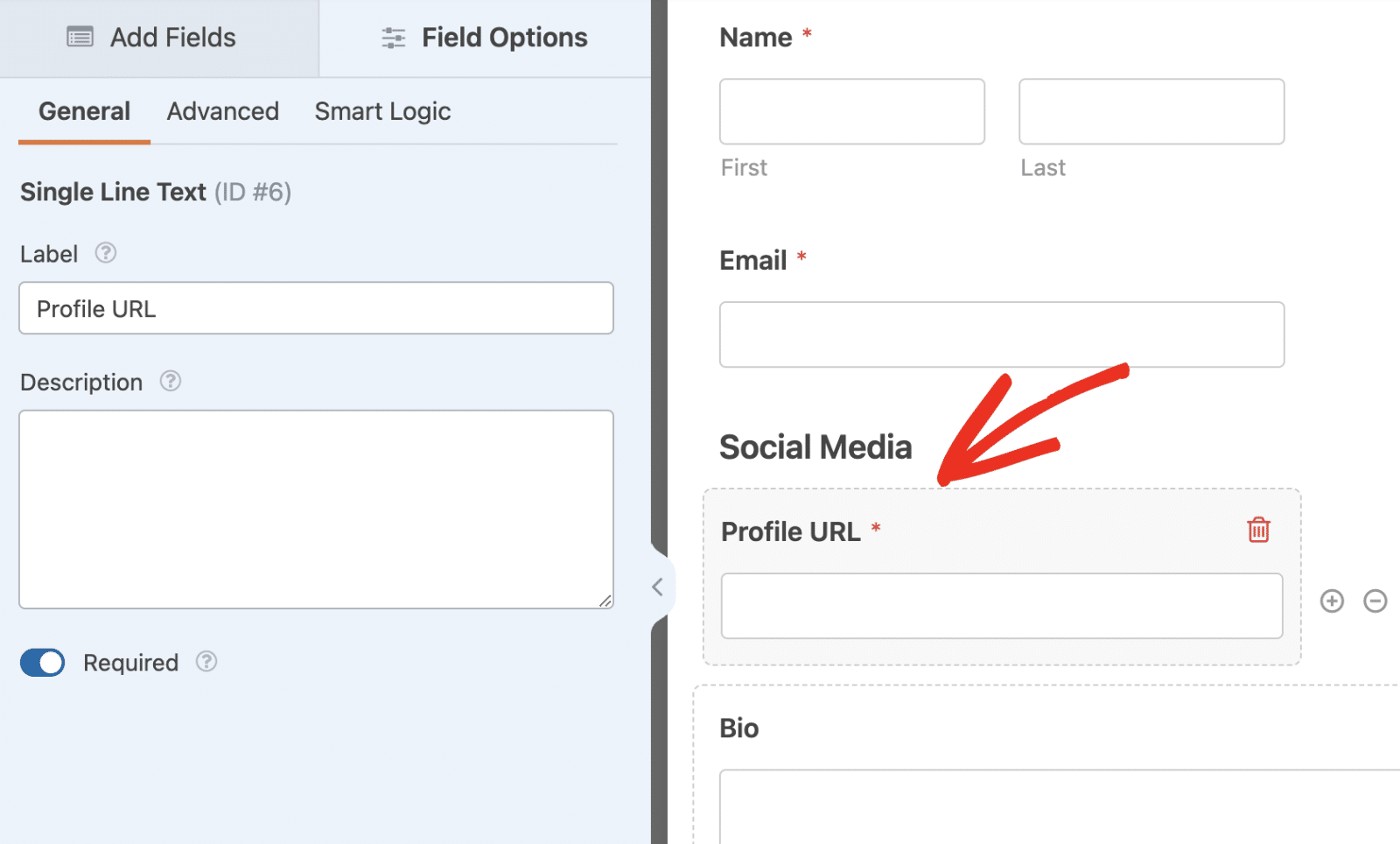Après avoir ajouté les champs, vous pouvez configurer les options de champ pour vos champs comme vous le souhaitez.
**Remarque :** Pour en savoir plus sur l'utilisation du champ Répéteur dans WPForms, consultez notre guide complet sur [l'utilisation du champ Répéteur](https://wpforms.com/docs/using-the-repeater-field/).
## Connexion de votre formulaire à Google Sheets
Dans le constructeur de formulaires, allez dans **Paramètres » Google Sheets** et sélectionnez le bouton **Ajouter une nouvelle connexion**.
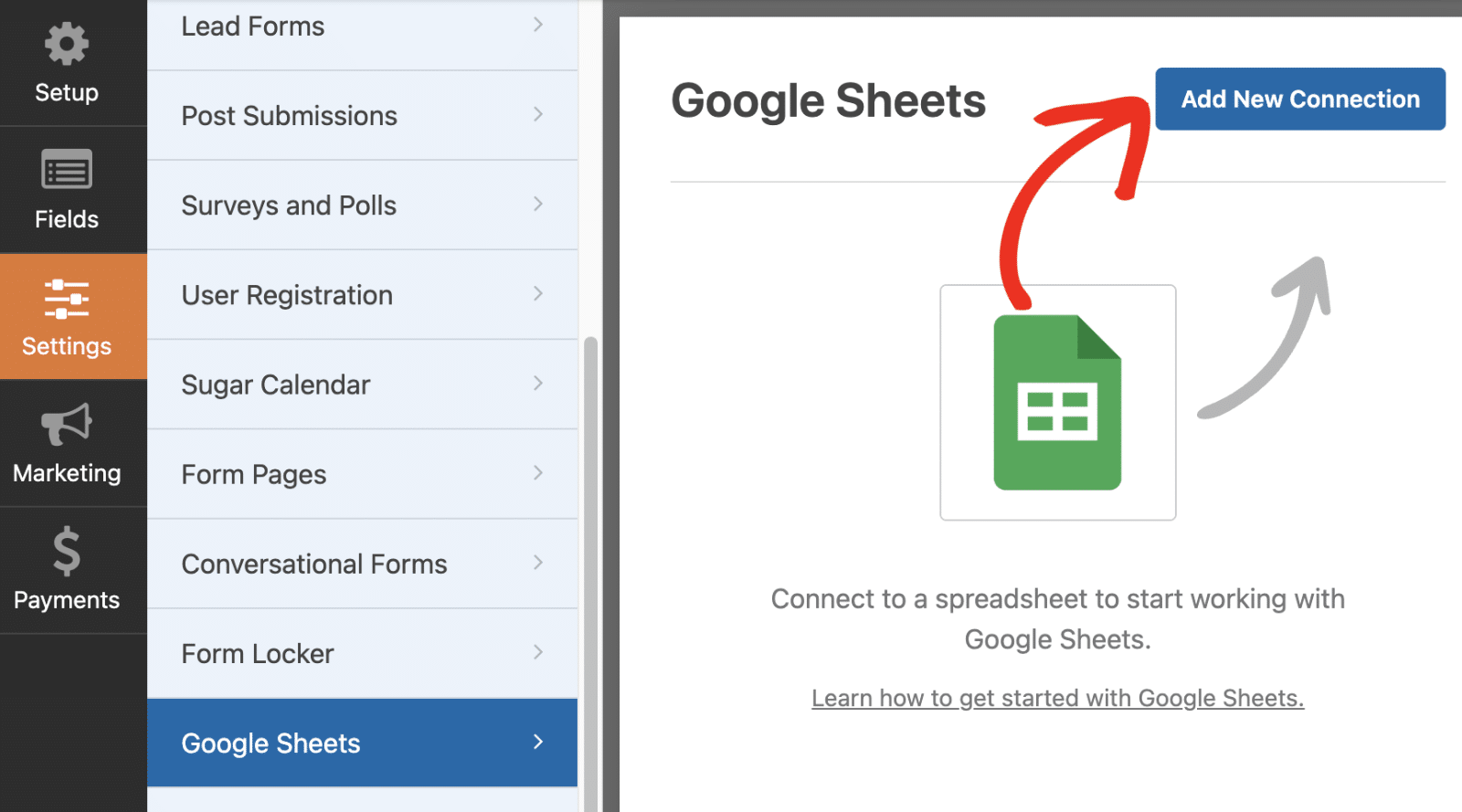Après cela, vous pouvez sélectionner une feuille de calcul Google Sheets existante dans votre compte ou en créer une nouvelle en sélectionnant les options **Sélectionner existante** ou **Créer nouvelle**, respectivement. Pour cet exemple, nous sélectionnerons l'option **Créer nouvelle**.
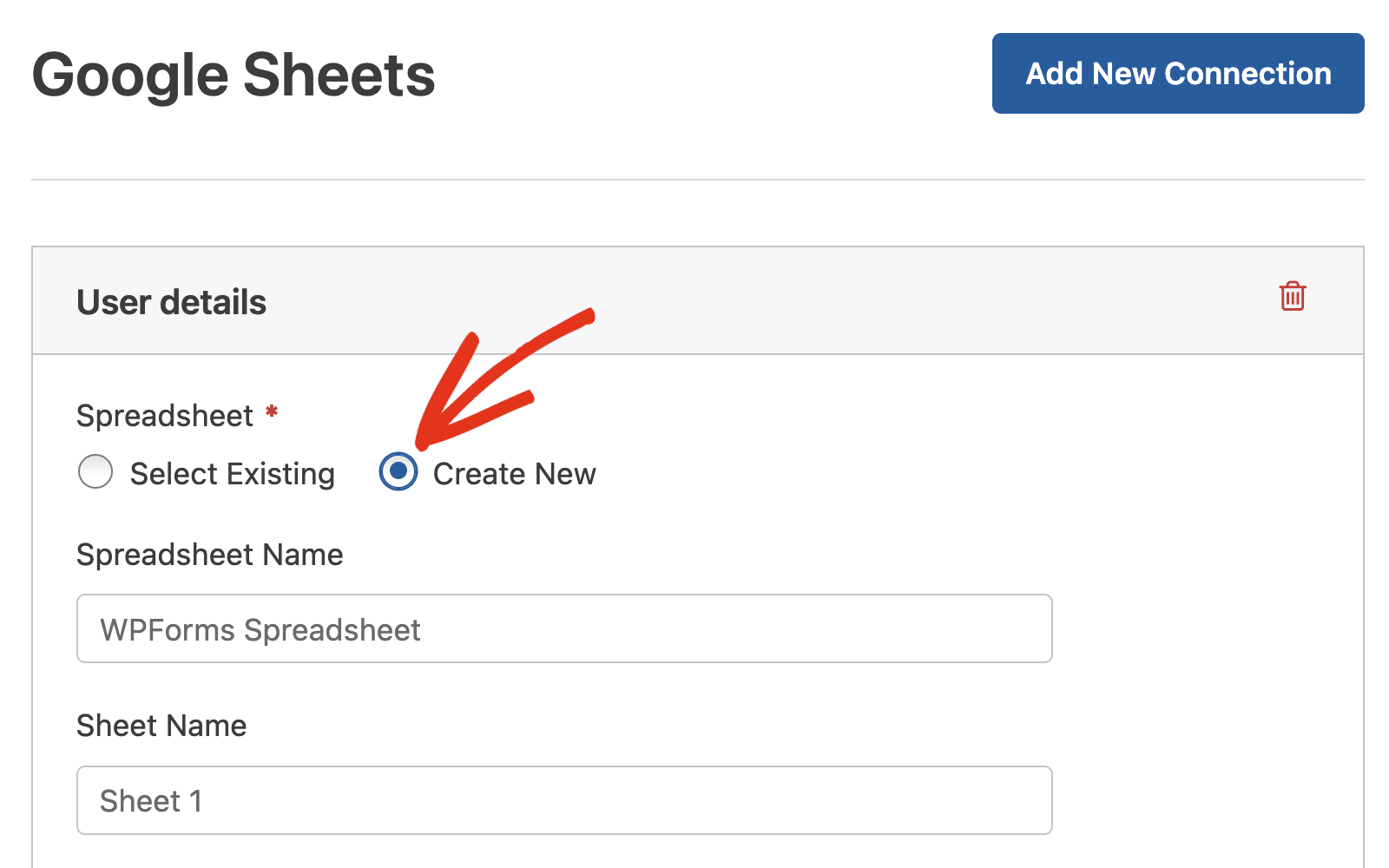Après cela, vous pouvez entrer un **Nom de feuille de calcul** et un **Nom de feuille** si vous le souhaitez.
Ensuite, vous devrez mapper les champs de vos formulaires aux colonnes de Google Sheets.
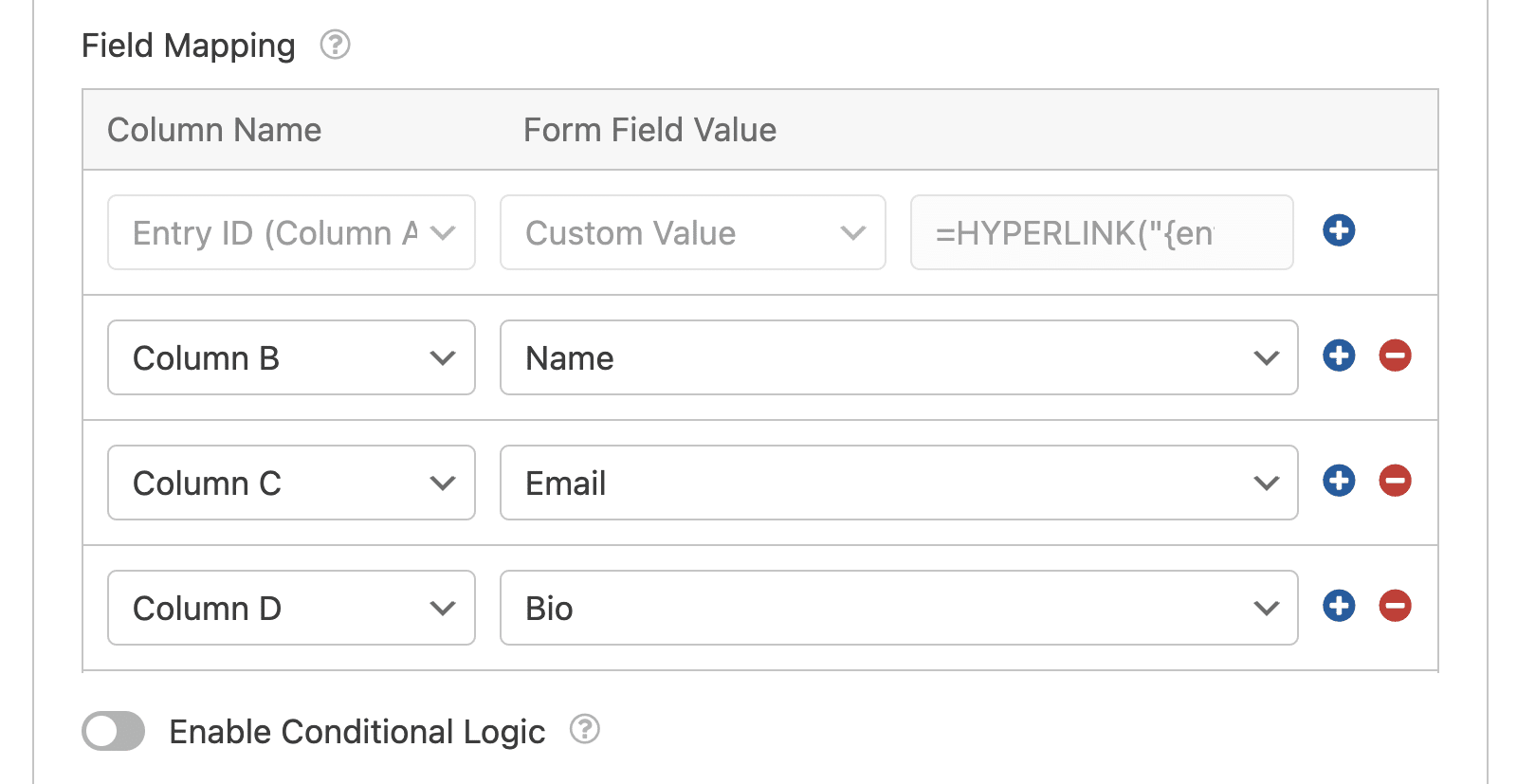Assurez-vous de mapper le champ Répéteur à une colonne de votre feuille de calcul.
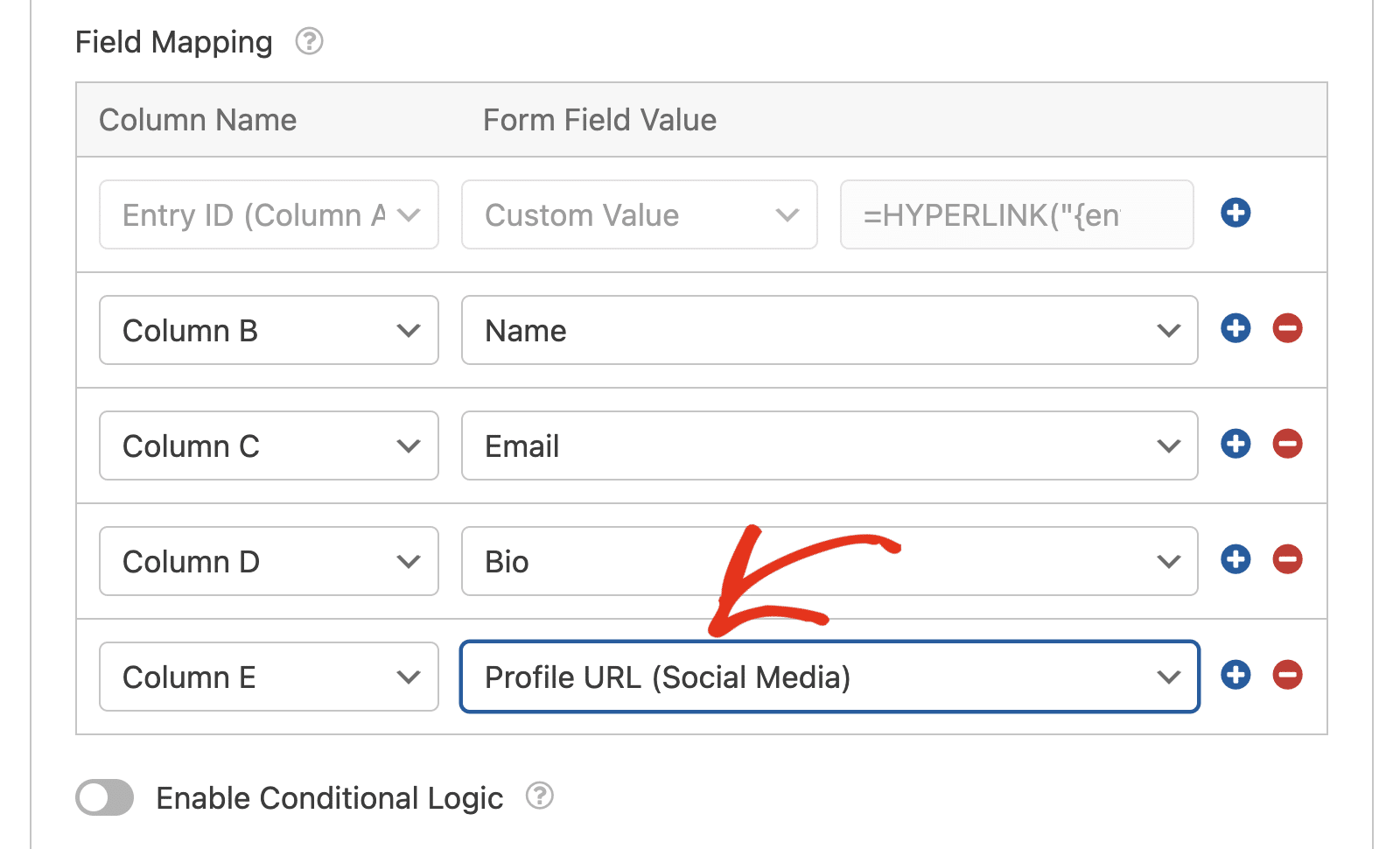**Remarque :** Consultez notre [tutoriel sur le module complémentaire Google Sheets](https://wpforms.com/docs/google-sheets-addon/) pour en savoir plus sur le mappage des champs aux colonnes de Google Sheets.
Une fois que vous avez terminé le mappage de vos champs de formulaire, enregistrez vos modifications. Nous vous recommandons de [tester votre formulaire](https://wpforms.com/docs/how-to-properly-test-your-wordpress-forms-before-launching-checklist/) pour vous assurer qu'il s'affiche et fonctionne correctement.
## Visualisation des entrées du champ Répéteur dans Google Sheets
Après avoir envoyé quelques soumissions de test, vous pourrez voir vos entrées dans la nouvelle feuille de calcul Google Sheets. Toutes les données du champ Répéteur seront ajoutées à une seule colonne.
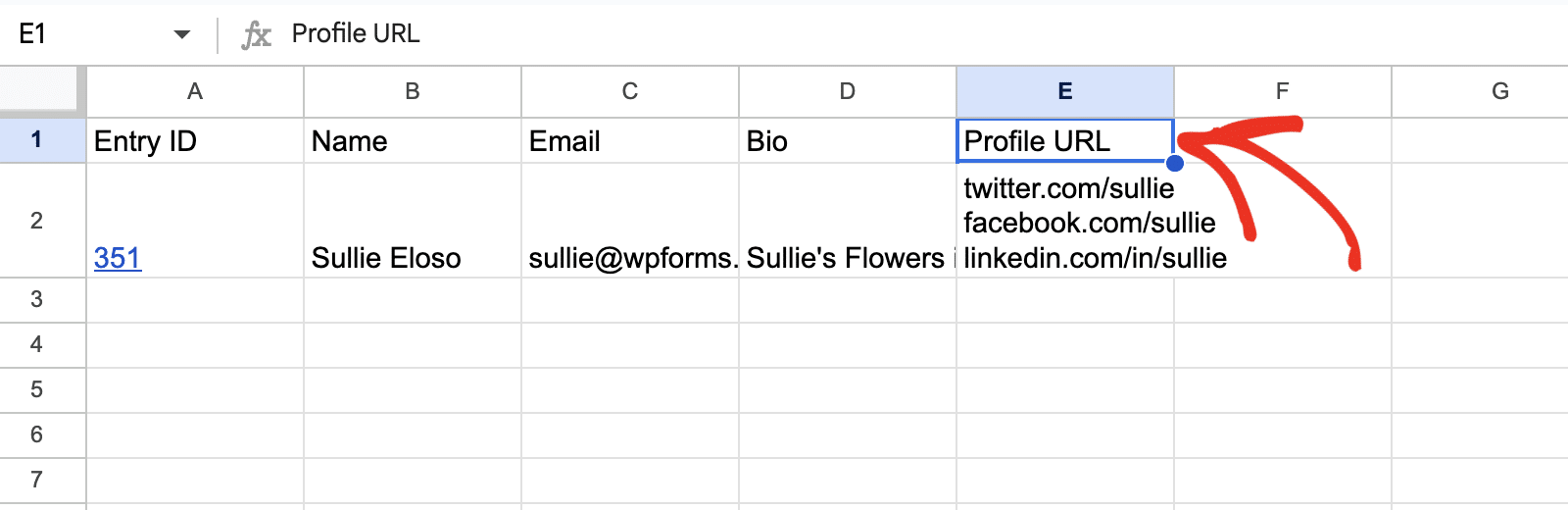C'est tout ! Vous savez maintenant comment utiliser le champ Répéteur avec notre module complémentaire Google Sheets.
Ensuite, souhaitez-vous apprendre à ajouter des colonnes supplémentaires dans Google Sheets ? Notre tutoriel sur [l'ajout de colonnes supplémentaires](https://wpforms.com/docs/adding-extra-columns-in-google-sheets/) couvre toutes les étapes en détail.
**Catégories :** Fonctionnalités avancées de formulaire
---