### [Définir les champs en lecture seule](https://wpforms.com/docs/setting-fields-to-read-only/)
**Publié :** 22 septembre 2025
**Auteur :** Umair Majeed
**Extrait :** Apprenez à définir les champs en mode lecture seule
**Contenu :**
Voulez-vous afficher des informations dans vos formulaires sans permettre aux utilisateurs de les modifier ? Avec WPForms, vous pouvez rendre n'importe quel champ en lecture seule afin que les utilisateurs puissent voir les valeurs mais pas les modifier.
Dans ce tutoriel, nous vous montrerons comment activer l'option lecture seule dans le générateur de formulaires.
- [Activer la lecture seule pour un champ](#aioseo-enabling-read-only-for-a-field)
- [Cas d'utilisation des champs en lecture seule](#aioseo-use-cases-for-read-only-fields)
- [Apparence des champs en lecture seule sur le frontend](#aioseo-how-read-only-fields-look-on-the-frontend)
---
## Activer la lecture seule pour un champ
Pour commencer, ouvrez votre formulaire dans le générateur et cliquez sur le champ que vous souhaitez rendre en lecture seule. Ouvrez ensuite l'onglet **Avancé** dans le panneau Options du champ et activez le paramètre **Lecture seule**.
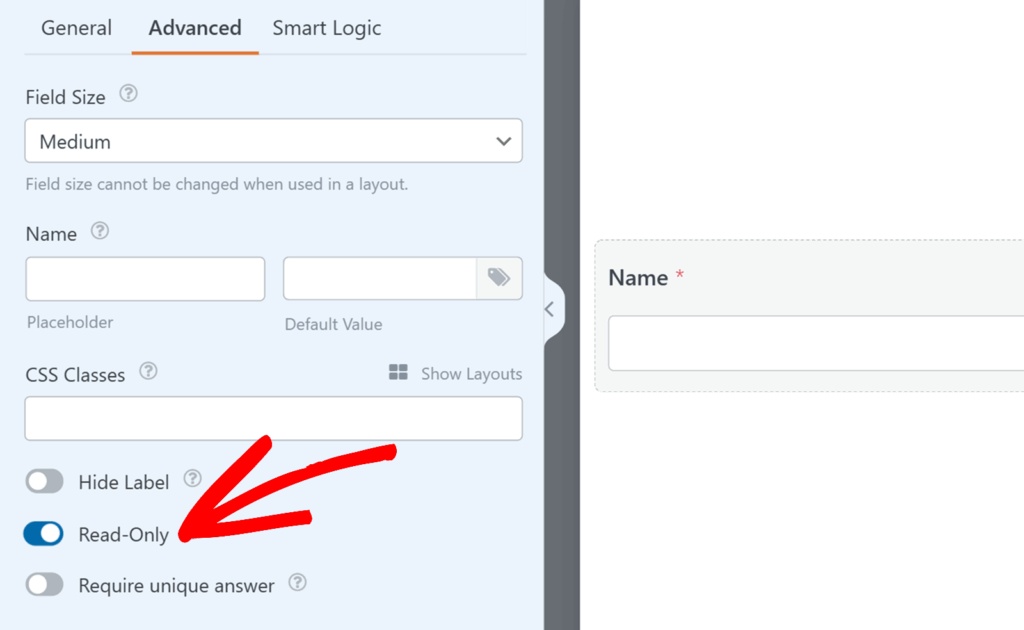Une fois activé, le champ restera visible sur votre formulaire, mais les utilisateurs ne pourront pas modifier sa valeur.
## Cas d'utilisation des champs en lecture seule
Les champs en lecture seule sont utiles dans de nombreux scénarios différents, tels que :
- **Affichage de données pré-remplies :** Par exemple, vous pouvez insérer des balises intelligentes comme `{user_email}` ou `{user_display_name}` pour afficher les détails du compte d'un utilisateur sans lui permettre de modifier ces valeurs.
- **Affichage des totaux calculés :** Si votre formulaire calcule une valeur (comme les totaux de commande ou les scores), vous pouvez l'afficher dans un champ en lecture seule.
- **Formulaires de confirmation :** Permettez aux utilisateurs de vérifier les informations avant la soumission sans les modifier.
- **Restrictions basées sur les rôles :** Combinez la logique conditionnelle avec des champs en lecture seule afin que certains utilisateurs ne puissent que visualiser les données tandis que d'autres peuvent les modifier.
## Apparence des champs en lecture seule sur le frontend
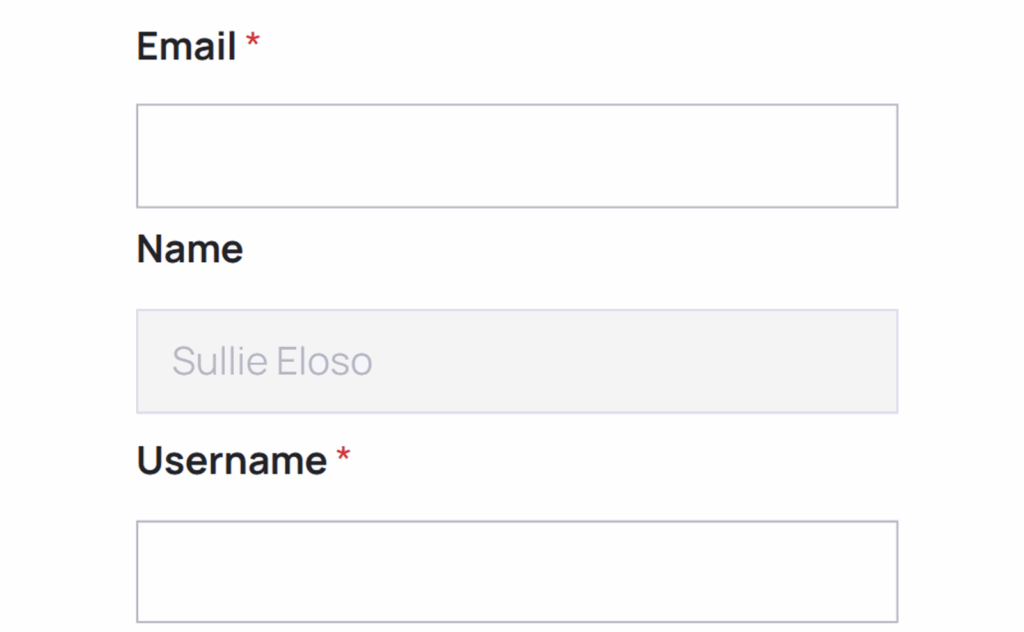
Sur le frontend, les champs en lecture seule apparaissent grisés ou stylisés comme désactivés, de sorte qu'il est clair qu'ils ne peuvent pas être modifiés. Ce style fonctionne dans les thèmes de formulaire Classique et Moderne, ainsi que dans les constructeurs de pages comme Gutenberg et Divi.
Même si le champ est verrouillé, sa valeur est toujours soumise avec l'entrée du formulaire.
**Remarque :** Si vous souhaitez gérer les champs en lecture seule par programme, WPForms fournit une API JavaScript avec des méthodes pour verrouiller, déverrouiller et basculer les champs. Pour plus de détails, consultez notre guide développeur sur [l'utilisation de l'API JavaScript pour les champs en lecture seule](https://wpforms.com/developers/using-the-javascript-api-for-read-only-fields/).
Voilà ! Vous savez maintenant comment définir les champs en lecture seule dans WPForms.
Ensuite, souhaitez-vous pré-remplir automatiquement vos champs ? Consultez notre tutoriel sur [comment ajouter des valeurs par défaut pour les champs de formulaire](https://wpforms.com/docs/how-to-add-default-values-for-form-fields/).
**Catégories :** Champs, Personnalisations de champs
---