### [Renvoyer les e-mails de notification de formulaire](https://wpforms.com/docs/resending-form-notification-emails/)
**Publié :** 23 novembre 2023
**Auteur :** David Ozokoye
**Extrait :** Apprenez à renvoyer les e-mails de notification dans WPForms.
**Contenu :**
Voulez-vous renvoyer les e-mails de notification contenant les informations soumises par l’utilisateur à partir de vos formulaires WordPress ? WPForms vous permet de renvoyer les détails de la soumission du formulaire à l’adresse e-mail que vous spécifiez dans vos paramètres d’e-mail de notification.
Dans ce tutoriel, vous apprendrez à renvoyer les e-mails de notification dans WPForms.
---
Avant de commencer, vous devez vous assurer que WPForms est [installé et activé](https://wpforms.com/docs/install-wpforms-plugin/) sur votre site WordPress et que vous avez [vérifié votre licence](https://wpforms.com/docs/verify-wpforms-license/). Ensuite, assurez-vous de [créer un formulaire](https://wpforms.com/docs/creating-first-form/) si ce n’est pas déjà fait.
### Renvoyer les notifications
**Remarque :** Vous devrez [configurer les e-mails de notification de formulaire](https://wpforms.com/docs/setup-form-notification-wpforms/) et soumettre au moins une entrée avant de pouvoir renvoyer les e-mails de notification pour un formulaire.
Pour renvoyer les e-mails de notification dans WPForms, vous devrez accéder au formulaire depuis la [page des entrées](https://wpforms.com/docs/complete-guide-to-form-entries/). Pour ce faire, allez dans **WPForms » Entrées** et sélectionnez le formulaire dont vous souhaitez afficher les entrées.
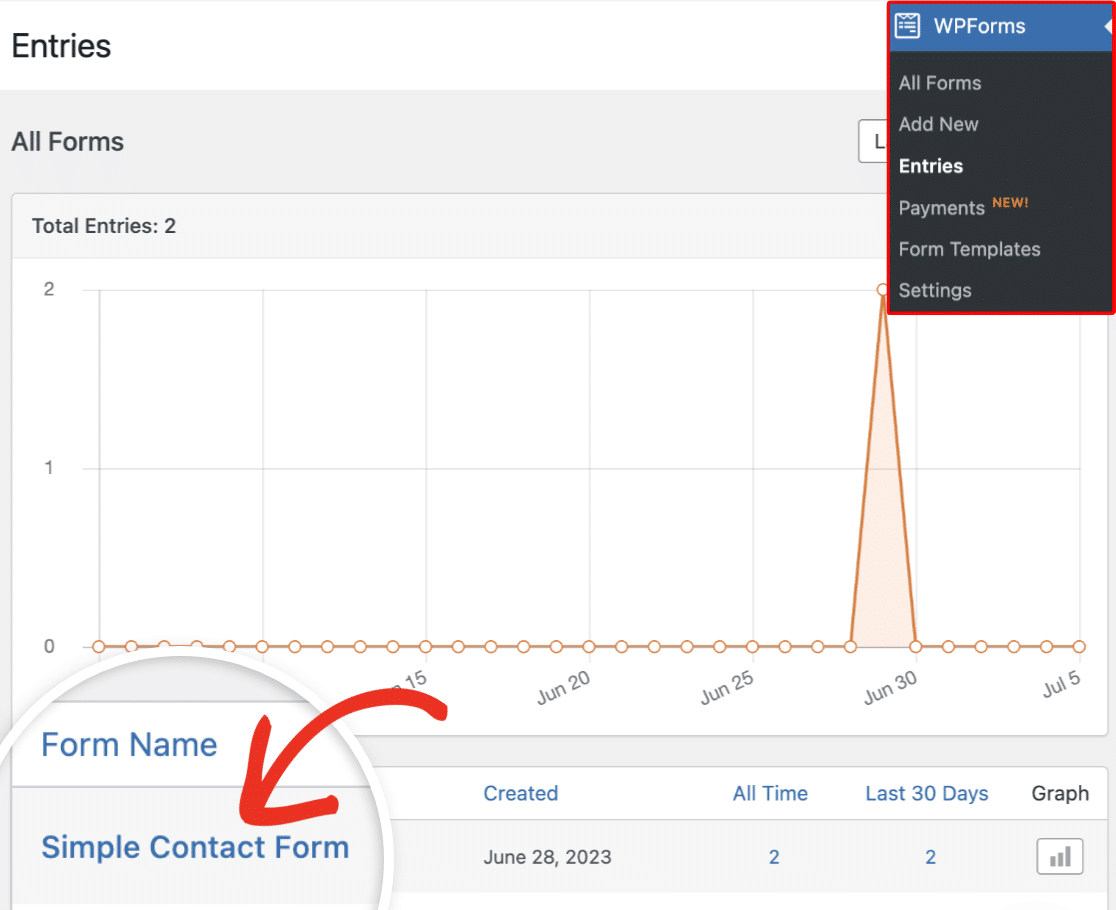
Sur la page d’aperçu des entrées, vous verrez toutes les entrées soumises pour le formulaire que vous avez sélectionné. Ensuite, localisez l’entrée spécifique dont vous souhaitez renvoyer la notification et cliquez sur **Afficher** dans la colonne **Actions**.
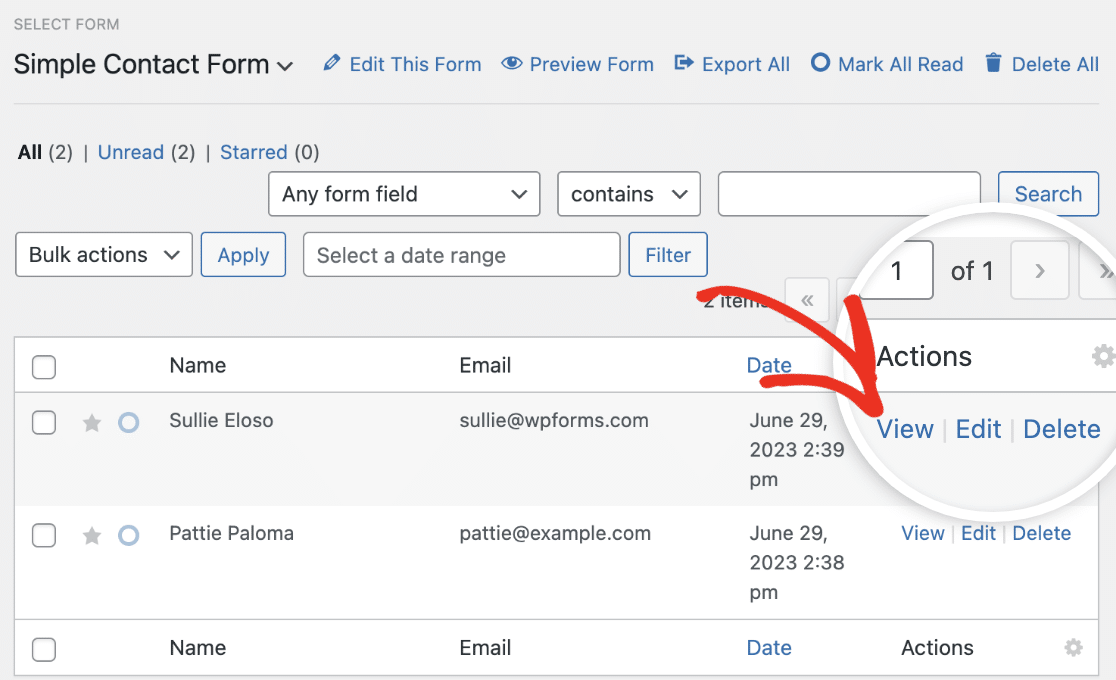
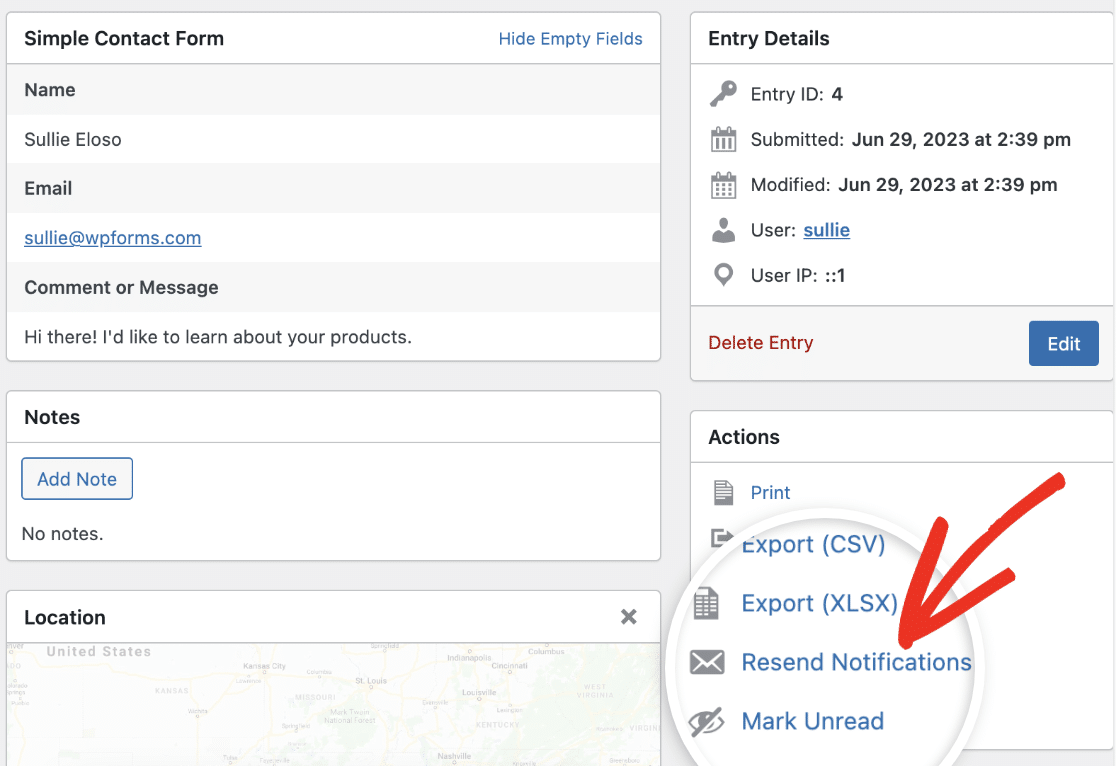
En cliquant sur le bouton, vous serez dirigé vers la page de détails de l’entrée spécifique. Pour renvoyer les notifications du formulaire, regardez sous la section **Actions** et cliquez sur **Renvoyer les notifications**.
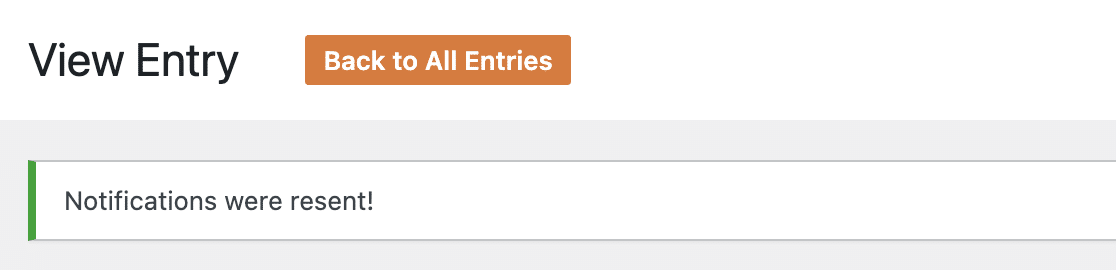
Une fois terminé, vous devriez voir une alerte indiquant que les notifications ont été renvoyées. L’adresse e-mail que vous spécifiez dans vos paramètres d’e-mail de notification recevra l’entrée du formulaire dans sa boîte de réception.
### Questions fréquemment posées
Voici les réponses à certaines questions fréquentes sur le renvoi des e-mails de notification de formulaire.
##### Pourquoi le bouton Renvoyer la notification est-il désactivé sur ma page de détails d’entrée ?
Si vous avez les modules complémentaires [Form Abandonment](https://wpforms.com/docs/how-to-install-and-use-form-abandonment-with-wpforms/) et/ou [Save and Resume](https://wpforms.com/docs/how-to-install-and-use-the-save-and-resume-addon-with-wpforms/) installés et activés sur votre site, vous ne pourrez pas renvoyer les e-mails de notification depuis la page des entrées. Nous avons désactivé cette option pour éviter de renvoyer les notifications pour un formulaire qui n’a pas été soumis ou qui a pu être abandonné par l’utilisateur.
C’est tout ! Vous savez maintenant comment renvoyer les e-mails de notification après qu’un utilisateur a soumis une entrée à partir de votre formulaire WordPress.
Ensuite, souhaitez-vous [envoyer un e-mail de notification à la personne qui a soumis un formulaire](https://wpforms.com/docs/sending-a-notification-email-to-the-person-who-submitted-the-form/)? Assurez-vous de consulter notre tutoriel pour une présentation complète.
**Catégories :** Fonctionnalité, Notifications de formulaire
---