### [Limiter le nombre de sélections de cases à cocher](https://wpforms.com/docs/how-to-limit-the-number-of-checkboxes-selections/)
**Publié le :** 21 novembre 2023
**Auteur :** Umair Majeed
**Extrait :** Apprenez à limiter le nombre de cases à cocher qu'un utilisateur peut sélectionner dans un champ de cases à cocher.
**Contenu :**
Souhaitez-vous limiter le nombre de cases à cocher qu'un utilisateur peut sélectionner dans un champ de cases à cocher ? Normalement, un champ de cases à cocher permet de cocher n'importe quel nombre de cases, mais dans certaines situations, vous pourriez vouloir limiter le nombre de sélections autorisées.
Ce tutoriel vous montrera comment limiter facilement le nombre de cases à cocher qui peuvent être sélectionnées.
- [Ajouter une limite de cases à cocher](#add-limit)
- [Tester votre formulaire](#test-form)
Veuillez activer JavaScript dans votre navigateur pour compléter ce formulaire.
### Essayez cette démo de formulaire !
Veuillez sélectionner les 2 matières qui vous intéressent le plus :
- Mathématiques
- Art
- Sciences
- Études sociales
Soumettre 
Consultez notre [Modèle de formulaire de demande de parcelle de jardin communautaire](https://wpforms.com/templates/community-garden-plot-application-form-template/) pour voir un aperçu en direct de cette fonctionnalité. Vous pouvez facilement l'importer sur votre site si vous souhaitez utiliser le modèle.
---
Avant de commencer, vous devrez d'abord vous assurer que WPForms est [installé et activé](https://wpforms.com/docs/install-wpforms-plugin/ "Comment installer le plugin WPForms") sur votre site WordPress, et que vous avez [vérifié votre licence](https://wpforms.com/docs/verify-wpforms-license/ "Comment vérifier votre licence WPForms"). Ensuite, vous pouvez [créer un nouveau formulaire](https://wpforms.com/docs/creating-first-form/ "Comment créer votre premier formulaire") ou modifier un formulaire existant pour accéder au constructeur de formulaires.
## Ajouter une limite de cases à cocher
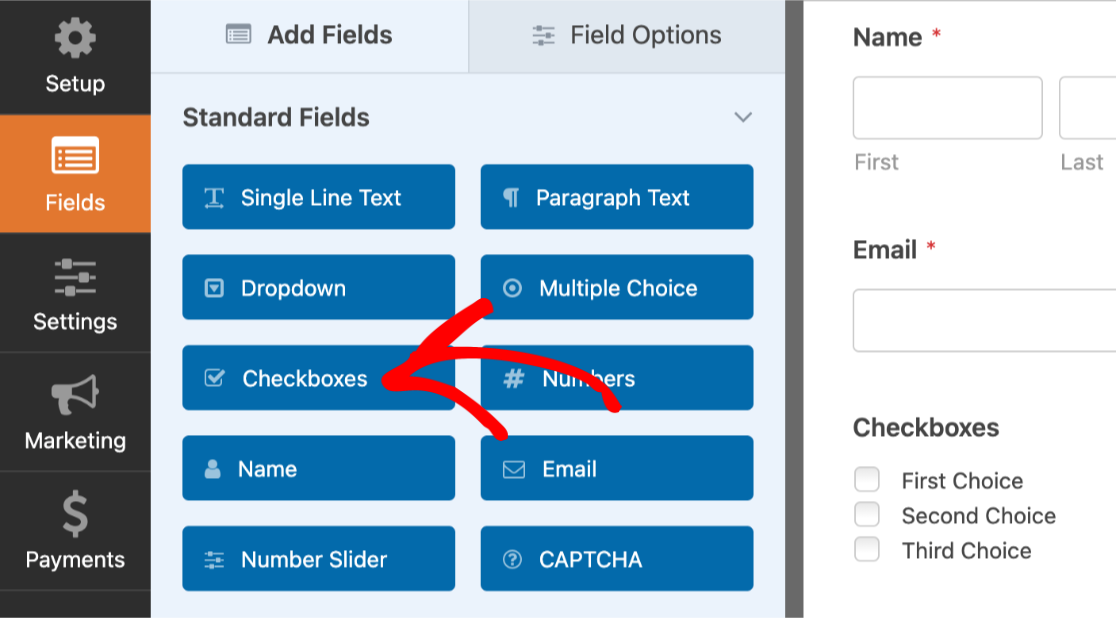
Une fois le constructeur de formulaires ouvert, ajoutez un champ **Cases à cocher** à votre formulaire.
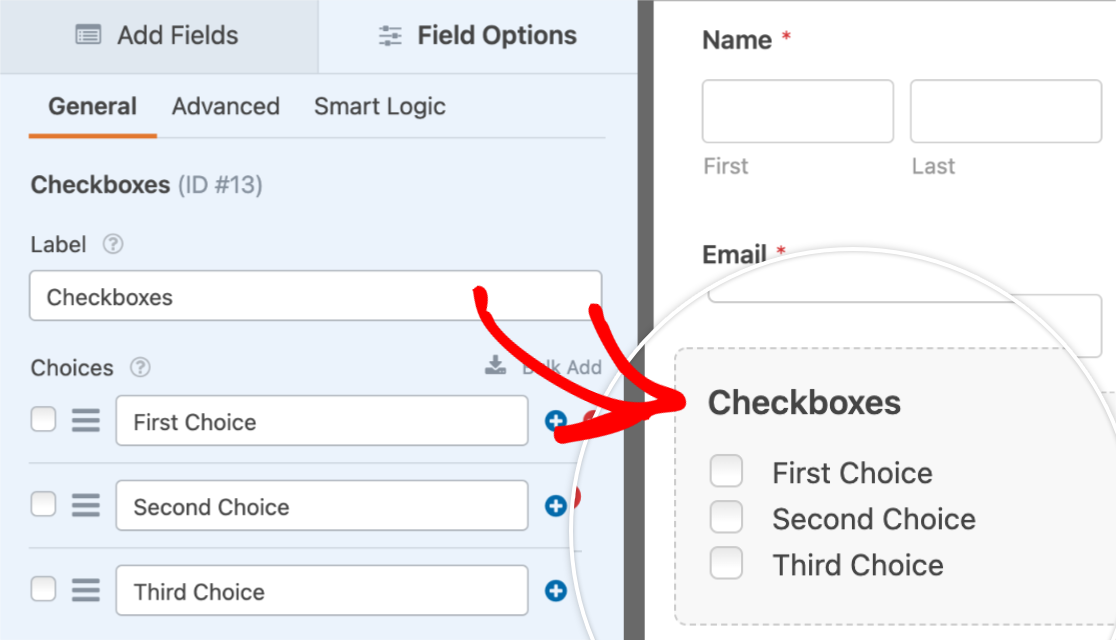
Cliquez maintenant sur ce champ dans la zone d'aperçu pour ouvrir ses **Options de champ**.
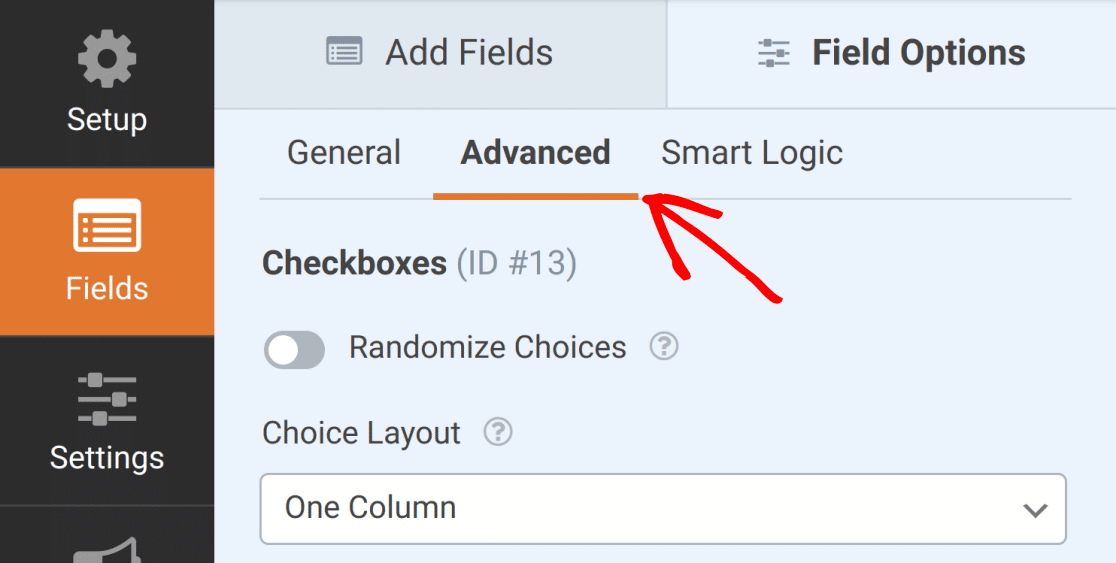
Ensuite, dans le panneau Options de champ, cliquez sur l'onglet **Avancé** pour ouvrir les options avancées du champ.
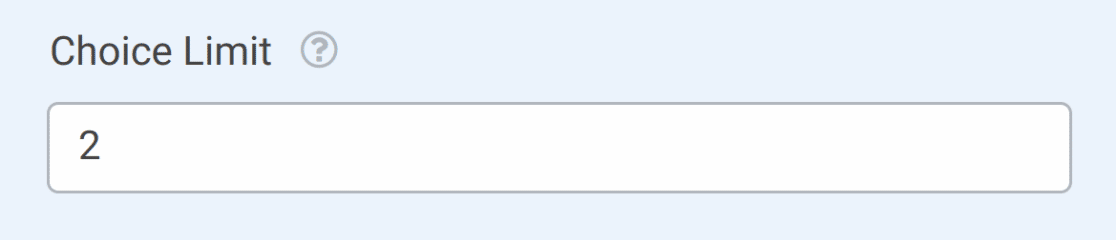
Ensuite, dans le champ **Limite de choix**, ajoutez le nombre maximum de cases à cocher que vous souhaitez que vos utilisateurs puissent sélectionner. Pour notre exemple, nous limiterons nos utilisateurs à seulement 2 choix.
Une fois que vous avez ajouté votre limite de choix, assurez-vous de sauvegarder votre formulaire.
Si vous souhaitez que vos utilisateurs ne puissent sélectionner qu'une seule option à la fois, nous vous recommandons d'utiliser le champ Choix multiples. Consultez notre guide sur [l'utilisation du champ Choix multiples](https://wpforms.com/docs/how-to-customize-the-multiple-choice-field-in-wpforms/) pour plus de détails.
## Tester votre formulaire
Pour la dernière étape de cette configuration, nous vous recommandons de tester votre formulaire afin de vérifier qu'il s'affiche et fonctionne comme vous le souhaitez. Notre guide détaillé sur [les tests de formulaires](https://wpforms.com/docs/how-to-properly-test-your-wordpress-forms-before-launching-checklist/ "Comment tester correctement vos formulaires WordPress avant le lancement [Checklist]") partage une liste de contrôle des étapes recommandées à considérer avant de publier vos formulaires.
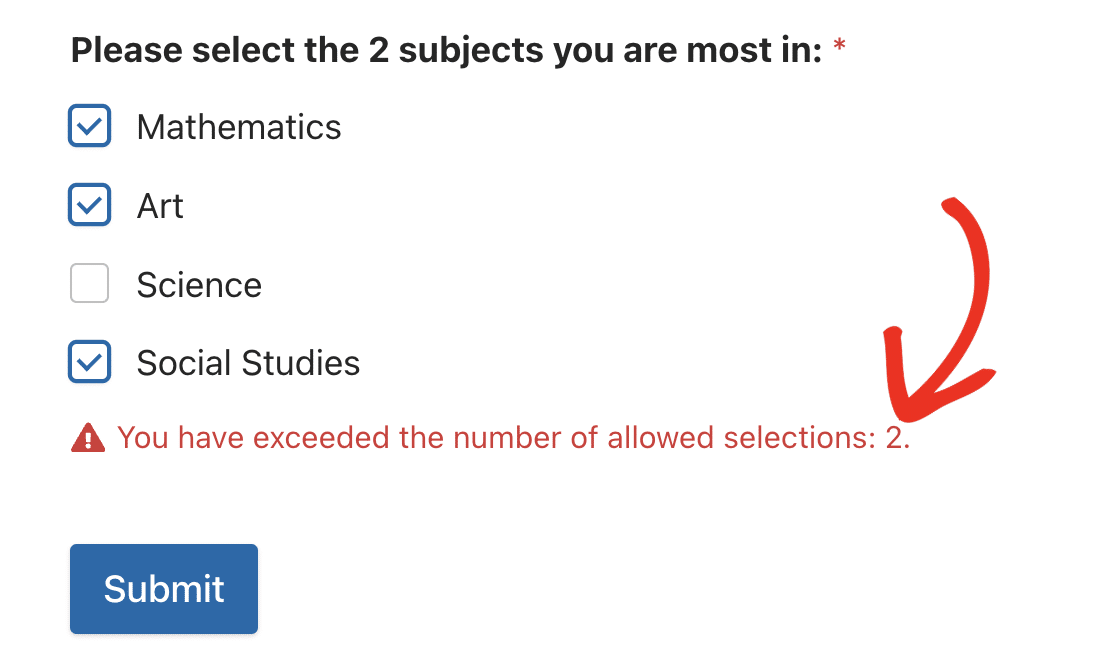
Pour cette fonctionnalité particulière, la principale chose que vous devriez remarquer lors des tests de votre formulaire est le [message de validation](https://wpforms.com/docs/customize-wpforms-validation-messages/ "Comment modifier les messages de validation WPForms"). Ce message apparaît lorsqu'un utilisateur a dépassé le nombre de sélections autorisées. L'utilisateur ne pourra pas soumettre le formulaire tant qu'il n'aura pas sélectionné le bon nombre de cases.
C'est tout ! Vous pouvez maintenant limiter le nombre de cases qu'un utilisateur peut cocher dans un champ de cases à cocher.
Ensuite, souhaitez-vous essayer d'autres options de personnalisation pour le champ Cases à cocher ? Assurez-vous de consulter nos tutoriels sur [la randomisation des options de cases à cocher](https://wpforms.com/docs/how-to-randomize-checkbox-and-multiple-choice-options/ "Comment randomiser les options de cases à cocher et de choix multiples"), [la création de mises en page multicolonnes](https://wpforms.com/docs/how-to-create-a-multi-column-layout-for-radio-buttons-and-checkboxes/ "Comment créer une mise en page multicolonnes pour les boutons radio et les cases à cocher"), et [l'activation des rapports d'enquête](https://wpforms.com/docs/how-to-install-and-use-the-surveys-and-polls-addon/ "Comment installer et utiliser le module complémentaire Enquêtes et Sondages").
**Catégories :** Champs, Personnalisations de champs
---