### [Personnalisation des colonnes des entrées de formulaire](https://wpforms.com/docs/how-to-customize-the-columns-for-form-entries/)
**Publié le :** 8 janvier 2024
**Auteur :** Umair Majeed
**Extrait :** Apprenez à choisir les champs qui s’affichent dans les colonnes de la page des entrées.
**Contenu :**
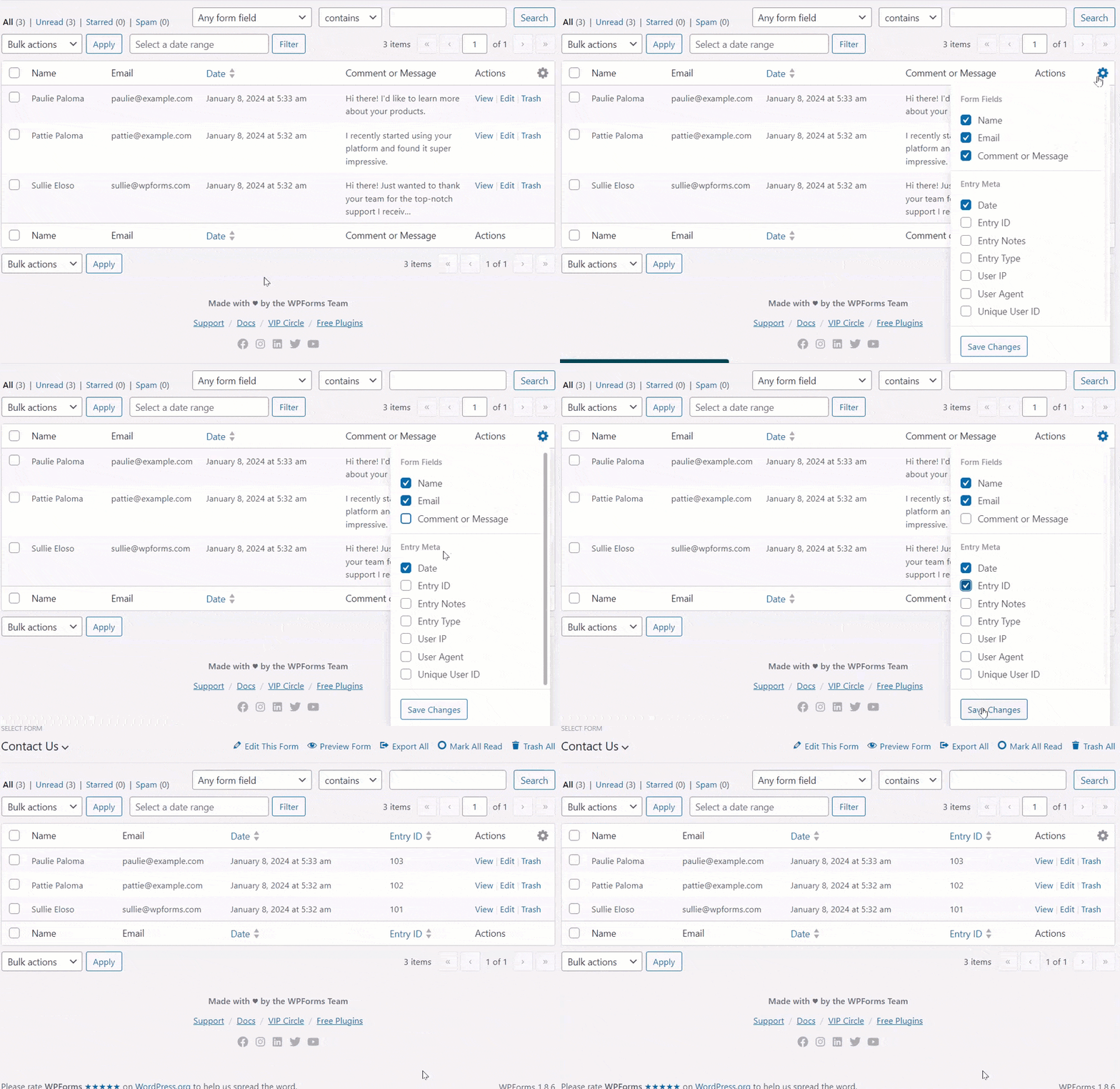
Voulez-vous choisir les champs qui s’affichent sur la page principale des entrées de votre formulaire ? Par défaut, cet écran affiche simplement les trois premiers champs de votre formulaire. La personnalisation des colonnes de la page des entrées vous permet de visualiser rapidement les champs d’entrée les plus importants de chaque formulaire.
Dans ce tutoriel, nous allons expliquer comment choisir les champs qui s’affichent dans les colonnes de la page des entrées.
---
Avant de commencer, vous devez vous assurer que WPForms est [installé et activé](https://wpforms.com/docs/install-wpforms-plugin/) sur votre site WordPress et que vous avez [vérifié votre licence](https://wpforms.com/docs/verify-wpforms-license/). Ensuite, vous pouvez [créer un nouveau formulaire](https://wpforms.com/docs/creating-first-form/) ou modifier un formulaire existant pour accéder au générateur de formulaires.
Vous aurez besoin d’au moins une entrée pour personnaliser les colonnes sur la page des entrées. Si vous n’en avez pas encore, vous pouvez [soumettre une entrée de test](https://wpforms.com/docs/how-to-properly-test-your-wordpress-forms-before-launching-checklist/) pour suivre ce tutoriel.
### Personnalisation des colonnes pour les entrées de formulaire
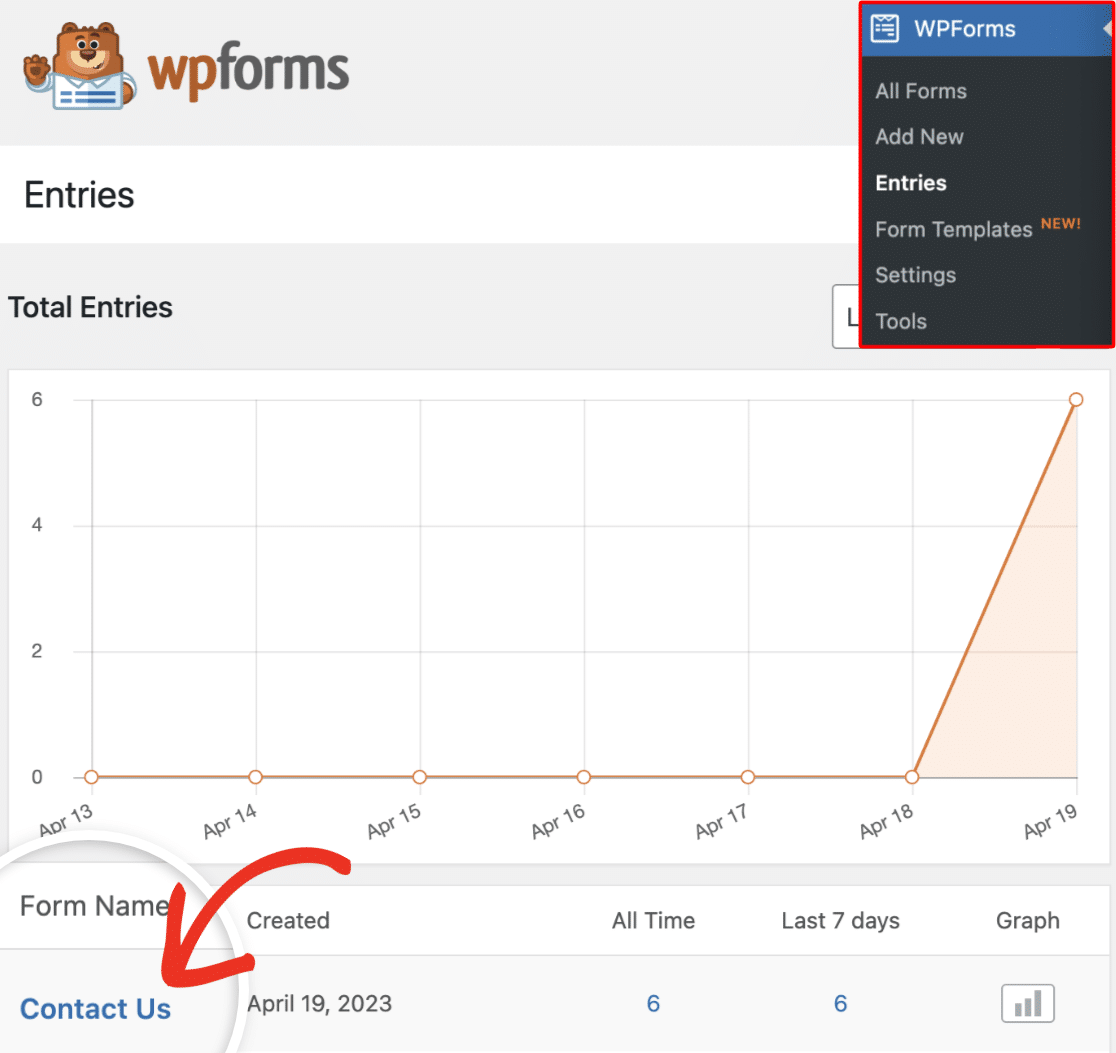
Tout d’abord, allez dans **WPForms** » **Entrées** et sélectionnez le titre du formulaire pour lequel vous souhaitez afficher les entrées.
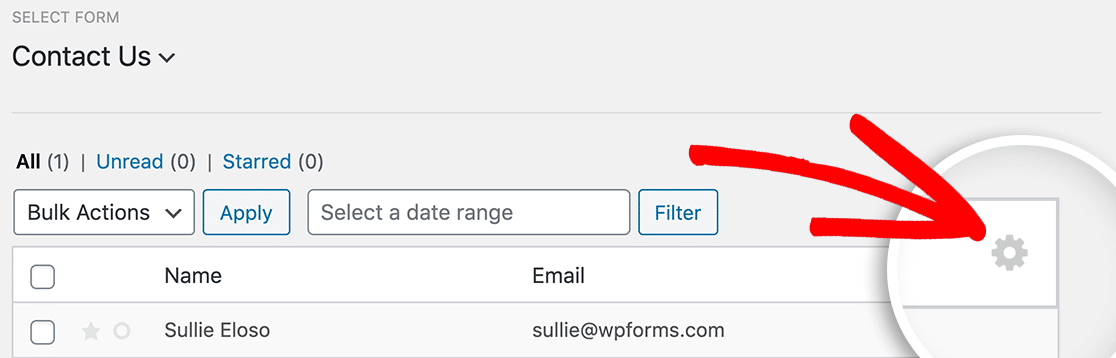
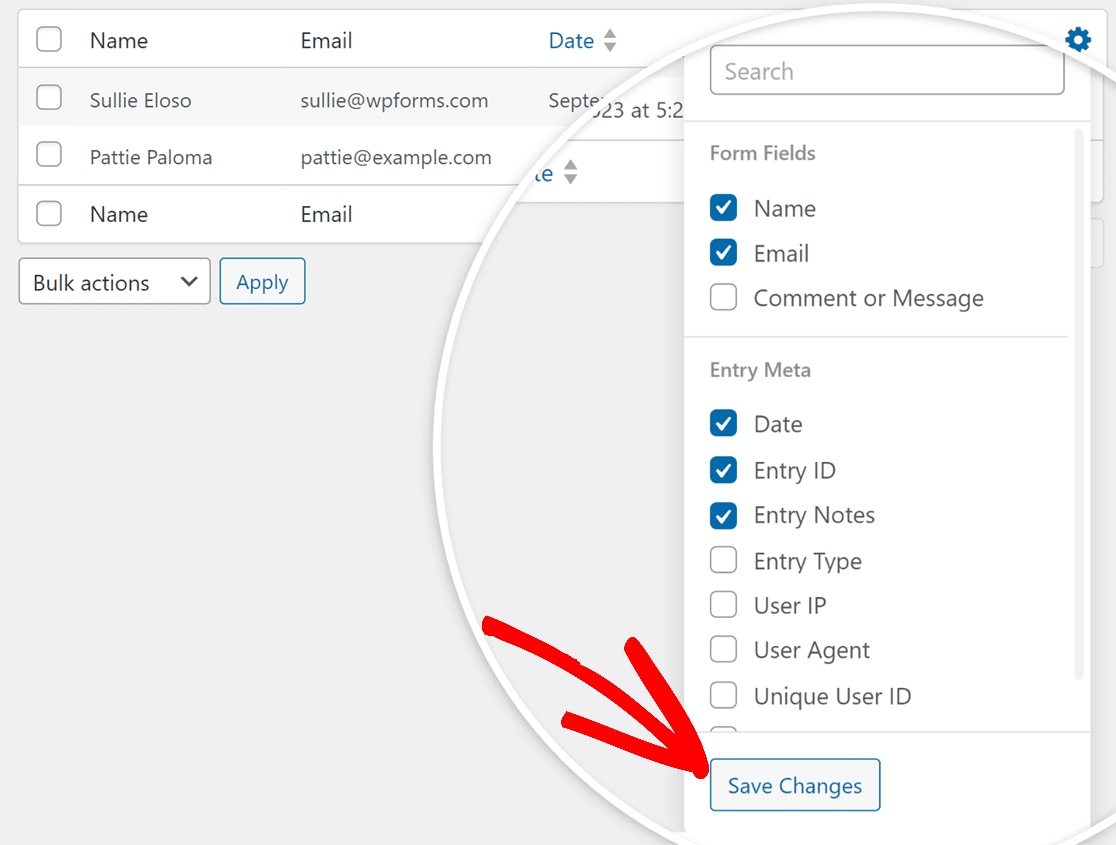
Cela ouvrira la page des entrées pour ce formulaire. Ensuite, cliquez sur l’icône d’engrenage à droite des titres de colonnes actuels.
À partir de là, cochez la case à côté de la ou des colonnes que vous souhaitez ajouter pour les afficher sur la page des entrées.
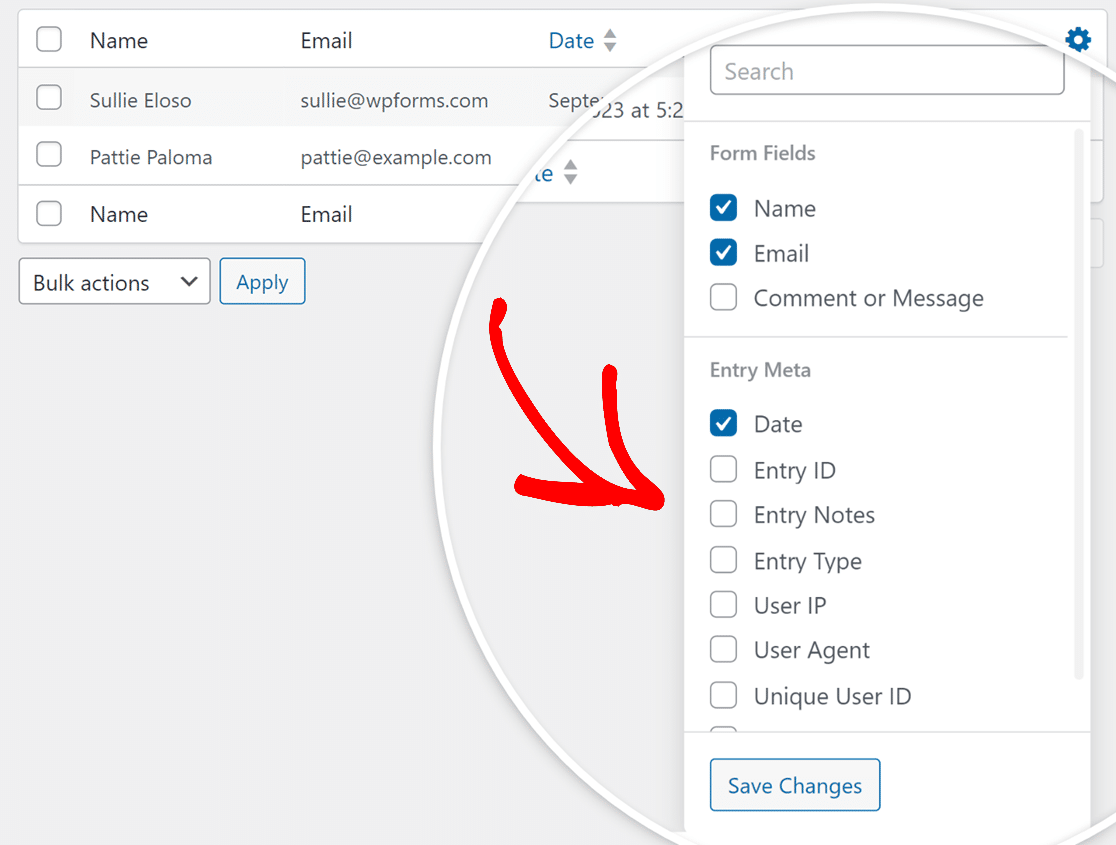
Vous pouvez choisir d’afficher plusieurs types de colonnes. La liste complète des types est la suivante :
- **Champs de formulaire :** Sélectionnez n’importe quel champ de votre formulaire pour afficher les saisies ou sélections des utilisateurs pour celui-ci dans le tableau des entrées.
- **Méta d’entrée :** Affichez les détails clés de chaque entrée de formulaire, tels que l’ID, les notes ajoutées, la date de soumission et les informations de l’utilisateur.
Lorsque vous avez sélectionné toutes les colonnes que vous souhaitez afficher, cliquez sur le bouton **Enregistrer les modifications**.
Et voilà ! Vous pouvez maintenant personnaliser les colonnes affichées sur chaque page d’entrées pour vos formulaires.
Ensuite, souhaitez-vous exporter vos entrées dans un tableur comme Excel ? Assurez-vous de consulter notre tutoriel sur [comment exporter les données d’entrée vers un CSV](https://wpforms.com/docs/how-to-export-form-entries-to-csv-in-wpforms/).
**Catégories :** Entrées, Gestion des entrées
---