### [Créer un formulaire de don avec plusieurs montants](https://wpforms.com/docs/how-to-create-a-donation-form-with-multiple-amounts/)
**Publié :** 23 novembre 2023
**Auteur :** Umair Majeed
**Extrait :** Apprenez à permettre à vos donateurs de choisir parmi plusieurs montants de don sur le même formulaire.
**Contenu :**
Vous souhaitez créer un formulaire de don qui permet aux utilisateurs de choisir parmi plusieurs montants de don ? Proposer plusieurs options peut rendre vos donateurs plus susceptibles de contribuer à votre cause.
Ce tutoriel vous montrera comment créer un formulaire de don avec plusieurs montants.
- [Personnaliser plusieurs montants de don](#customize-amounts)
- [Permettre aux donateurs de décider du montant](#donor-amounts)
**Prérequis** : Si vous souhaitez autoriser les paiements dans vos formulaires, vous aurez besoin d'une [licence Pro ou supérieure](https://wpforms.com/pricing/) pour accéder aux modules complémentaires Stripe Pro ou PayPal.
---
Avant de commencer, assurez-vous d'[installer et d'activer le plugin WPForms](https://wpforms.com/docs/install-wpforms-plugin/ "Comment installer le plugin WPForms") sur votre site WordPress. Ensuite, vous devrez [créer un nouveau formulaire](https://wpforms.com/docs/creating-first-form/ "Créer votre premier formulaire") ou en modifier un existant.
Pour cet exemple, nous allons créer un nouveau formulaire en utilisant notre [modèle de formulaire de don](https://wpforms.com/templates/donation-form-template/). Cependant, vous pouvez suivre les étapes ci-dessous en utilisant n'importe quel formulaire de votre choix.
**Remarque :** Si vous créez spécifiquement un formulaire pour une banque alimentaire, vous voudrez peut-être également consulter notre [modèle de formulaire de don pour banque alimentaire](https://wpforms.com/templates/food-bank-donation-form-template/), qui comprend des paliers de don prédéfinis avec des icônes personnalisées.
## Personnaliser plusieurs montants de don
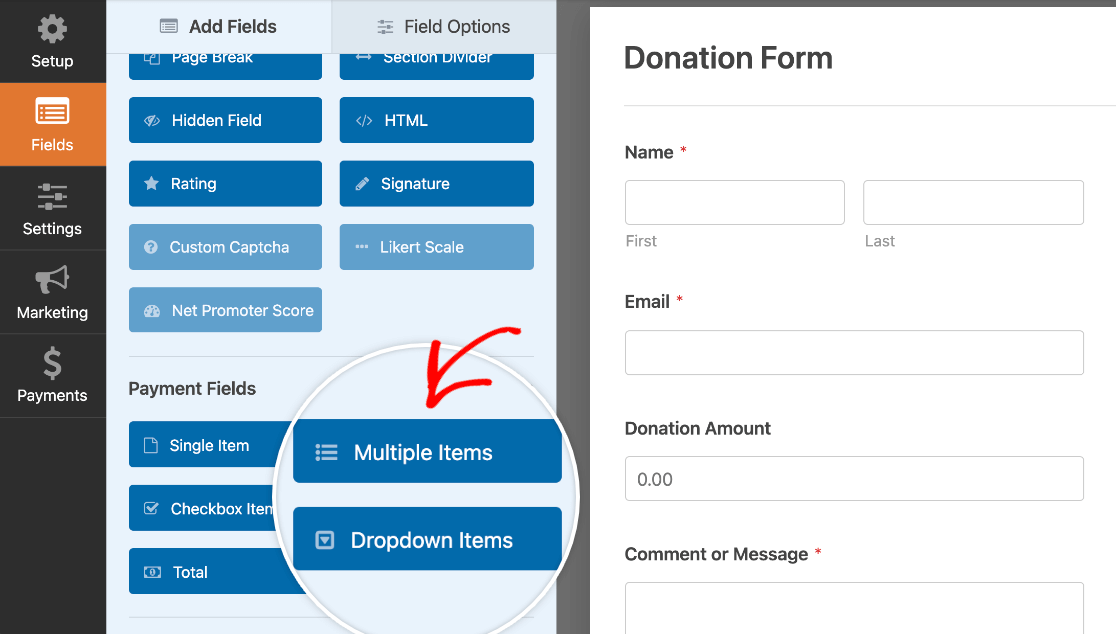
Une fois que vous avez ouvert le constructeur de formulaire, ajoutez un champ de paiement qui permet aux utilisateurs de choisir parmi plusieurs options de montant de don. Selon votre préférence, vous pouvez utiliser le champ Articles multiples ou le champ Liste déroulante.
Pour notre exemple, nous utiliserons le champ Articles multiples. Pour ajouter un champ à votre formulaire, cliquez dessus ou faites-le glisser dans la zone de prévisualisation.
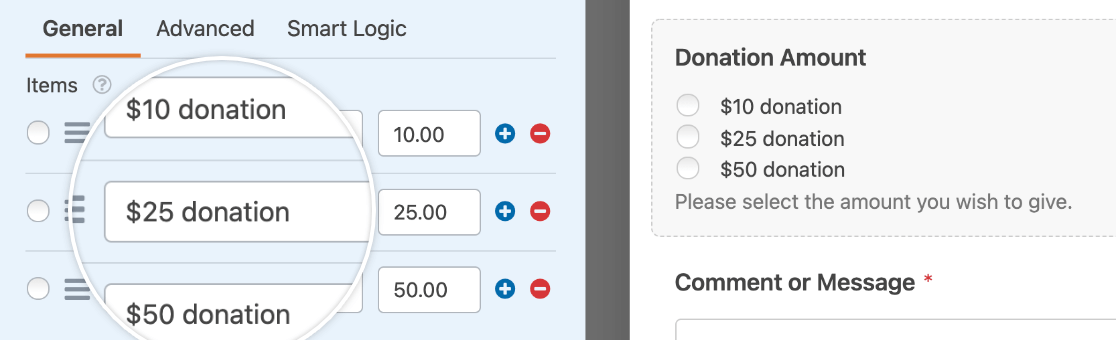
Pour commencer à personnaliser le champ des articles de paiement, cliquez dessus pour ouvrir son panneau Options de champ. Ici, modifiez l'étiquette de chaque article pour refléter les paliers de don disponibles.
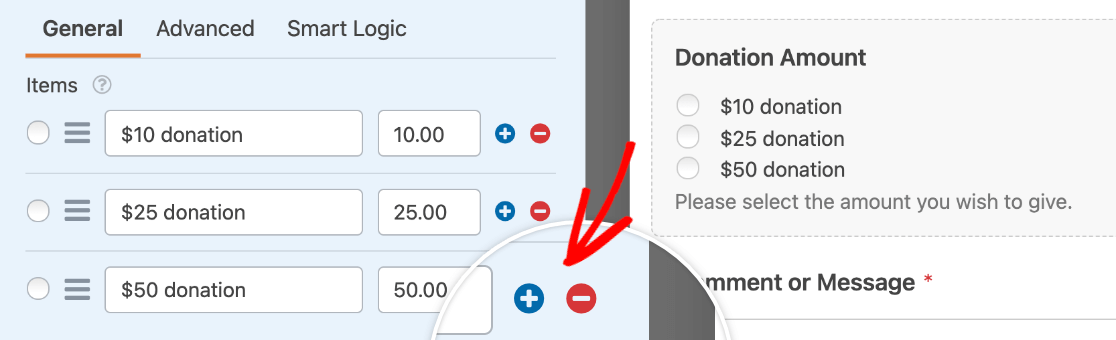
Vous pouvez également ajouter ou supprimer des options en cliquant respectivement sur les boutons **plus (+)** et **moins (–)**.
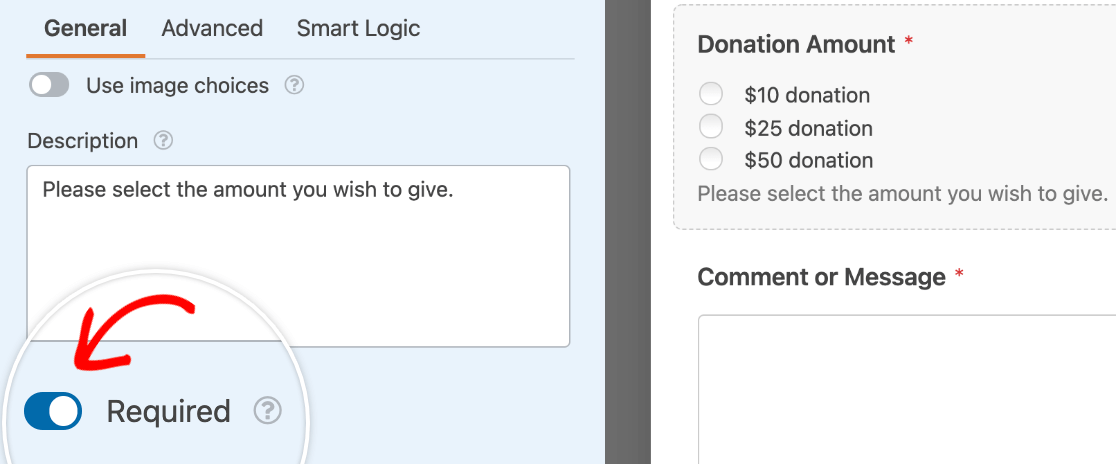
Pour vous assurer que les utilisateurs ne manquent pas ce champ lors de la soumission du formulaire, activez l'option **Requis**.
**Remarque :** Pour plus d'aide sur la personnalisation des champs de votre formulaire, consultez notre tutoriel sur [la configuration des options de champ dans WPForms](https://wpforms.com/docs/how-to-customize-form-field-options/).
## Permettre aux donateurs de décider du montant
Dans certains cas, les utilisateurs peuvent vouloir faire un don d'un montant qui ne figure pas dans votre formulaire.
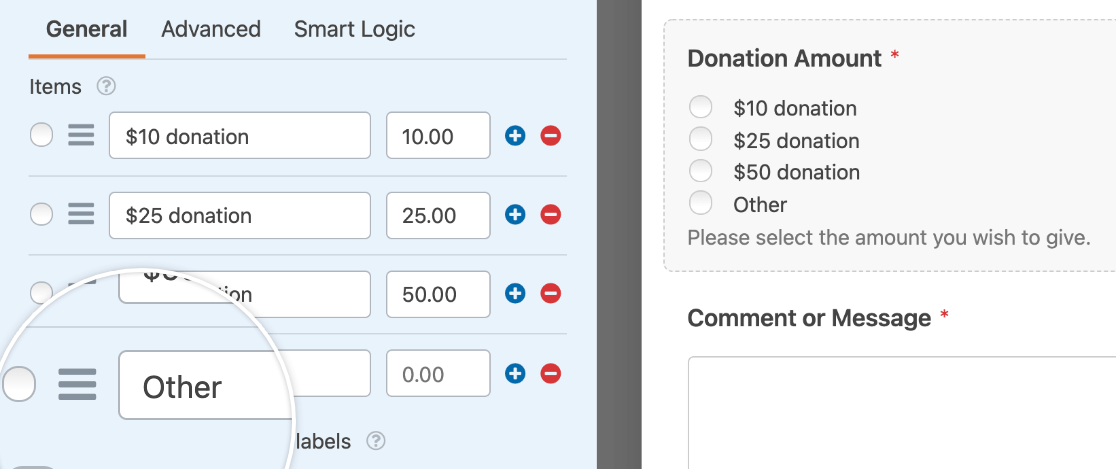
Pour permettre aux donateurs de donner d'autres montants, vous devrez ajouter un article supplémentaire au champ Articles multiples ou Liste déroulante. Dans notre exemple, nous nommerons cet nouvel article **Autre**.
**Remarque :** Vous souhaitez en savoir plus sur l'ajout d'une option "Autre" aux champs Cases à cocher, Choix multiples et Listes déroulantes dans vos formulaires ? Consultez notre tutoriel sur [la configuration des options "Autre"](https://wpforms.com/docs/how-to-add-an-other-option-for-checkboxes-multiple-choice-or-dropdown-fields/) pour tous les détails.
Ensuite, vous devrez afficher un champ où les utilisateurs peuvent saisir leur montant de don lorsque l'option **Autre** est sélectionnée.
Pour ce faire, ajoutez un champ Article unique à votre formulaire et définissez son **Type d'article** sur **Défini par l'utilisateur**.
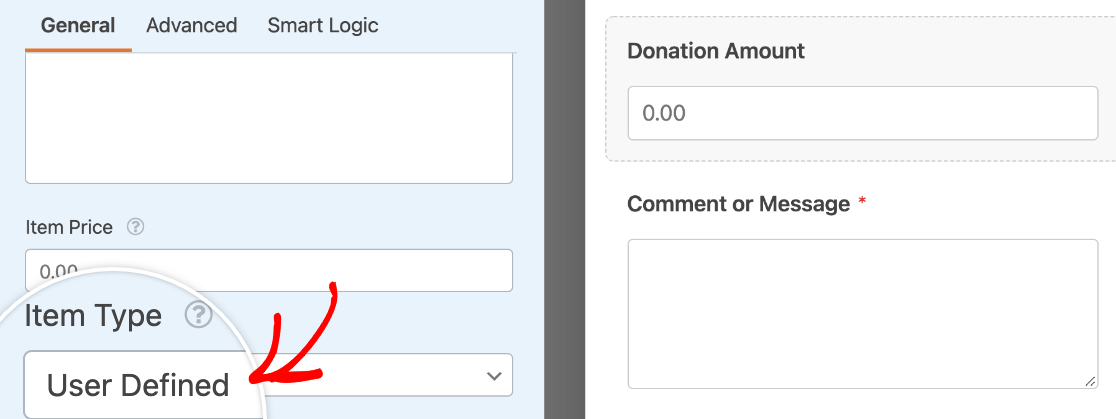Si vous utilisez le modèle de formulaire de don pour créer le formulaire, vous pouvez simplement utiliser le champ pré-construit intitulé **Montant du don** pour cela.
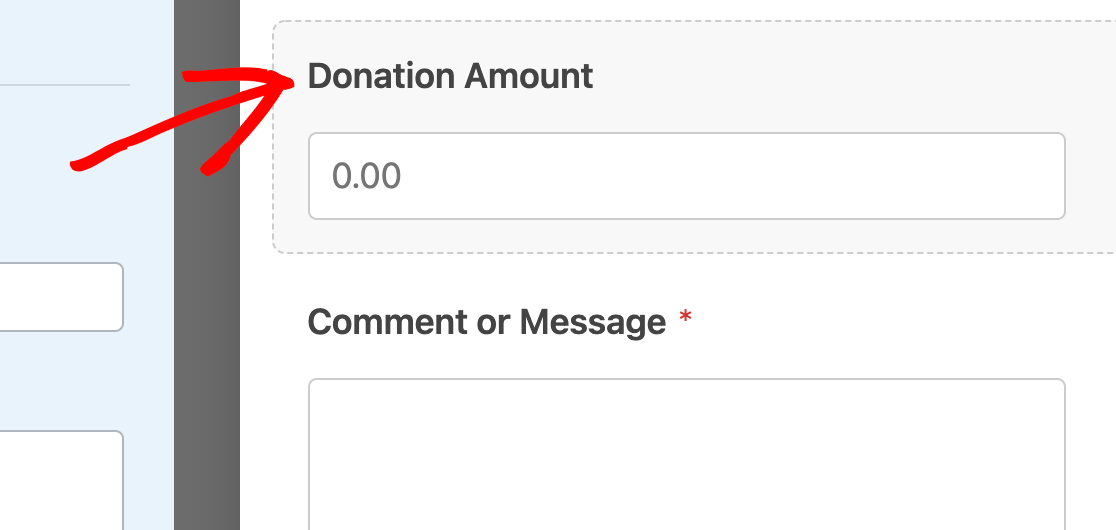Ensuite, vous devrez vous assurer que ce champ n'est affiché qu'aux utilisateurs qui cliquent sur l'option **Autre** dans le champ **Montant du don**.
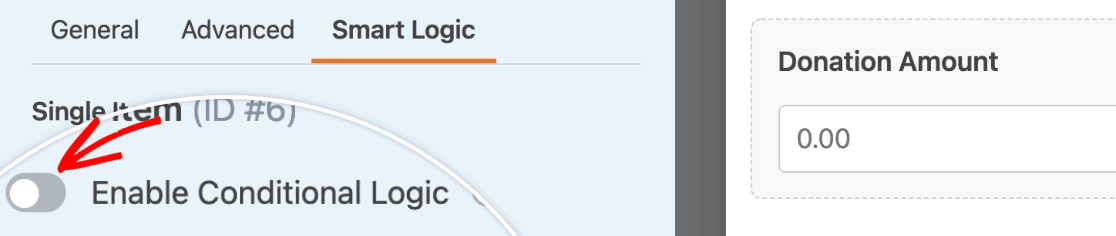
Pour ce faire, cliquez sur l'onglet **Logique intelligente** dans le panneau Options de champ et activez l'option **Activer la logique conditionnelle**.
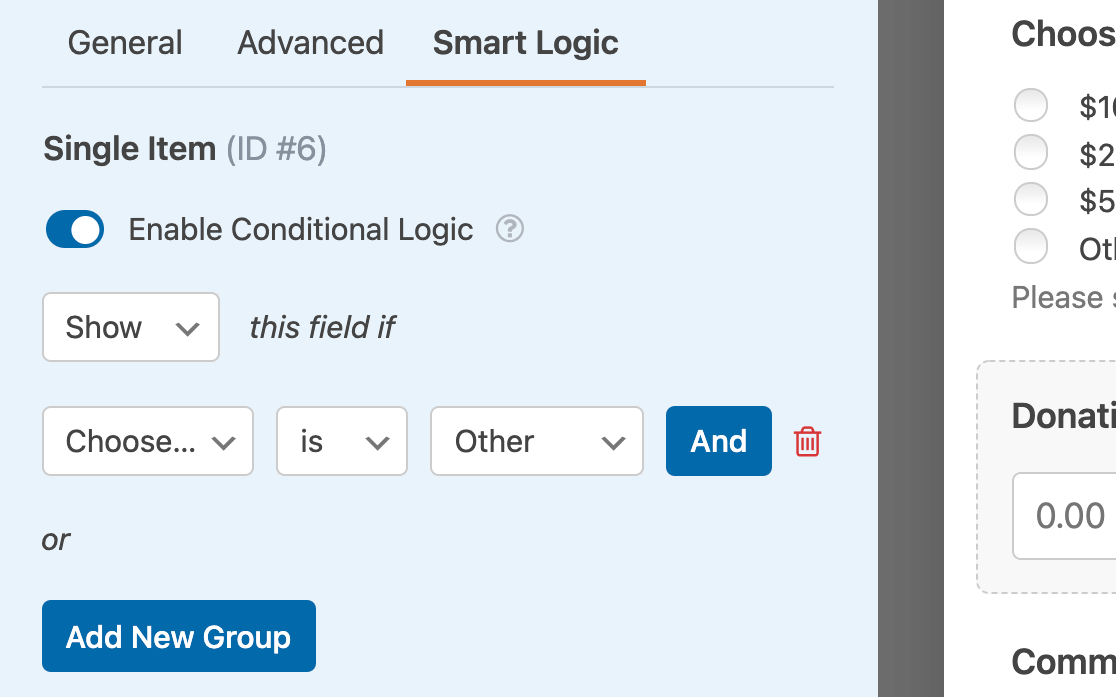
Ensuite, configurez la règle de logique conditionnelle pour **Afficher** ce champ si **Choisir le montant du don est Autre**.
**Remarque :** Besoin d'aide pour configurer la règle de logique conditionnelle de votre formulaire de don ? Consultez notre tutoriel sur [l'utilisation de la logique conditionnelle dans WPForms](https://wpforms.com/docs/how-to-use-conditional-logic-with-wpforms/) pour obtenir des conseils.
Une fois que vous avez terminé la configuration de votre formulaire, cliquez sur **Enregistrer** pour conserver vos modifications.
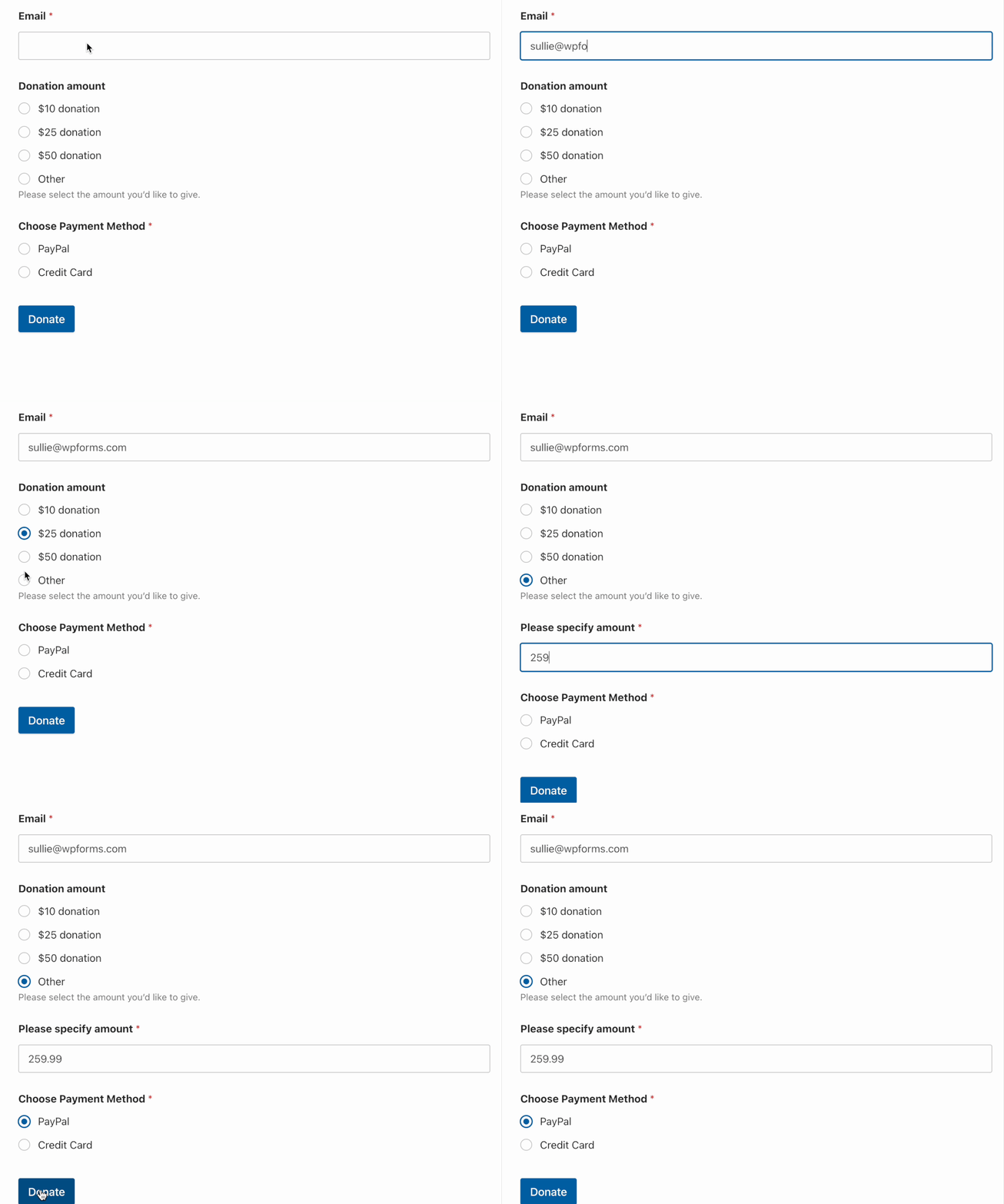
Voici un aperçu de notre champ conditionnel **Montant du don** en action :
Veuillez activer JavaScript dans votre navigateur pour compléter ce formulaire.
##### Essayez cette démo de formulaire !
Choisir le montant du don- don de 10 $
- don de 25 $
- don de 50 $
- Autre
Veuillez sélectionner le montant que vous souhaitez donner.
Montant du don \*
Soumettre
Voilà ! Vous savez maintenant comment créer un formulaire de don avec plusieurs montants parmi lesquels les utilisateurs peuvent choisir.
Ensuite, souhaitez-vous empêcher les utilisateurs de soumettre un formulaire avec 0,00 $ dans les champs de paiement définis par l'utilisateur ? Si c'est le cas, consultez notre tutoriel sur [comment exiger un total de paiement ici](https://wpforms.com/docs/how-to-require-payment-total-with-a-wordpress-form/).
**Catégories :** Paiements, Formulaires de paiement
---