### [Exporter des modèles personnalisés](https://wpforms.com/docs/exporting-custom-templates/)
**Publié :** 8 avril 2024
**Auteur :** David Ozokoye
**Extrait :** Apprenez à créer et exporter manuellement vos propres modèles de formulaire.
**Contenu :**
Voulez-vous créer et exporter manuellement vos propres modèles de formulaire ? Les modèles personnalisés vous permettent de créer et d'utiliser vos propres formulaires « de départ » uniques. Si vous avez tendance à utiliser de nombreux champs et paramètres identiques dans vos formulaires, ou si vous souhaitez utiliser le même formulaire sur plusieurs sites exécutant WPForms, cela peut vous faire gagner beaucoup de temps.
Ce tutoriel vous montrera comment créer vos propres modèles de formulaire personnalisés à partir d'un formulaire nouveau ou existant.
- [Créer un formulaire à utiliser comme modèle](#create-form)
- [Ajouter et personnaliser des champs](#aioseo-adding-and-customizing-fields-14)
- [Configurer les paramètres du formulaire](#aioseo-configuring-form-settings-23)
- [Général](#aioseo-general-25)
- [Notifications](#aioseo-notifications-31)
- [Confirmations](#aioseo-confirmations-36)
- [Exporter le code du formulaire pour créer un modèle](#export-code)
- [Ajouter le code du modèle à votre site](#add-code)
- [Méthode 1 : Copier et coller le code du modèle dans functions.php](#aioseo-method-1-copying-and-pasting-template-code-to-functions-php-60)
- [Méthode 2 : Coller le code du modèle dans un nouveau fichier PHP et l'inclure dans functions.php](#aioseo-method-2-pasting-template-code-into-a-new-php-file-and-including-it-in-functions-php-65)
- [Méthode 3 : Créer un plugin personnalisé](#aioseo-method-3-creating-a-custom-plugin-72)
- [Utiliser votre nouveau modèle personnalisé](#use-template)
- [Supprimer le modèle de formulaire d'origine (facultatif)](#delete-form)
- [Questions fréquemment posées](#faq)
**Remarque :** Les étapes de ce tutoriel impliquent la modification des fichiers de votre site. Si vous préférez une méthode plus simple, consultez notre guide sur la [création de modèles personnalisés](https://wpforms.com/docs/how-to-create-a-custom-form-template/) pour plus de détails.
---
Tout d'abord, assurez-vous que WPForms est [installé et activé](https://wpforms.com/docs/install-wpforms-plugin/) sur votre site. Vous pourrez ensuite vous plonger dans le tutoriel ci-dessous.
## Créer un formulaire à utiliser comme modèle
Pour commencer, vous aurez besoin d'un formulaire qui sera ensuite copié pour créer votre modèle. Vous pouvez utiliser un formulaire existant ou [en créer un nouveau](https://wpforms.com/docs/creating-first-form/).
Lors de la création d'un nouveau formulaire, vous pouvez choisir de commencer avec un formulaire vierge ou d'utiliser l'un de nos modèles existants et de le personnaliser.
Sur la page de configuration, entrez le nom de votre modèle dans le champ **Nommez votre formulaire**.
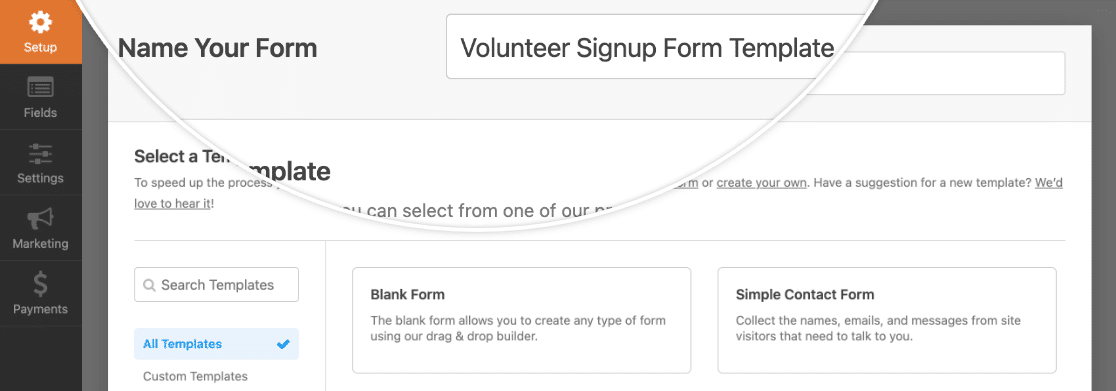Ce titre sera visible dans la bibliothèque de modèles une fois que vous aurez ajouté votre modèle personnalisé, alors assurez-vous qu'il soit descriptif mais pas trop long.
### Ajouter et personnaliser des champs
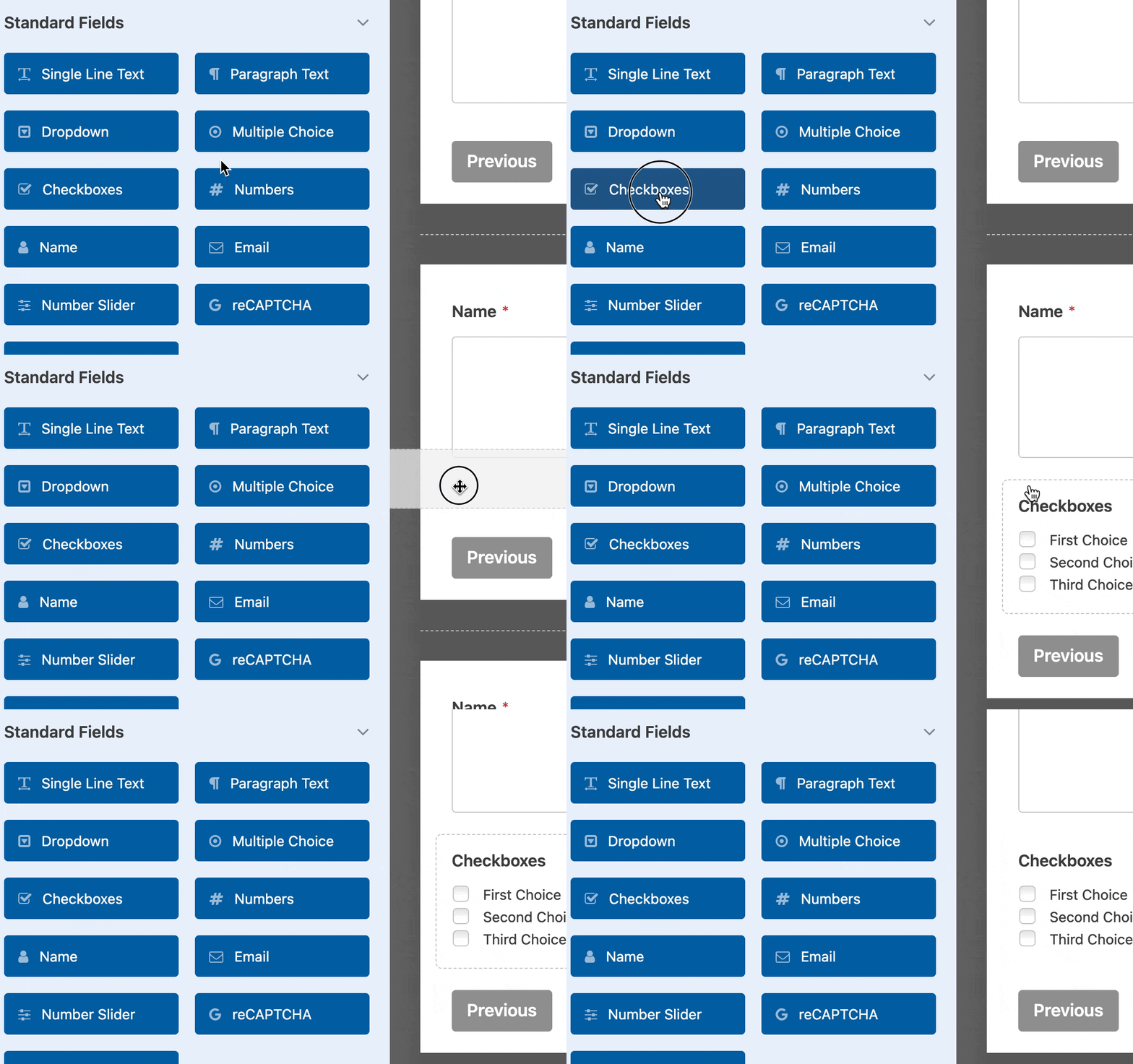
Vous pouvez ajouter des champs à votre formulaire modèle en cliquant dessus dans le panneau de gauche du constructeur de formulaire, ou en les faisant glisser dans la zone d'aperçu.
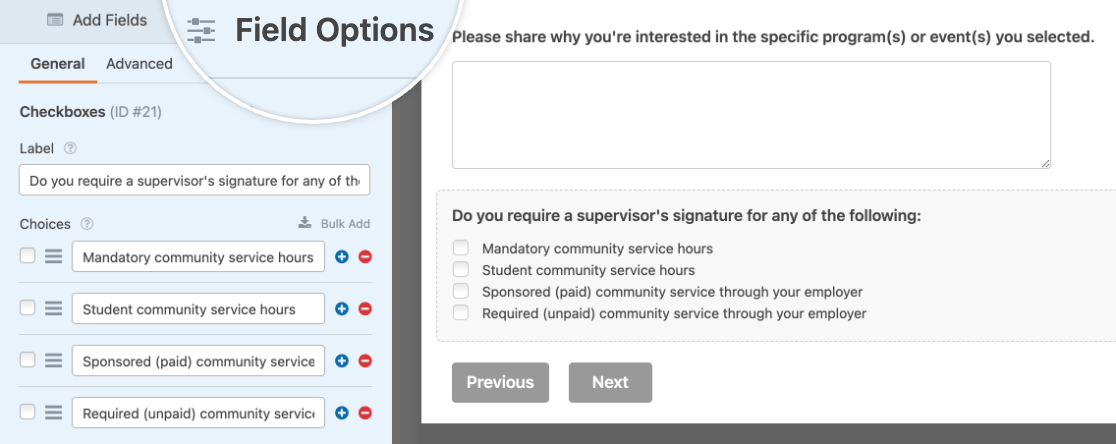
Vous pouvez cliquer sur n'importe quel champ dans le panneau d'aperçu pour ouvrir et personnaliser ses options de champ.
**Remarque :** Vous cherchez plus de conseils sur la configuration des champs de votre modèle ? Vous pouvez en apprendre davantage sur toutes les options disponibles dans nos tutoriels sur [comment choisir les bons champs de formulaire](https://wpforms.com/docs/how-to-choose-the-right-form-field-for-your-forms/) et [comment personnaliser les options des champs de formulaire](https://wpforms.com/docs/how-to-customize-form-field-options/).
Vous voudrez peut-être aussi envisager [d'ajouter une logique conditionnelle](https://wpforms.com/docs/how-to-use-conditional-logic-with-wpforms/) à votre formulaire modèle ou [de créer une mise en page multicolonne](https://wpforms.com/docs/how-to-create-multi-column-form-layouts-in-wpforms/). Toutes vos modifications et personnalisations seront reportées dans votre modèle.
### Configurer les paramètres du formulaire
Vous pouvez également personnaliser les paramètres de votre formulaire modèle pour configurer les paramètres par défaut des futurs formulaires qui utiliseront ce modèle. Toutes les modifications apportées à vos paramètres seront reportées lorsque vous exporterez ce formulaire pour l'utiliser comme modèle.
#### Général
Dans les paramètres généraux de votre formulaire, vous pouvez modifier le titre de votre modèle et ajouter une description.
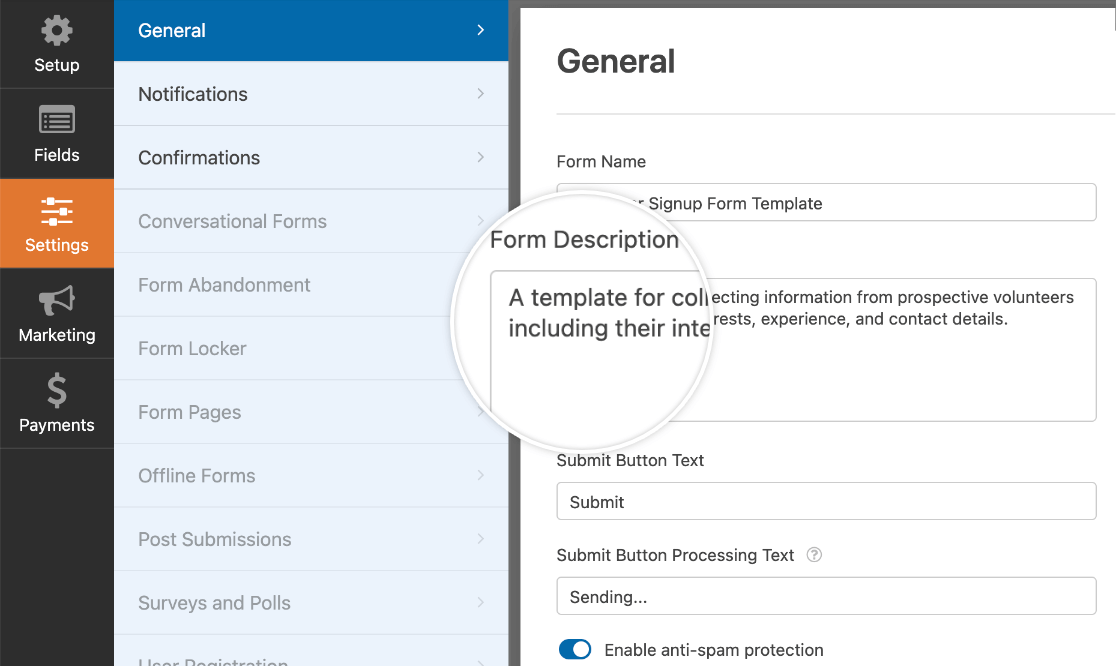Ces deux éléments seront plus tard visibles dans la bibliothèque de modèles, il est donc judicieux de les personnaliser. Assurez-vous que votre description inclut tous les détails clés pour les personnes utilisant votre modèle, tels que son objectif.
Ici, vous pouvez également modifier le texte du bouton de soumission, activer ou désactiver la protection anti-spam, et [ajouter du CSS personnalisé](https://wpforms.com/developers/how-to-add-custom-css-styles-for-wpforms/) si vous le souhaitez.
#### Notifications
Dans les paramètres de notification de votre formulaire modèle, vous pouvez créer une ou plusieurs notifications par défaut pour votre modèle.
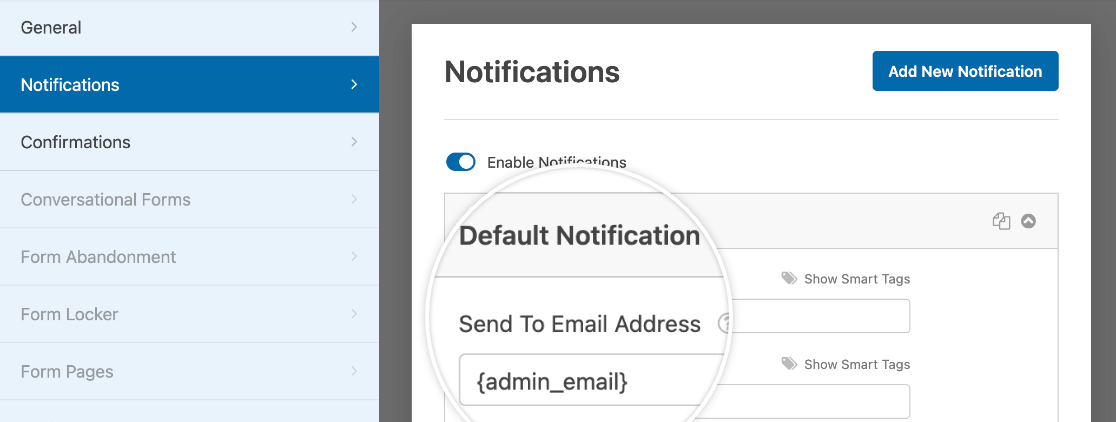**Remarque :** Besoin d'aide pour personnaliser les notifications de votre modèle ? Consultez notre tutoriel sur [la configuration des e-mails de notification](https://wpforms.com/docs/setup-form-notification-wpforms/) pour plus de détails.
##### Confirmations
Vous pouvez modifier la confirmation par défaut de votre modèle dans les paramètres de confirmation.
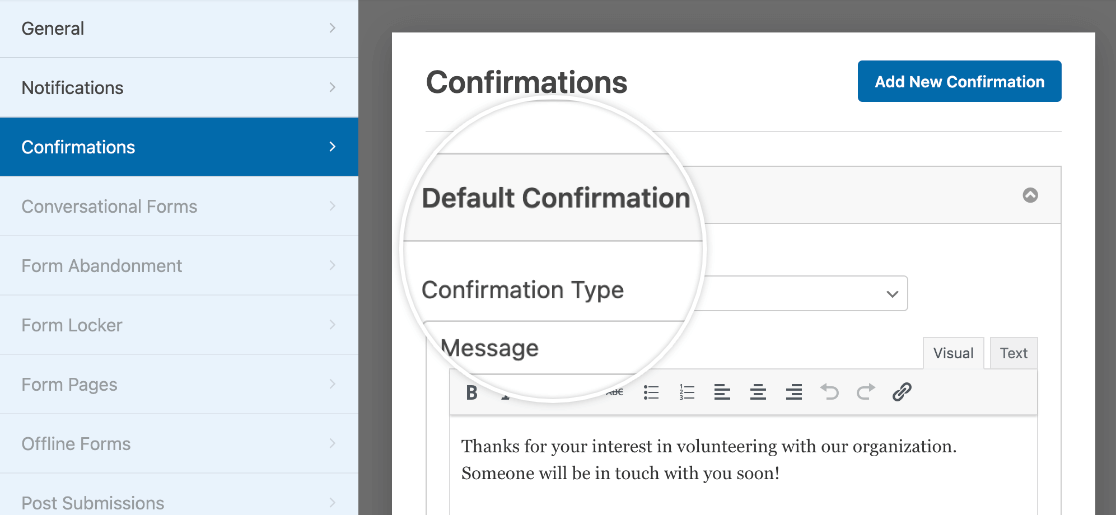**Remarque :** Vous souhaitez en savoir plus sur la création de confirmations de formulaire ? Consultez notre guide sur les [paramètres de confirmation de WPForms](https://wpforms.com/docs/setup-form-confirmation-wpforms/).
Lorsque vous êtes satisfait de votre modèle, enregistrez vos modifications en cliquant sur le bouton **Enregistrer** dans le coin supérieur droit du constructeur de formulaire.
Cliquez ensuite sur l'icône **X** pour quitter le constructeur de formulaire.
## Exporter le code du formulaire pour créer un modèle
Maintenant que vous avez configuré votre formulaire modèle, vous pouvez l'exporter pour l'ajouter à la bibliothèque de modèles.
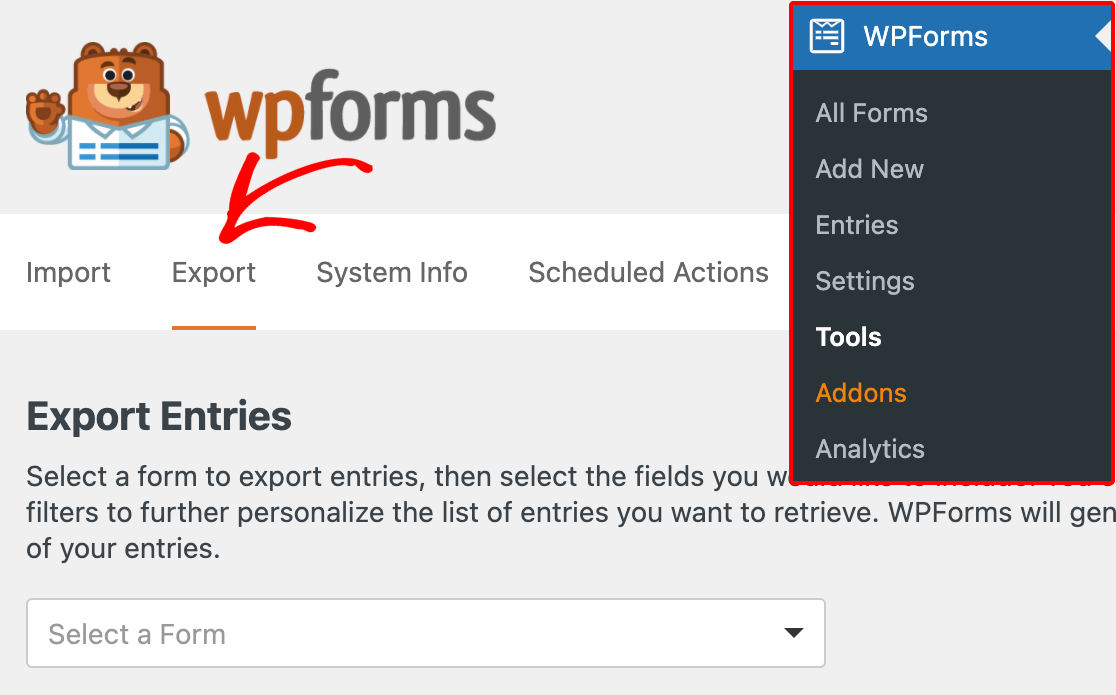
Tout d'abord, vous devrez obtenir le code de votre modèle en allant dans **WPForms** » **Outils** et en cliquant sur l'onglet **Exporter**.
Sur cette page, faites défiler jusqu'à la section **Exportation de modèles de formulaire**, qui fournit une liste déroulante de tous vos formulaires. Sélectionnez le formulaire que vous avez créé pour l'utiliser comme modèle et cliquez sur le bouton **Exporter le modèle**.
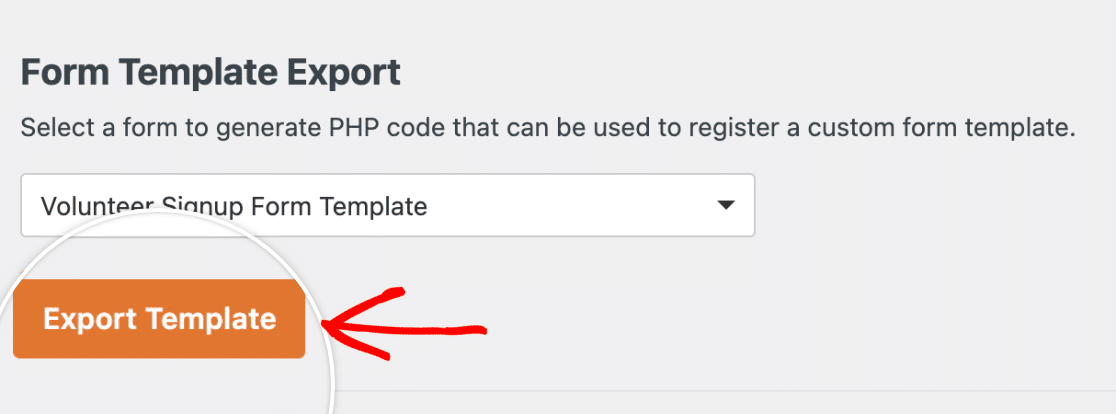Le code du modèle sera alors généré et affiché sur votre écran.
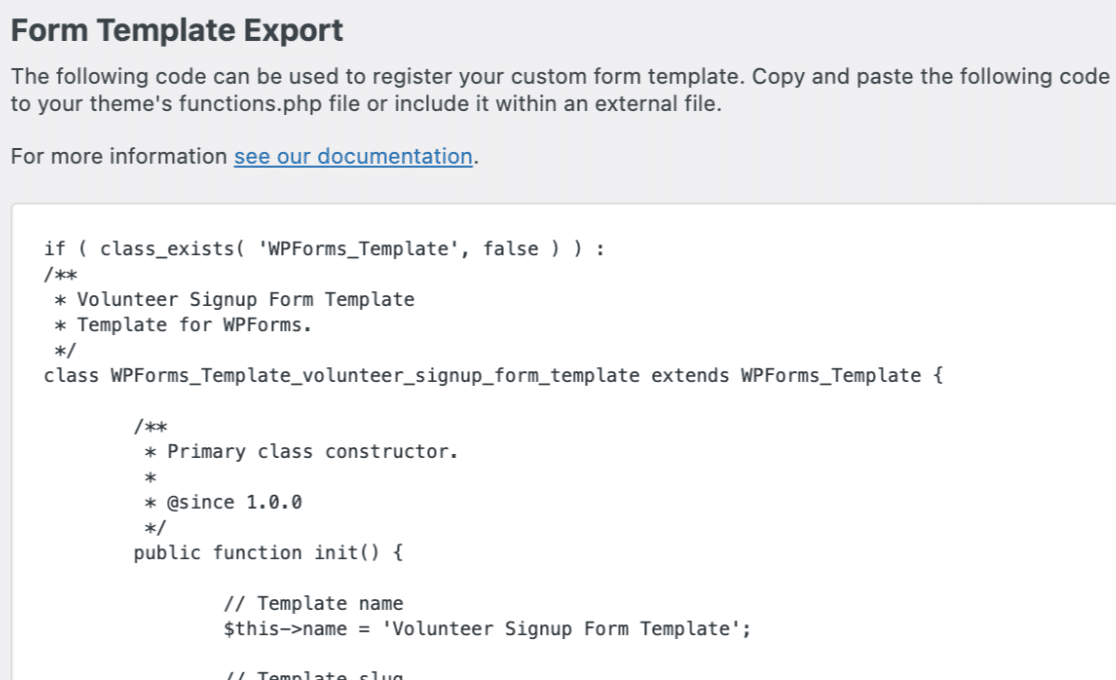Copier et coller ce code dans les fichiers de votre site affichera ce modèle dans la bibliothèque de modèles de la page de configuration du constructeur de formulaire.
## Ajouter le code du modèle à votre site
Nous allons aborder trois méthodes pour ajouter le code de votre modèle exporté à votre site. Pour toutes ces options, vous devrez d'abord vous assurer d'avoir accès aux [fichiers de votre site](http://www.wpbeginner.com/beginners-guide/beginners-guide-to-wordpress-file-and-directory-structure/).
Toutes les options suivantes fonctionneront pour ajouter le modèle au même site sur lequel vous l'avez créé, ou à un autre site.
### Méthode 1 : Copier et coller le code du modèle dans functions.php
Si vous souhaitez la solution la plus simple et la plus rapide pour ajouter votre modèle personnalisé à votre site, c'est la voie à suivre.
Ouvrez le fichier `functions.php` de votre site en allant dans `/wp-content/themes/VOTRE-THEME/functions.php` dans les fichiers de votre site.
Vous pouvez ensuite copier et coller le code du modèle directement dans `functions.php`. Enregistrez le fichier une fois terminé.
**Remarque :** Gardez à l'esprit que tout code personnalisé dans `functions.php` peut potentiellement disparaître si vous mettez à jour votre thème. Vous pouvez éviter cela en [créant un thème enfant](http://www.wpbeginner.com/wp-themes/how-to-create-a-wordpress-child-theme-video/) ou en utilisant un plugin personnalisé comme décrit ci-dessous.
### Méthode 2 : Coller le code du modèle dans un nouveau fichier PHP et l'inclure dans functions.php
Cette méthode est très similaire à la première que nous avons couverte, sauf que vous placerez le code du modèle dans son propre fichier. Cela aidera à le protéger contre les modifications accidentelles et à garder le code de votre site plus organisé.
Si vous choisissez cette option, vous devrez d'abord ouvrir le fichier `functions.php` de votre site dans `/wp-content/themes/VOTRE-THEME/functions.php`. Ensuite, collez le code suivant :
```
// Ajouter un fichier de modèle personnalisé
include_once( get_stylesheet_directory() . '/wpforms-custom-templates.php' );
```
Cela indique à votre site d'exécuter le code dans un fichier nommé `wpforms-custom-templates.php`. Ensuite, vous devez créer ce fichier. Assurez-vous de le créer dans le répertoire `/wp-content/themes/VOTRE-THEME/` (le même dossier que `functions.php`).
Enfin, vous devrez coller le code du modèle dans le fichier `wpforms-custom-templates.php` et l'enregistrer.
**Remarque :** Lors de la création de votre fichier `wpforms-custom-templates.php`, vous devez ajouter `
**Catégories :** Fonctionnalité, Modèles de formulaire
---