### [Activation de la sélection de quantité dans vos formulaires de paiement](https://wpforms.com/docs/enabling-quantity-selection-in-your-payment-forms/)
**Publié :** 19 février 2024
**Auteur :** David Ozokoye
**Extrait :** Apprenez à permettre aux utilisateurs d'acheter plus d'une quantité d'un produit dans votre formulaire de paiement.
**Contenu :**
Souhaitez-vous permettre à vos utilisateurs de choisir plusieurs quantités d'un produit sur votre formulaire de paiement ? WPForms vous permet d'activer la prise en charge des quantités sur certains champs de paiement.
Ce tutoriel explique les étapes pour activer la quantité de paiement dans WPForms.
- [Création d'un formulaire de paiement](#create)
- [Activation de la quantité pour un formulaire](#enable)
- [Test de votre formulaire](#testing)
- [Visualisation de votre paiement](#viewing)
---
Avant de commencer, assurez-vous que [WPForms est installé et activé](https://wpforms.com/docs/install-wpforms-plugin/) sur votre site WordPress et que vous avez [vérifié votre licence](https://wpforms.com/docs/verify-wpforms-license/).
## Création d'un formulaire de paiement
Pour commencer, vous devrez [créer un nouveau formulaire](https://wpforms.com/docs/creating-first-form/) ou modifier un formulaire existant pour accéder au constructeur de formulaires. Dans le constructeur de formulaires, ajoutez les champs que vous souhaitez afficher sur votre formulaire. Pour notre exemple, nous ajouterons les champs suivants :
- Email
- Article unique ou Articles déroulants
- Carte de crédit Stripe
- Total
Pour créer un formulaire de paiement, vous devrez également intégrer votre site à l'une des passerelles de paiement prises en charge. Pour plus de détails, consultez notre tutoriel sur [la création d'un formulaire de paiement](https://wpforms.com/docs/how-to-create-a-payment-form-in-wpforms/).
**Remarque :** Pour voir comment la sélection de quantité peut être mise en œuvre efficacement, consultez notre [modèle de formulaire de commande de sweat-shirt](https://wpforms.com/templates/sweatshirt-order-form-template/), qui présente plusieurs options de produits avec des sélecteurs de quantité.
## Activation de la quantité pour un formulaire
**Remarque :** L'activation de la quantité n'est prise en charge que sur les champs Article unique et Articles déroulants.
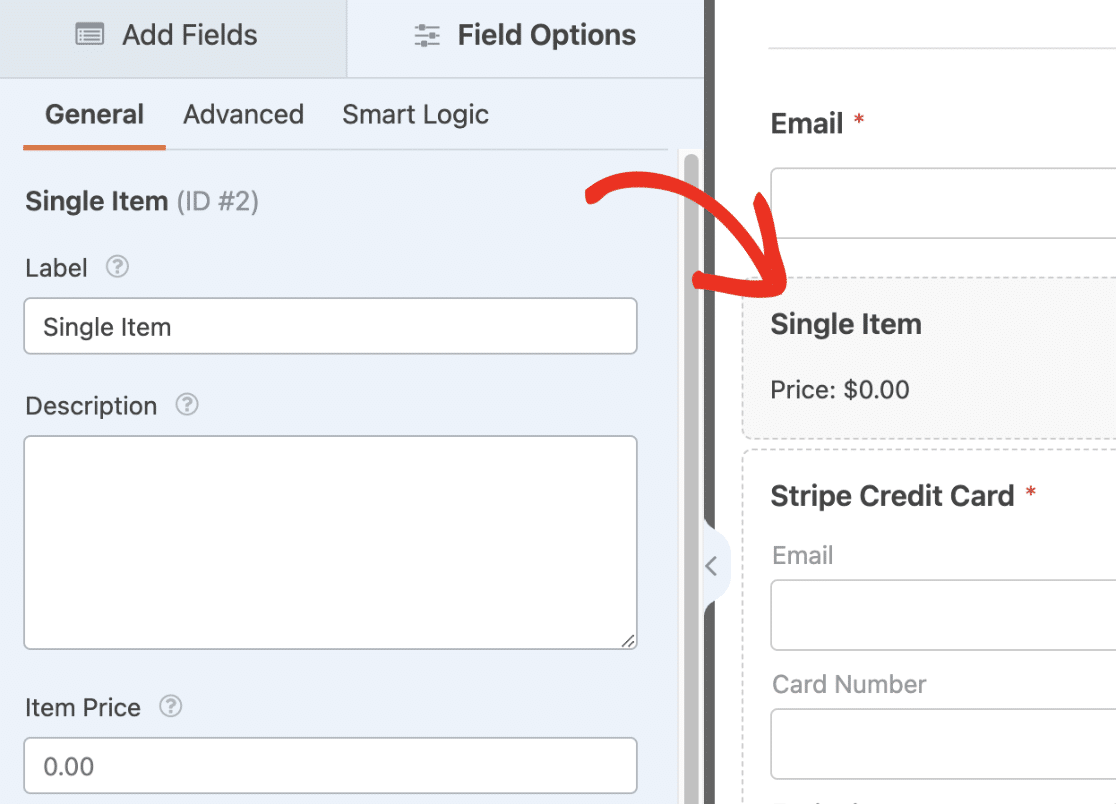
Après avoir créé votre formulaire de paiement, sélectionnez le champ Article unique ou Articles déroulants pour ouvrir ses Options de champ.
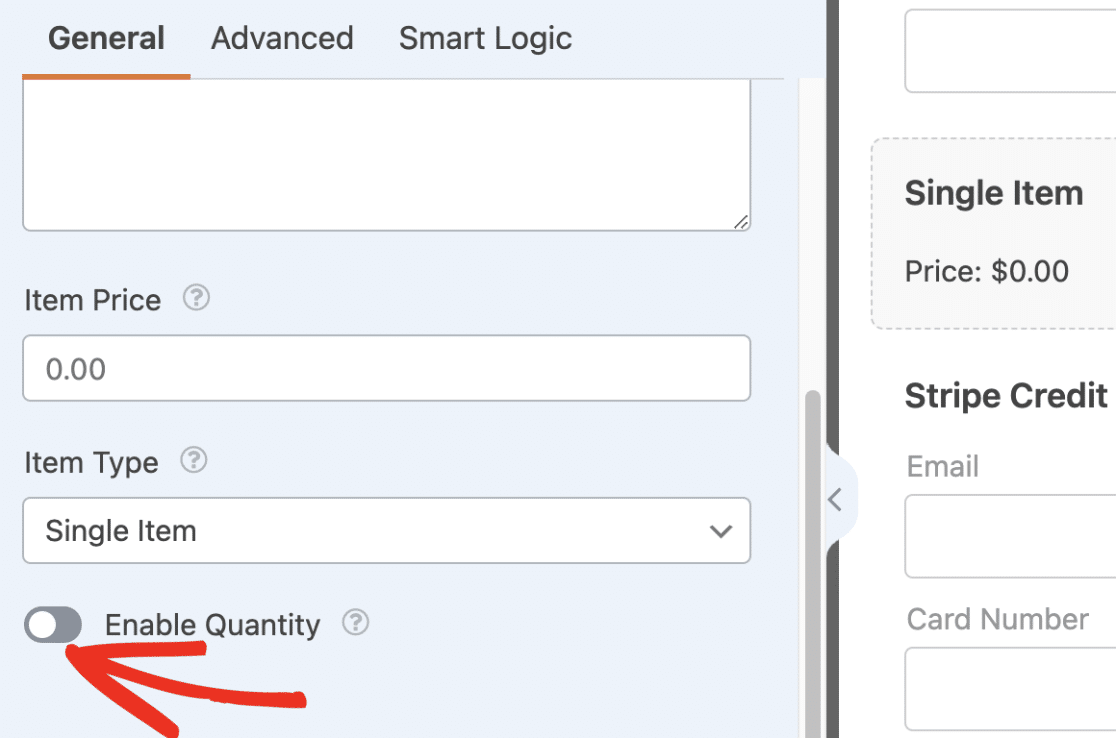
Sous l'onglet **Général**, faites défiler vers le bas et activez l'option **Activer la quantité**.
**Remarque :** Si vous utilisez l'un des modules complémentaires suivants : [PayPal Commerce](https://wpforms.com/docs/paypal-commerce-addon/), [PayPal Standard](https://wpforms.com/docs/install-use-paypal-addon-wpforms/), [Square](https://wpforms.com/docs/how-to-install-and-use-the-square-addon-with-wpforms/), [Enregistrer et reprendre](https://wpforms.com/docs/how-to-install-and-use-the-save-and-resume-addon-with-wpforms/), ou [Coupons](https://wpforms.com/docs/coupons-addon/), assurez-vous de les mettre à jour vers la dernière version. Sinon, vous ne pourrez pas activer l'option de quantité.
Après l'avoir activée, vous verrez un menu déroulant dans la zone d'aperçu à côté du champ de paiement. Ce menu déroulant permettra aux utilisateurs de choisir un nombre représentant la quantité qu'ils souhaitent acheter.
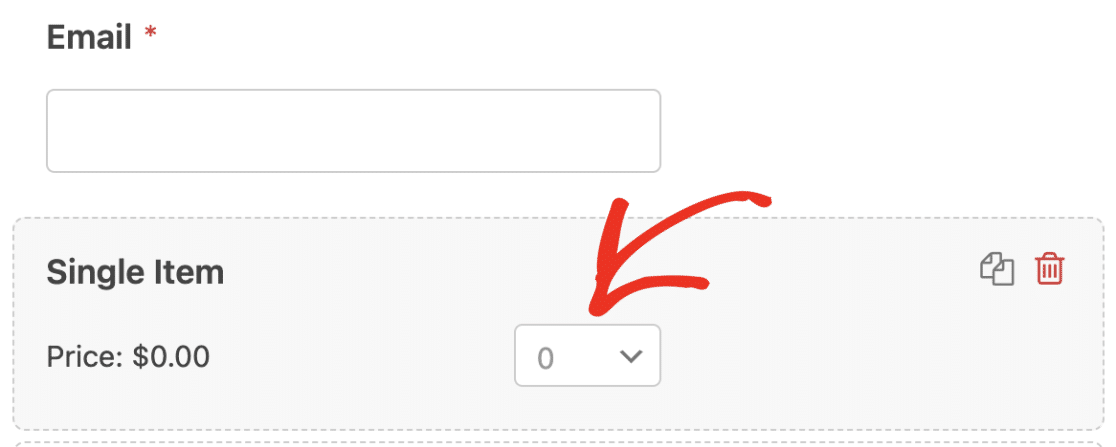**Remarque :** Si vous utilisez le champ Articles déroulants, il aura le même aspect et fonctionnera de la même manière.
Sous le commutateur Activer la quantité, vous verrez l'option **Plage**. Ce paramètre vous permet de contrôler le nombre minimum et maximum qu'un utilisateur peut sélectionner pour un article de paiement particulier.
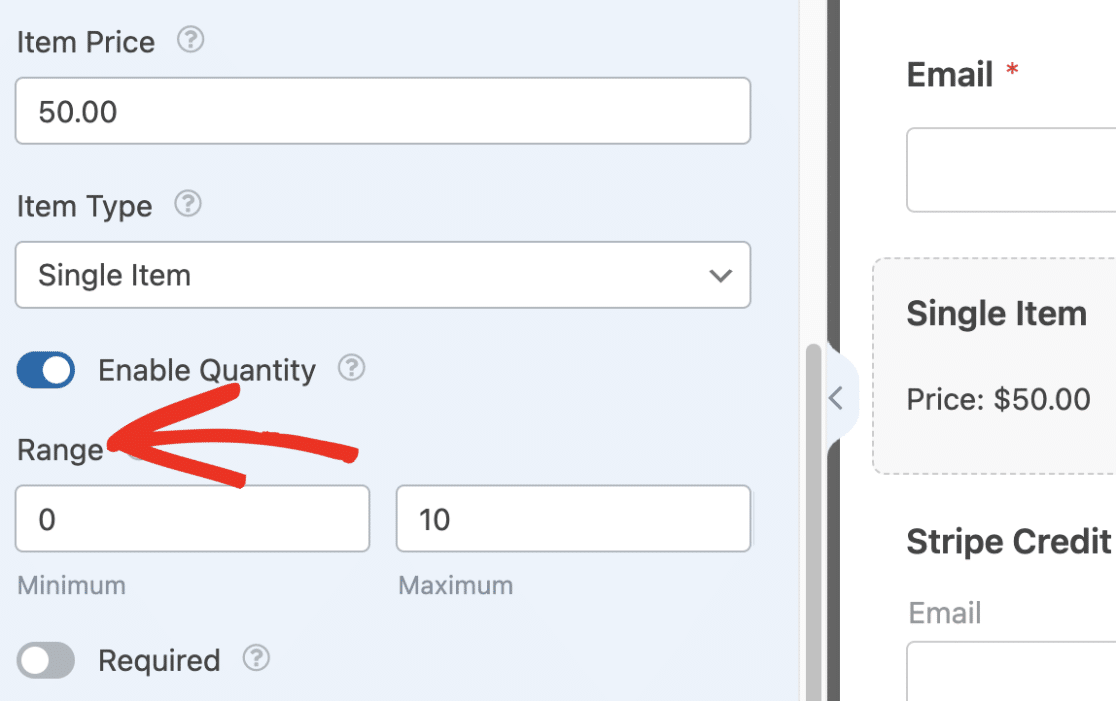**Remarque :** Le nombre minimum que vous pouvez définir est 0. Le nombre maximum pris en charge est **9999**.
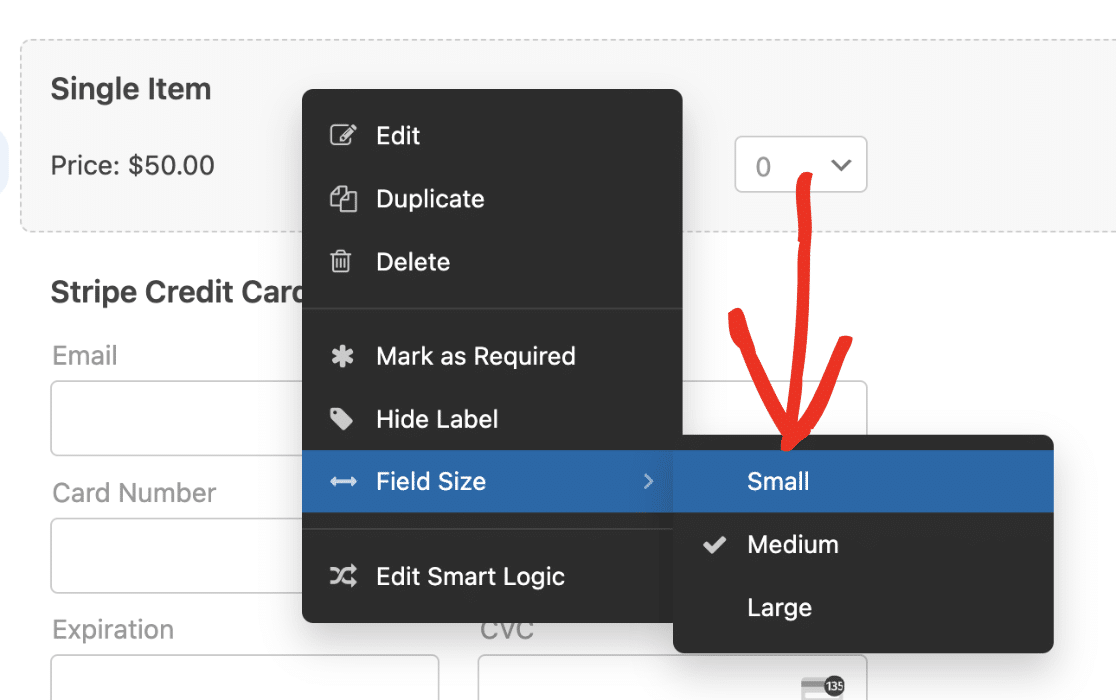
Si vous souhaitez aligner le menu déroulant de quantité à côté du champ de paiement, réduisez simplement la taille du champ. Pour ce faire, faites un clic droit sur le champ, puis sélectionnez **Taille du champ** et choisissez l'option **Petite**.
**Remarque :** Si vous utilisez les modules complémentaires [Pages de formulaire](https://wpforms.com/docs/how-to-install-and-use-the-form-pages-addon/), [Formulaires conversationnels](https://wpforms.com/docs/how-to-install-and-use-the-conversational-forms-addon/) ou [Formulaires de prospects](https://wpforms.com/docs/lead-forms-addon/), vous ne pourrez pas ajuster la taille de vos champs de formulaire.
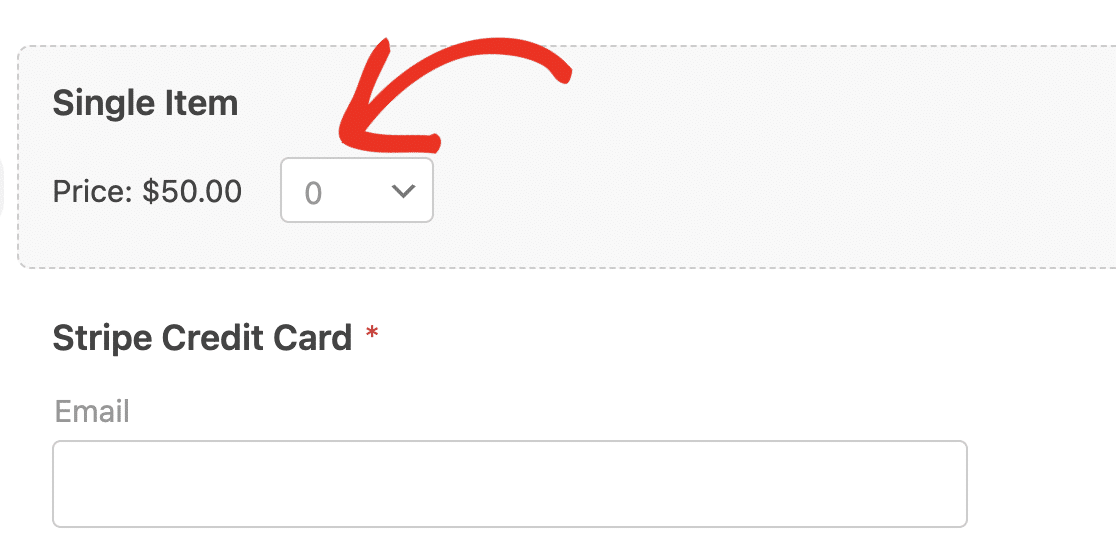
La réduction de la taille du champ alignera le menu déroulant de quantité à côté du prix de l'article.
## Test de votre formulaire
Après avoir personnalisé votre formulaire de paiement, assurez-vous de sauvegarder vos modifications. Nous vous recommandons également de [tester votre formulaire](https://wpforms.com/docs/how-to-properly-test-your-wordpress-forms-before-launching-checklist/) pour vous assurer qu'il s'affiche et fonctionne correctement.
Lorsque vous prévisualisez votre formulaire sur le frontend, vous pourrez choisir une quantité dans le menu déroulant de quantité.
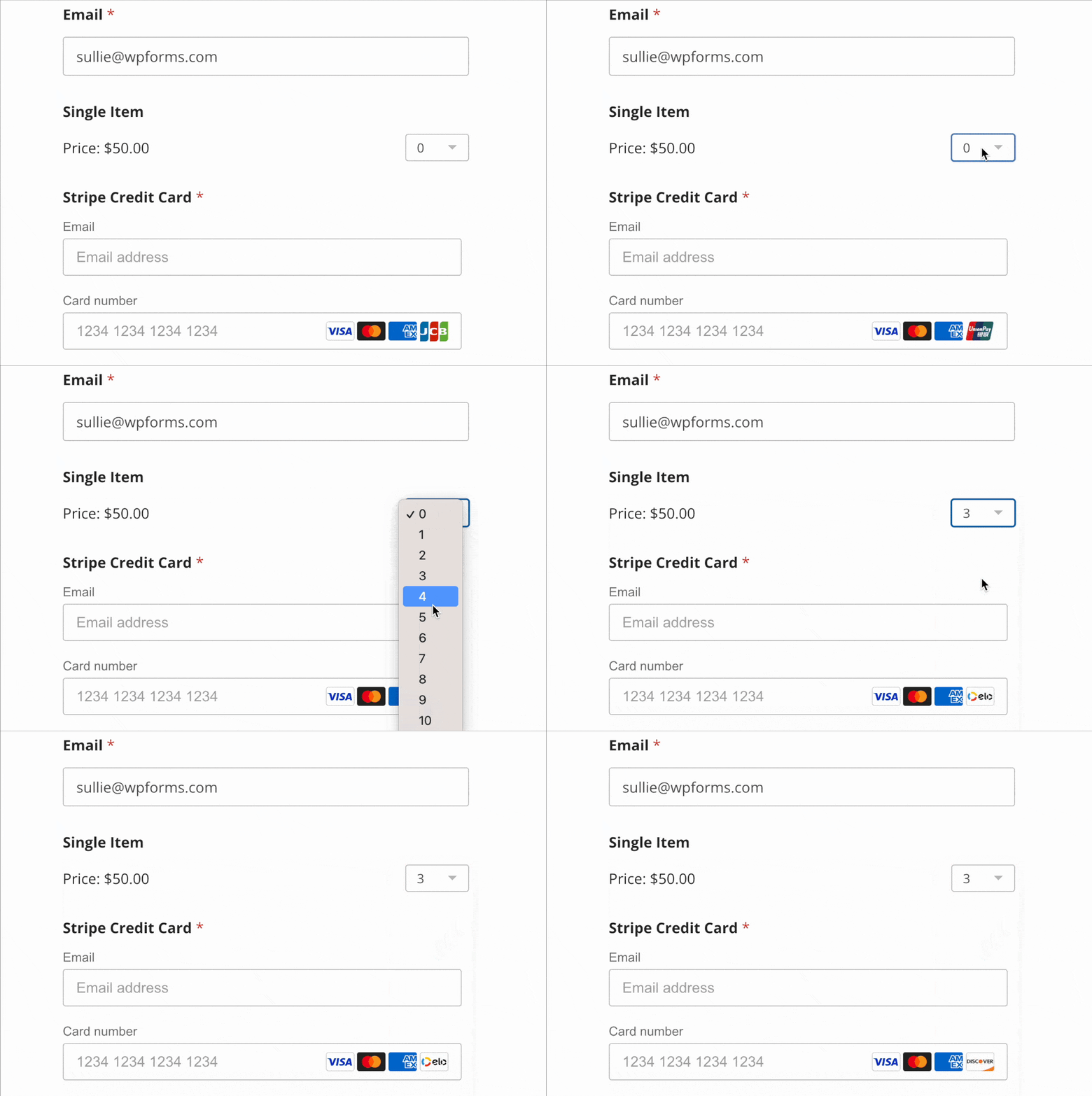Le menu déroulant de quantité n'affichera que les nombres dans la plage que vous avez définie lors de sa configuration.
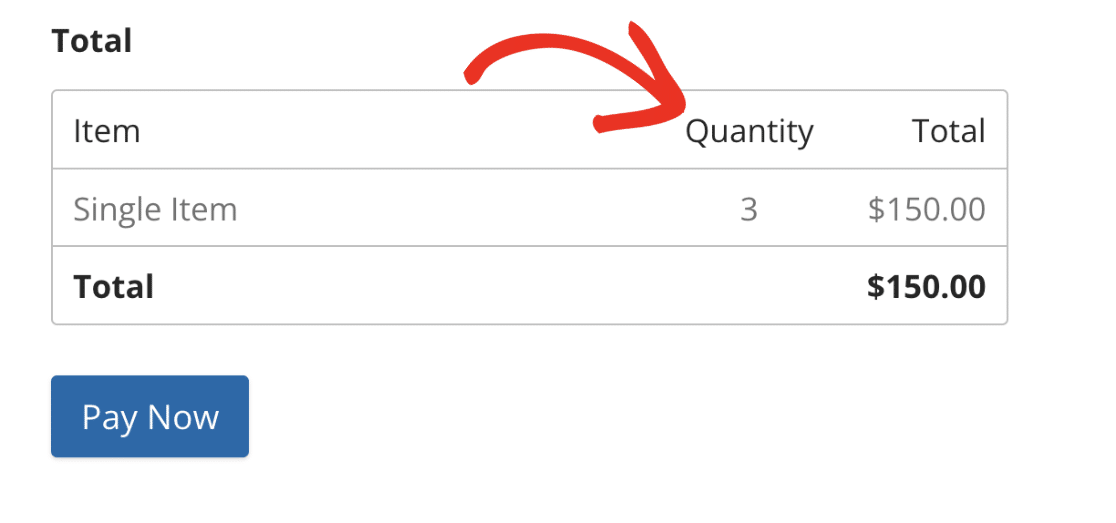
Si vous avez activé le récapitulatif de commande dans le champ Total de votre formulaire, les utilisateurs verront également un récapitulatif des articles avant de finaliser leur paiement.
**Remarque :** Vous souhaitez savoir comment afficher un récapitulatif de commande sur vos formulaires de paiement ? Consultez notre guide sur [l'utilisation du champ Total](https://wpforms.com/docs/how-to-require-payment-total-with-a-wordpress-form/) pour plus de détails.
## Visualisation de votre paiement
Lors de la visualisation des entrées de paiement avec la quantité activée, le prix de l'article est affiché et multiplié par la quantité sélectionnée par l'utilisateur.
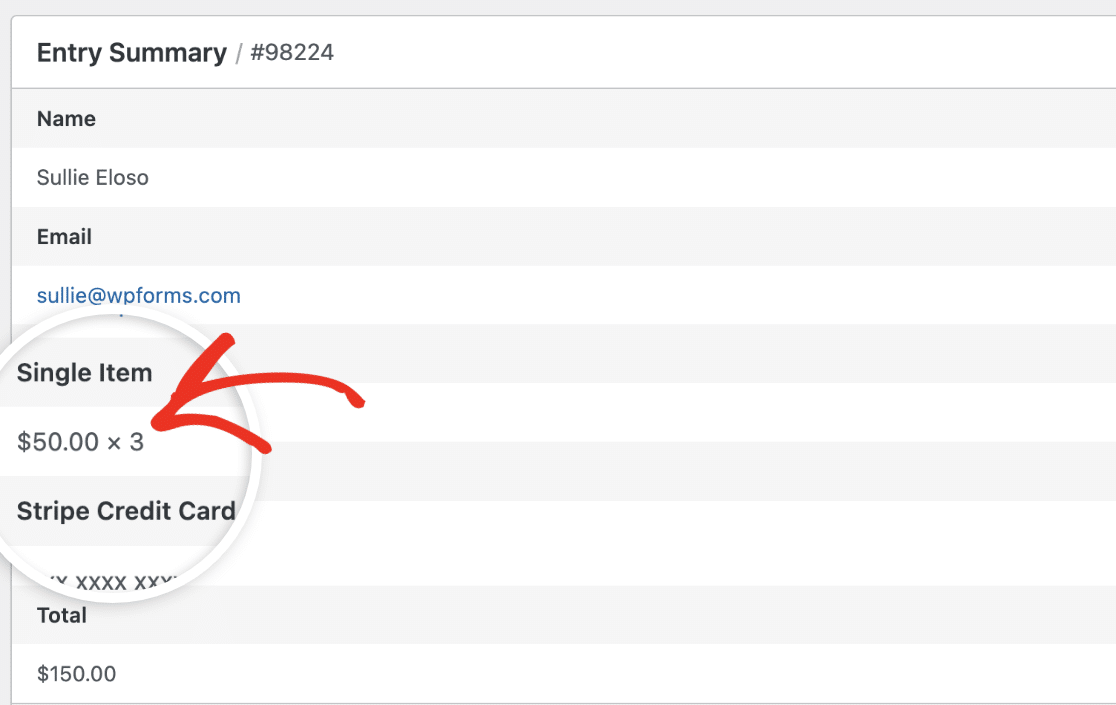Cela vous aide à gérer et à suivre correctement vos ventes. Pour en savoir plus sur la visualisation des paiements, consultez notre tutoriel sur [la visualisation et la gestion des paiements](https://wpforms.com/docs/viewing-and-managing-payments/).
Voilà ! Vous savez maintenant comment permettre aux utilisateurs d'acheter plusieurs quantités d'un article dans votre formulaire de paiement.
Ensuite, souhaitez-vous offrir des réductions aux utilisateurs sur vos formulaires WordPress ? Notre tutoriel sur le [module complémentaire Coupons](https://wpforms.com/docs/coupons-addon/) explique toutes les étapes en détail.
**Catégories :** Champs, Formulaires de paiement
---