### [Personnalisation de la vue des entrées](https://wpforms.com/docs/customizing-entries-view/)
**Publié le :** 8 janvier 2024
**Auteur :** David Ozokoye
**Extrait :** Apprenez à personnaliser les lignes et les colonnes dans la page d'aperçu des entrées.
**Contenu :**
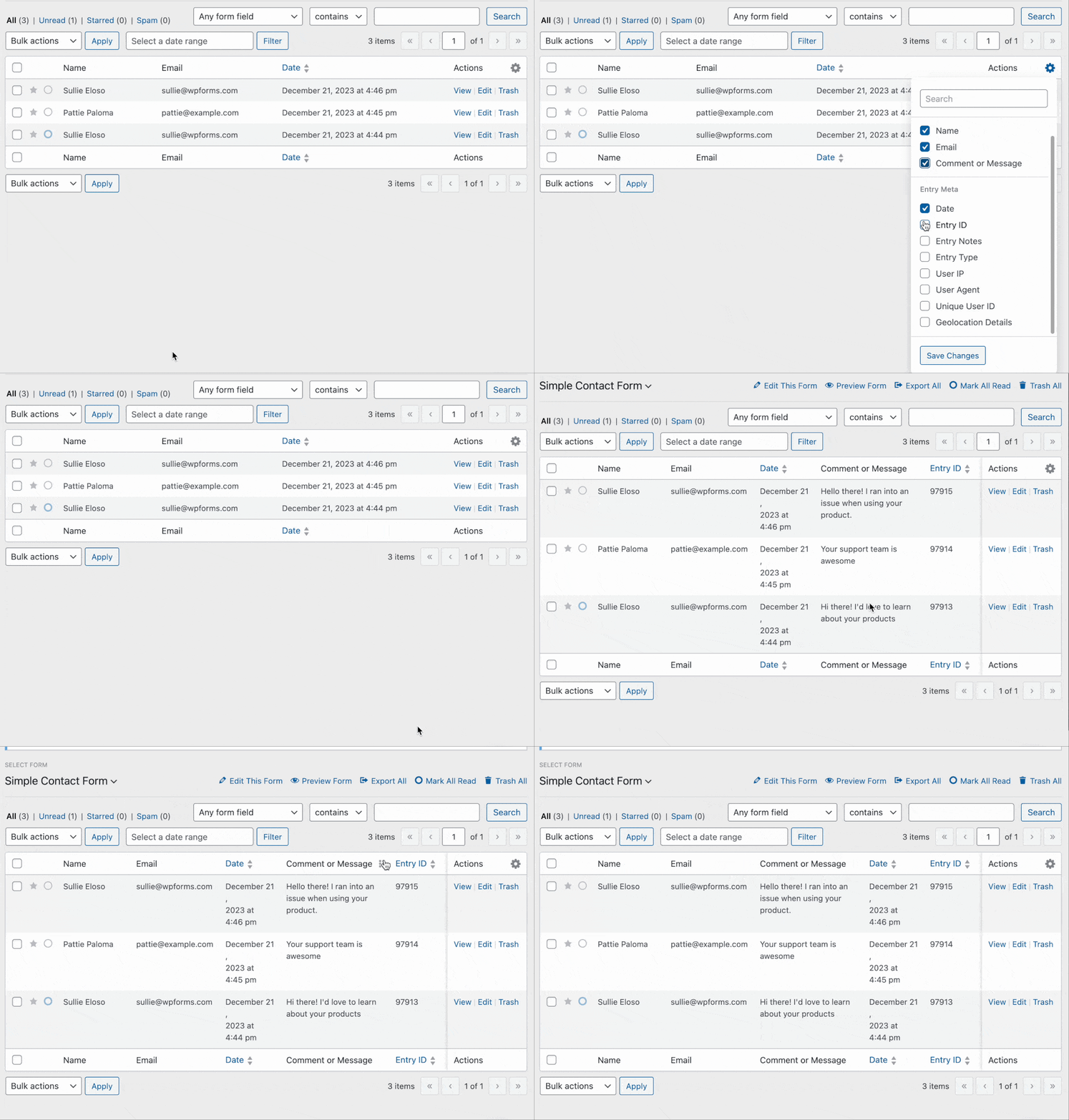
Voulez-vous choisir les champs à afficher lors de la visualisation des entrées de votre formulaire ? La personnalisation de la page des entrées vous permet d'afficher les champs qui vous importent et de choisir le nombre d'entrées qui seront affichées.
Ce tutoriel vous montrera comment personnaliser les lignes et les colonnes sur la page des entrées.
---
### Accès à la page des entrées
Pour commencer, allez dans **WPForms » Entrées** et sélectionnez le formulaire dont vous souhaitez voir les entrées.
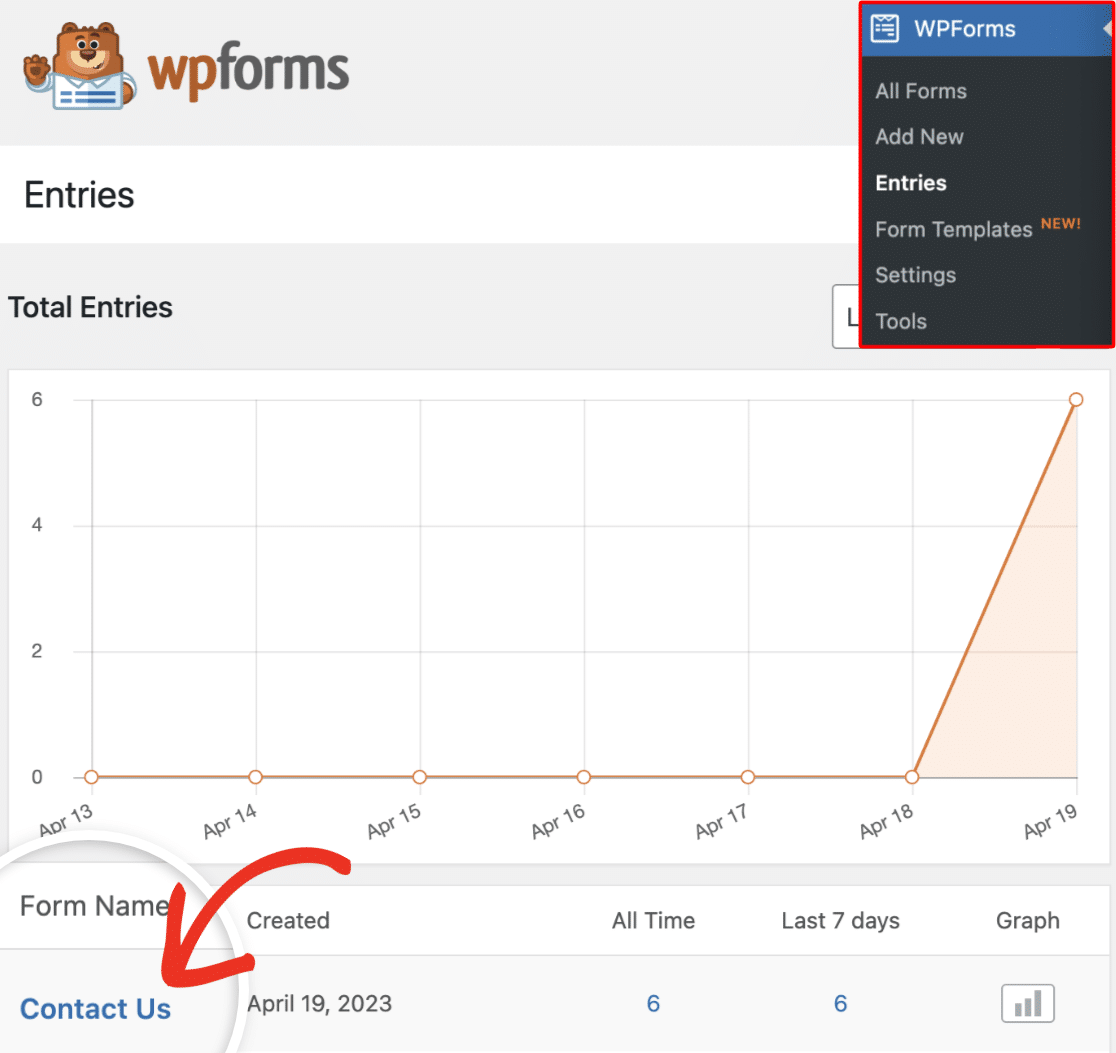
Cela vous mènera à la page des entrées, où vous pourrez voir toutes les entrées du formulaire spécifique que vous avez sélectionné.
### Personnalisation des lignes et des colonnes
Ici, nous vous montrerons comment personnaliser les lignes et les colonnes sur votre page d'entrées selon vos préférences.
#### Lignes
Pour personnaliser le nombre de lignes affichées sur la page des entrées, cliquez sur l'onglet **Options d'écran** dans le coin supérieur droit.
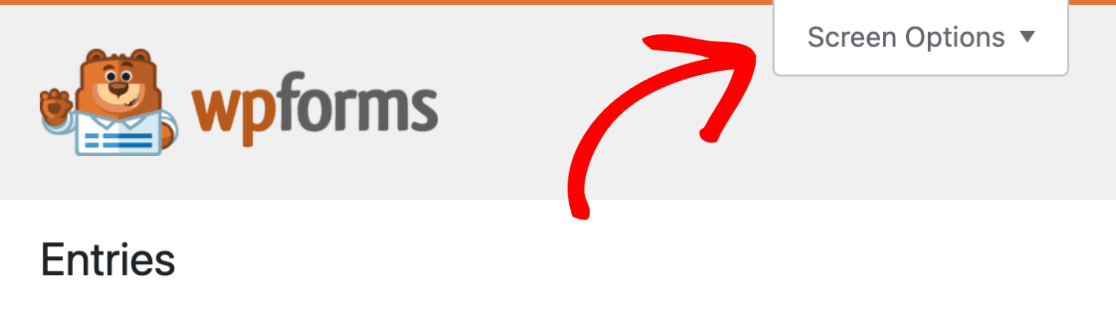
Dans l'onglet déroulant, modifiez le nombre dans le champ **Pagination** pour le nombre d'entrées que vous souhaitez afficher par page. Cliquez ensuite sur le bouton **Appliquer** pour enregistrer vos modifications.

#### Colonnes
Par défaut, la page des entrées affichera les données des 3 premiers champs de votre formulaire. La personnalisation vous permet de visualiser rapidement les données des champs les plus importants de chaque formulaire.
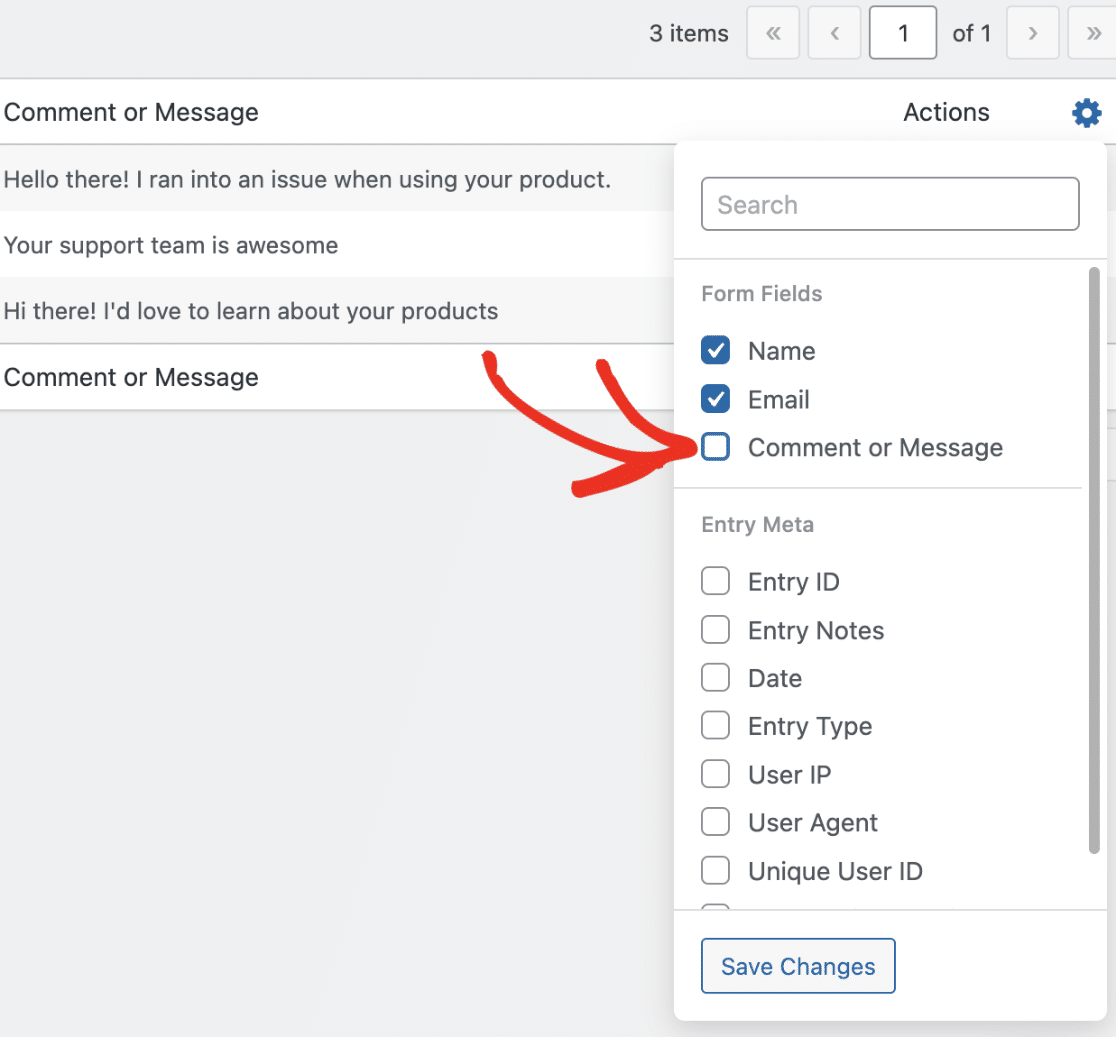
Pour choisir les champs visibles sur la page des entrées, cliquez sur l'icône d'engrenage des paramètres dans le coin supérieur droit de votre liste d'entrées.
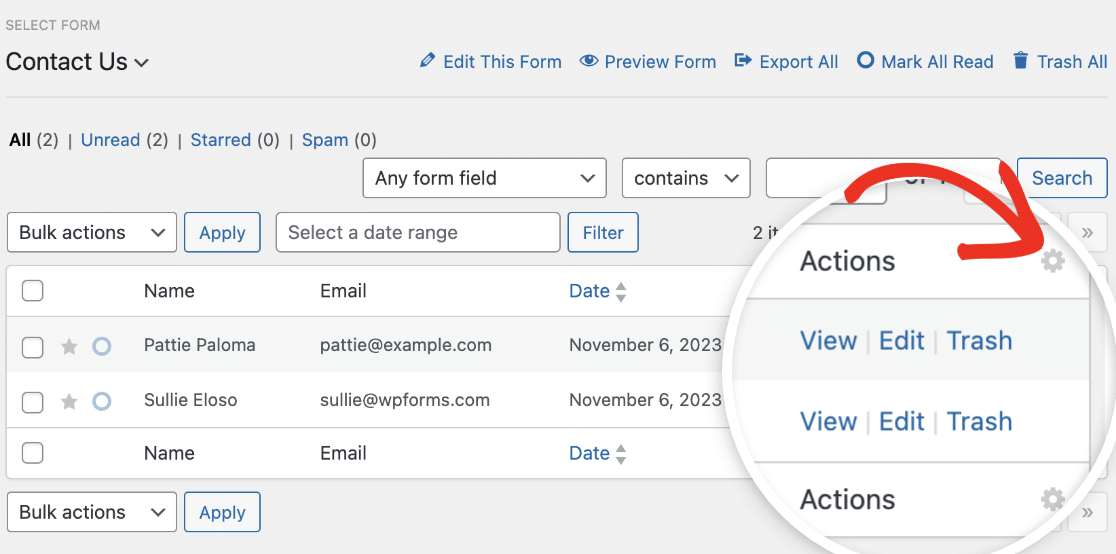
Vous verrez une liste des colonnes disponibles que vous pouvez ajouter au tableau des entrées. Choisissez les colonnes que vous souhaitez afficher dans les sections **Champs du formulaire** et **Méta d'entrée**.
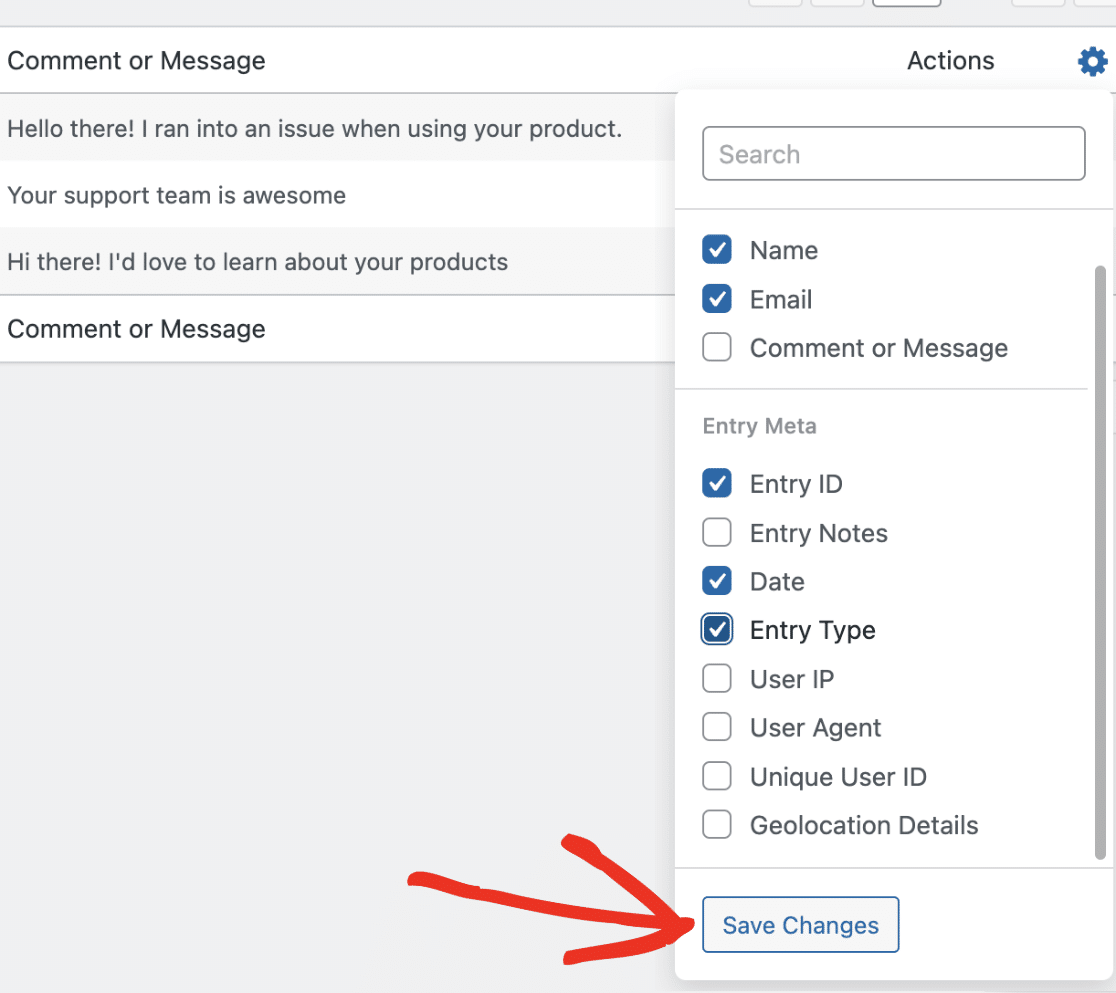
Après avoir fait votre sélection, cliquez sur le bouton **Enregistrer les modifications** pour ajouter les nouvelles colonnes.
**Remarque :** Si vous souhaitez plus de détails sur la façon de procéder, consultez notre tutoriel sur [la personnalisation des colonnes de champs d'entrée](https://wpforms.com/docs/how-to-customize-the-columns-for-form-entries/ "Comment personnaliser les colonnes pour les entrées de formulaire").
### Personnalisation de la vue de l'entrée individuelle
Pour une personnalisation plus poussée, vous pouvez également personnaliser les pages d'entrées individuelles dans WPForms. Cela inclut des options pour contrôler la visibilité des descriptions de champs, des champs vides, des choix non sélectionnés, des champs HTML/contenu, des séparateurs de section et des sauts de page. Vous avez également la possibilité d'ajuster la mise en page pour une vue compacte ou de conserver l'aspect d'origine.
Pour en savoir plus, consultez notre guide sur [la personnalisation de la vue d'entrée individuelle dans WPForms.](https://wpforms.com/docs/customizing-single-entry-view)
Voilà ! Vous savez maintenant comment choisir les champs à afficher sur votre page d'entrées. Et aussi définir le nombre d'entrées à afficher.
Ensuite, souhaitez-vous trouver des entrées spécifiques dans la page des entrées ? Consultez notre guide pour apprendre [comment rechercher et filtrer les entrées de formulaire](https://wpforms.com/docs/how-to-search-and-filter-form-entries/).
**Catégories :** Entrées, Gestion des entrées
---