### [Créer une notification de répondre à tous avec un champ CC](https://wpforms.com/docs/creating-a-reply-all-notification-with-a-cc-field/)
**Publié le :** 23 novembre 2023
**Auteur :** Umair Majeed
**Extrait :** Apprenez à permettre aux destinataires des e-mails de notification d'utiliser la fonction Répondre à tous.
**Contenu :**
Voulez-vous permettre aux destinataires des notifications par e-mail de répondre à plusieurs personnes en utilisant la fonction Répondre à tous de leur fournisseur de messagerie ? Si oui, vous devrez utiliser l'option d'e-mail en copie carbone (CC) de WPForms, car cette fonctionnalité n'est pas disponible par défaut.
Dans ce tutoriel, nous vous montrerons comment créer une notification de répondre à tous avec un champ CC.
Avant de commencer, vous devrez [créer un nouveau formulaire](https://wpforms.com/docs/creating-first-form/) ou modifier un formulaire existant pour accéder au générateur de formulaires. Ensuite, assurez-vous de terminer la [configuration de base des notifications de formulaire](https://wpforms.com/docs/setup-form-notification-wpforms/).
---
Par défaut, les destinataires des notifications par e-mail ne peuvent pas utiliser la fonction Répondre à tous de leur fournisseur de messagerie. Si vous souhaitez permettre aux destinataires de répondre à plusieurs personnes à partir de vos notifications par e-mail, vous devrez utiliser l'option d'e-mail en copie carbone (CC) de WPForms.
Pour ajouter un champ CC, vous devez d'abord accéder à **WPForms » Paramètres** et cliquer sur l'onglet **E-mail**.
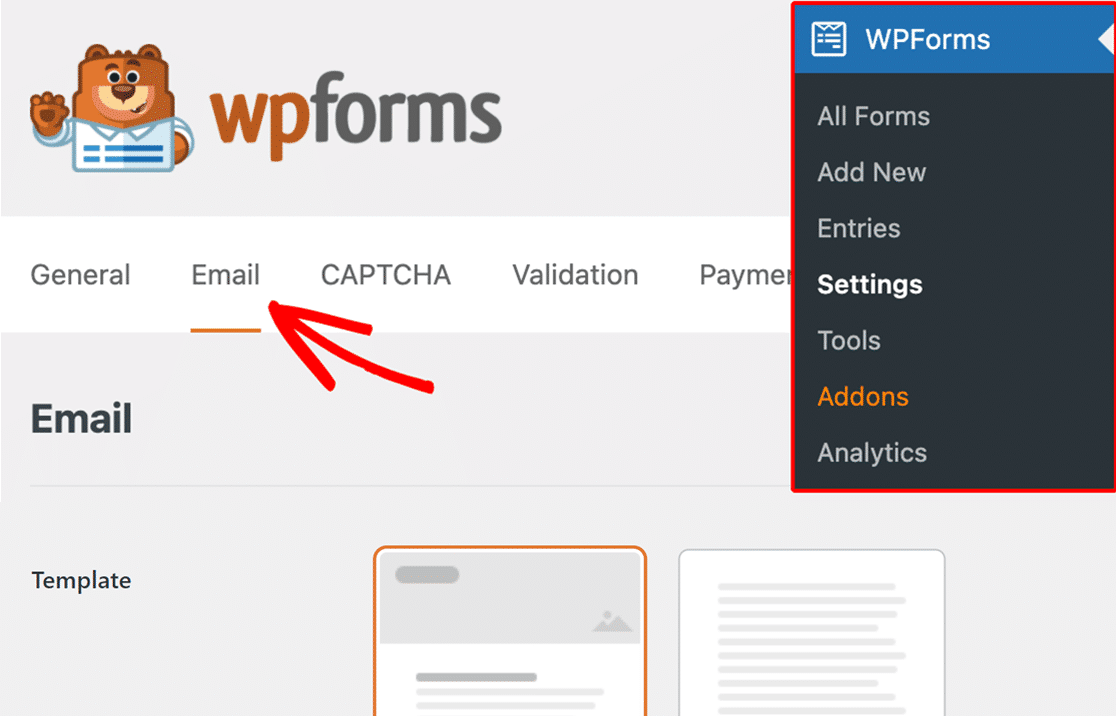
Ensuite, faites défiler jusqu'en bas de cette page et activez l'option **Copie carbone** pour activer le champ CC.
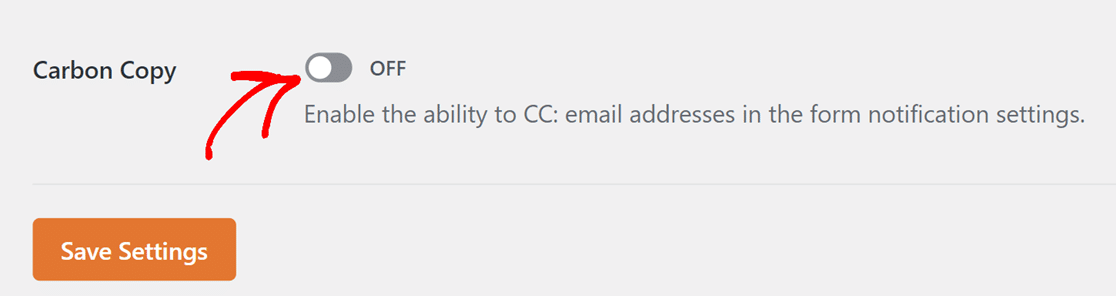
Après avoir enregistré ces paramètres, revenez au générateur de formulaires. Vous devriez voir un nouveau champ CC dans vos paramètres de notification où vous pouvez entrer des adresses e-mail supplémentaires.

Si vous entrez plusieurs adresses e-mail dans ce champ, assurez-vous de les séparer par des virgules.
**Remarque :** Lorsque vous utilisez le champ CC, veuillez vous assurer de n'inclure qu'une seule adresse e-mail dans le champ **Envoyer à l'adresse e-mail**. Sinon, chaque adresse e-mail supplémentaire que vous entrerez entraînera l'envoi d'une copie supplémentaire de la notification à chaque adresse du champ CC.
Voilà ! Vous savez maintenant comment créer une notification de répondre à tous avec un champ CC.
N'oubliez pas d'explorer nos [autres tutoriels sur les notifications de formulaire](https://wpforms.com/categories/docs/form-notifications/) pour apprendre comment en tirer le meilleur parti.
**Catégories :** Notifications de formulaire
---