### [Configuration des paramètres d'optimisation pour WPForms dans WP Fastest Cache](https://wpforms.com/docs/configuring-optimization-settings-for-wpforms-in-wp-fastest-cache/)
**Publié le :** 17 juin 2024
**Auteur :** Umair Majeed
**Extrait :** Apprenez à ajuster les paramètres de WP Fastest Cache pour éviter les conflits avec WPForms.
**Contenu :**
Vous rencontrez des problèmes avec WPForms en raison des paramètres d'optimisation de WP Fastest Cache ? WP Fastest Cache offre de puissantes fonctionnalités de mise en cache et d'optimisation, mais celles-ci peuvent parfois interférer avec les fonctionnalités de WPForms.
Ce guide vous montrera comment ajuster les paramètres de WP Fastest Cache pour garantir le bon fonctionnement de WPForms.
- [Ajustement des paramètres de WP Fastest Cache](#wp-fastest-cache)
- [Exclusion des ressources WPForms](#exclude-assets)
- [Désactivation de l'optimisation JavaScript](#disable-javascript)
---
## Ajustement des paramètres de WP Fastest Cache
[WP Fastest Cache](https://wordpress.org/plugins/wp-fastest-cache/) offre des fonctionnalités de mise en cache et d'optimisation, qui peuvent toutes deux causer des problèmes potentiels lorsqu'elles sont utilisées avec WPForms.
Si ce plugin est actif sur votre site, et que vous avez [identifié un problème JavaScript](https://wpforms.com/docs/how-to-troubleshoot-javascript-issues-in-wpforms/#identifying-js-issues), veuillez essayer les étapes suivantes :
#### Exclusion des ressources WPForms
Pour exclure les ressources de WPForms de WP Fastest Cache, allez dans **WP Fastest Cache**, et cliquez sur l'onglet **Exclude**.
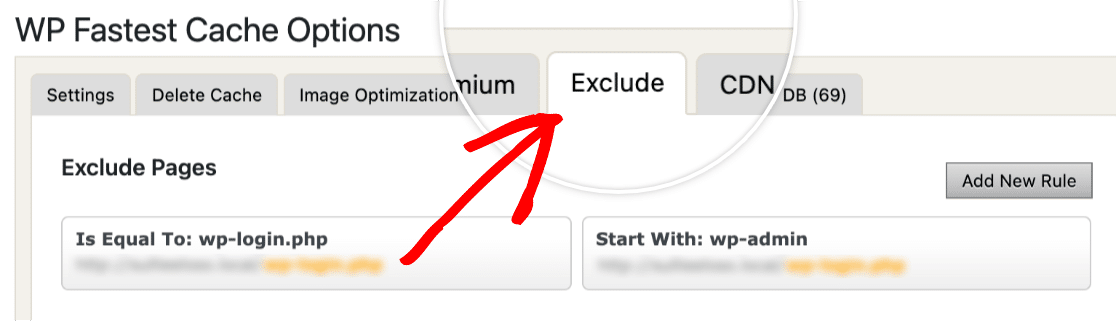Ensuite, faites défiler jusqu'à la section **Exclude JS**, et cliquez sur le bouton **Add New Rule**.
Une superposition **Exclude Page Wizard** s'affichera maintenant. Dans le champ de saisie, ajoutez le script suivant, puis cliquez sur le bouton **SAVE** :
`/wp-content/plugins/wpforms/assets/js/frontend/wpforms.min.js`
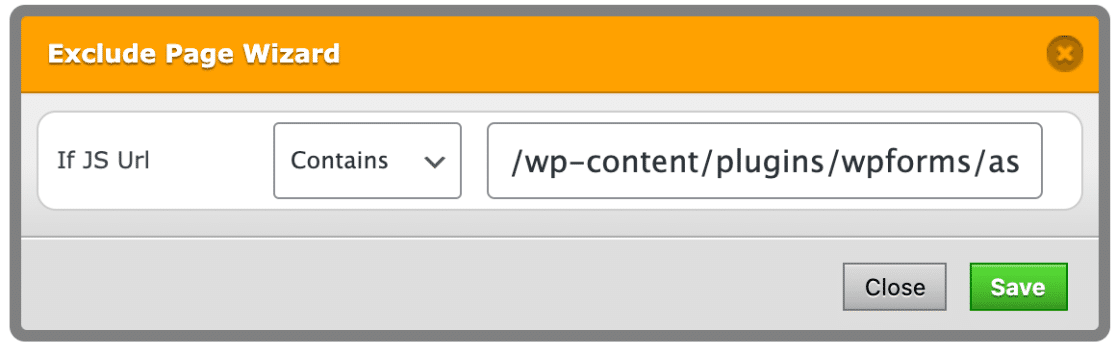Si le problème JavaScript persiste, veuillez passer aux étapes suivantes.
#### Désactivation de l'optimisation JavaScript
Pour désactiver l'optimisation JavaScript, naviguez vers **WP Fastest Cache** et cliquez sur l'onglet **Settings**.
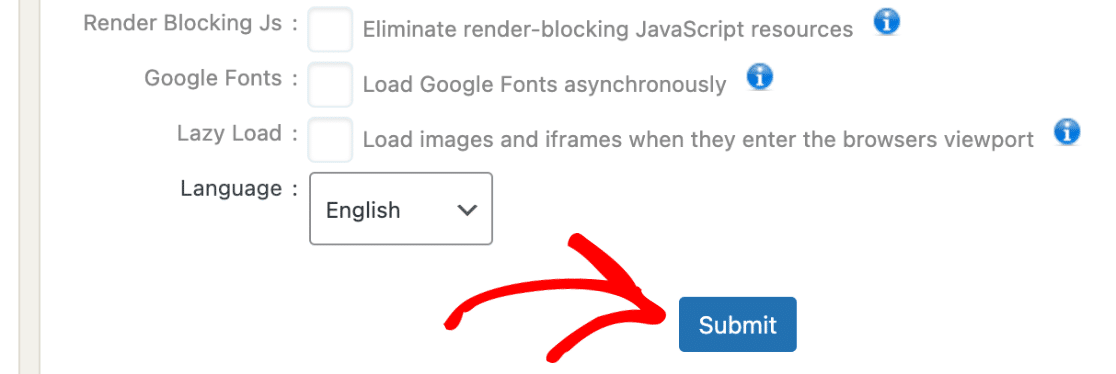
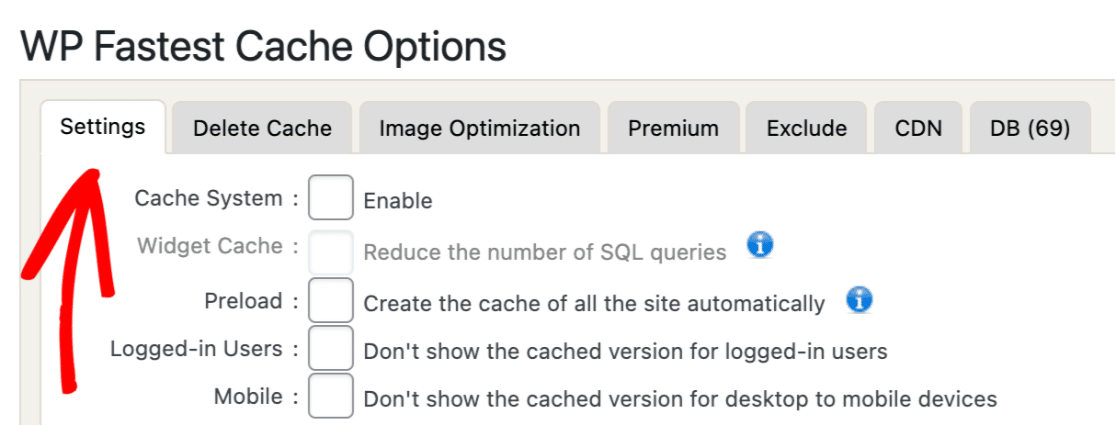Ensuite, assurez-vous que les options **Minify JS** et **Combine JS** ne sont pas activées. Si elles sont activées, décochez les cases à côté de chaque option pour les désactiver.
Une fois ces options désactivées, cliquez sur le bouton **Submit** situé en bas de la page.
Voilà ! Vous savez maintenant comment ajuster les paramètres de WP Fastest Cache pour éviter les conflits avec WPForms.
Ensuite, souhaitez-vous en savoir plus sur le dépannage des erreurs JavaScript dans WPForms ? N'oubliez pas de consulter notre guide [dépannage des erreurs JavaScript](https://wpforms.com/docs/how-to-troubleshoot-javascript-issues-in-wpforms/) pour plus de détails.
**Catégories :** Dépannage, Support et dépannage
---