### [Attacher des fichiers CSV aux e-mails de notification de formulaire](https://wpforms.com/docs/attaching-csv-files-to-form-notification-emails/)
**Publié le :** 28 novembre 2023
**Auteur :** David Ozokoye
**Extrait :** Apprenez à joindre vos données soumises par l'utilisateur sous forme de fichier CSV dans les e-mails de notification.
**Contenu :**
La pièce jointe CSV est une fonctionnalité de base
Débloquez la pièce jointe CSV et d'autres fonctionnalités puissantes pour développer votre entreprise.
[ Obtenir WPForms Basic ](https://wpforms.com/pricing/)
Souhaitez-vous recevoir une pièce jointe CSV lorsque votre formulaire est soumis ? WPForms propose un fichier CSV téléchargeable joint à votre e-mail de notification qui inclut les données soumises par l'utilisateur, ainsi que le nom du formulaire, l'ID de l'entrée, l'adresse IP de l'utilisateur, et plus encore.
Ce tutoriel vous montrera comment joindre des fichiers CSV aux e-mails de notification de formulaire.
Avant de commencer, vous devrez [créer un nouveau formulaire](https://wpforms.com/docs/creating-first-form/) ou modifier un formulaire existant pour accéder au constructeur de formulaires. Ensuite, assurez-vous de terminer la [configuration de base des notifications de formulaire](https://wpforms.com/docs/setup-form-notification-wpforms/#basic-setup).
### Activation des pièces jointes CSV des entrées
La première étape consiste à activer les pièces jointes CSV des entrées. Après avoir ouvert le constructeur de formulaires, accédez à **Paramètres » Notifications** pour accéder à toutes les options de notification de votre formulaire.
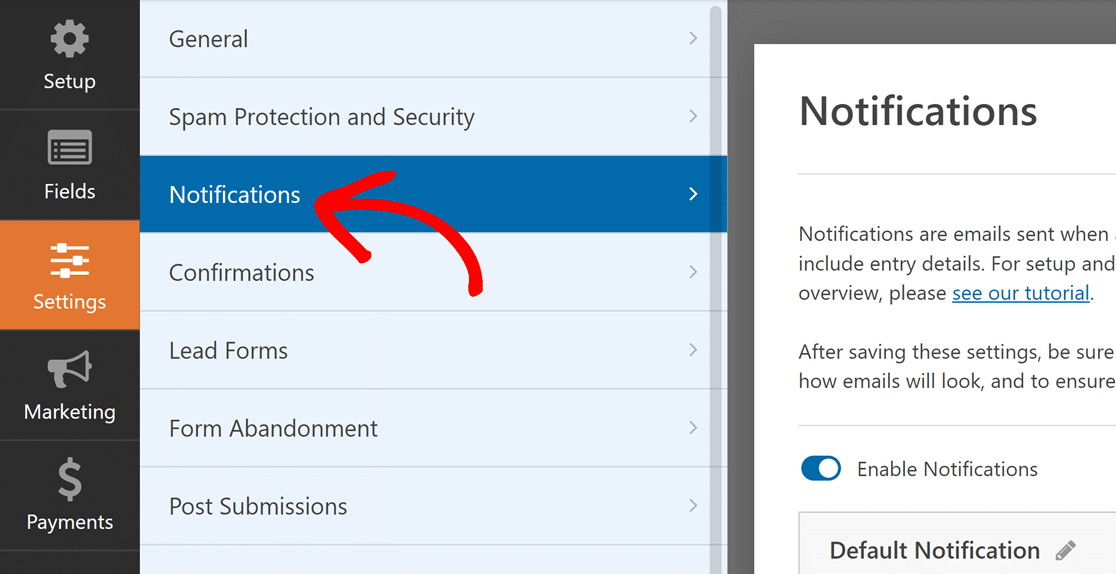
Ensuite, faites défiler jusqu'en bas des paramètres de notification et cliquez sur **Avancé**.
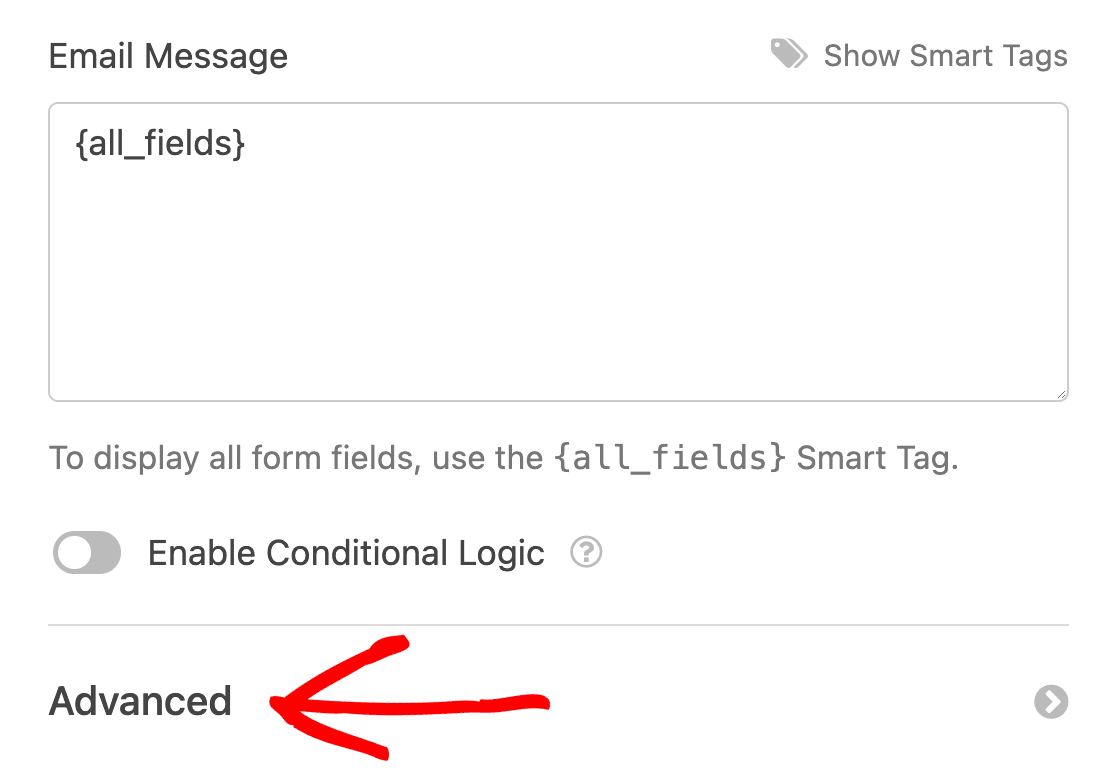
Ensuite, activez l'option **Activer la pièce jointe CSV des entrées**.

#### Configuration des paramètres de la pièce jointe CSV des entrées
Une fois que vous avez activé l'option de pièce jointe CSV des entrées, d'autres paramètres apparaîtront pour que vous puissiez les configurer. Cliquez sur le champ **Informations sur l'entrée** pour révéler les éléments disponibles que vous pouvez inclure dans le fichier CSV.
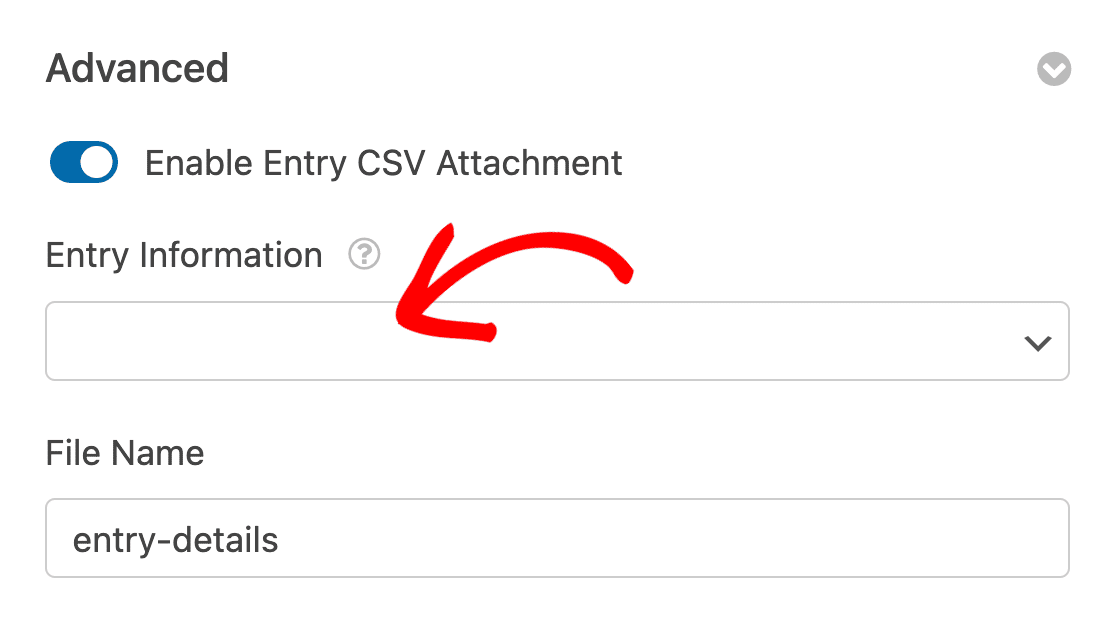
Ensuite, vous devrez sélectionner les champs du formulaire que vous souhaitez inclure dans la pièce jointe CSV. Si vous souhaitez inclure tous les champs, cliquez simplement sur l'option **Tous les champs**.
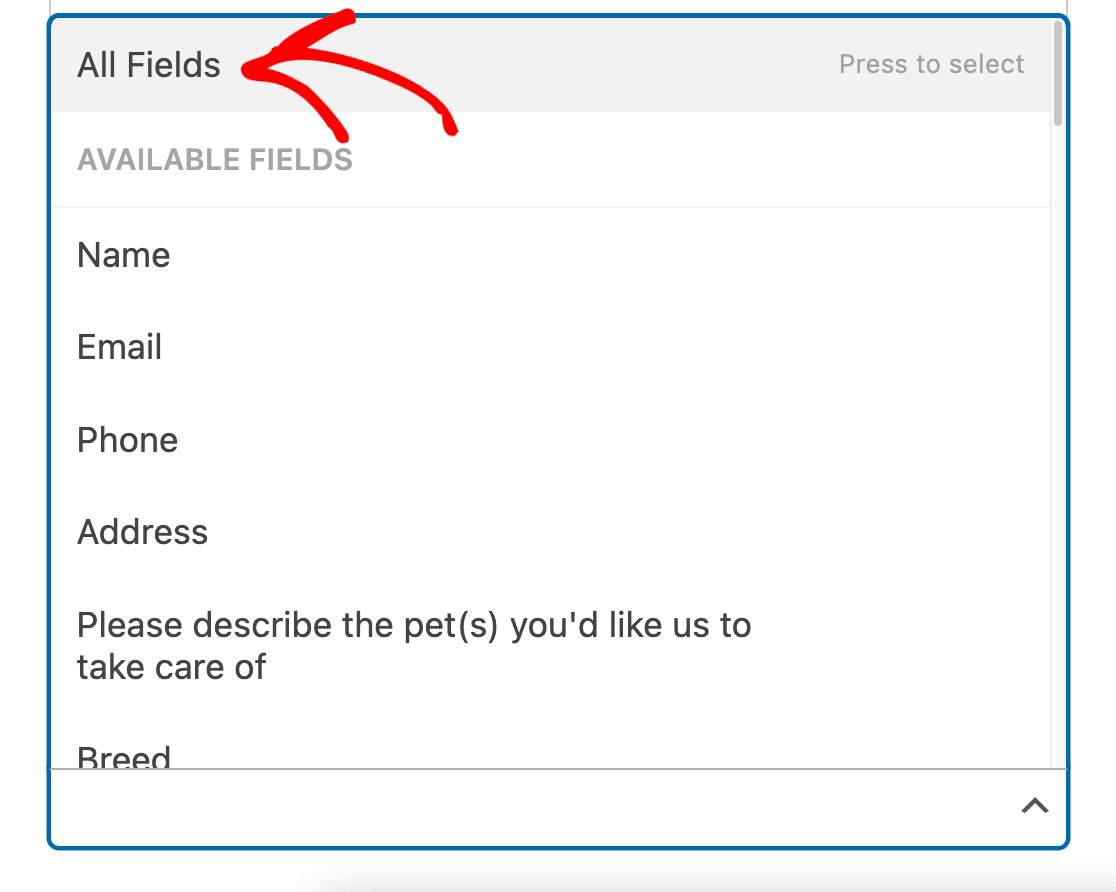
Ou, vous pouvez sélectionner des champs individuels en cliquant sur chacun de ceux que vous souhaitez inclure.
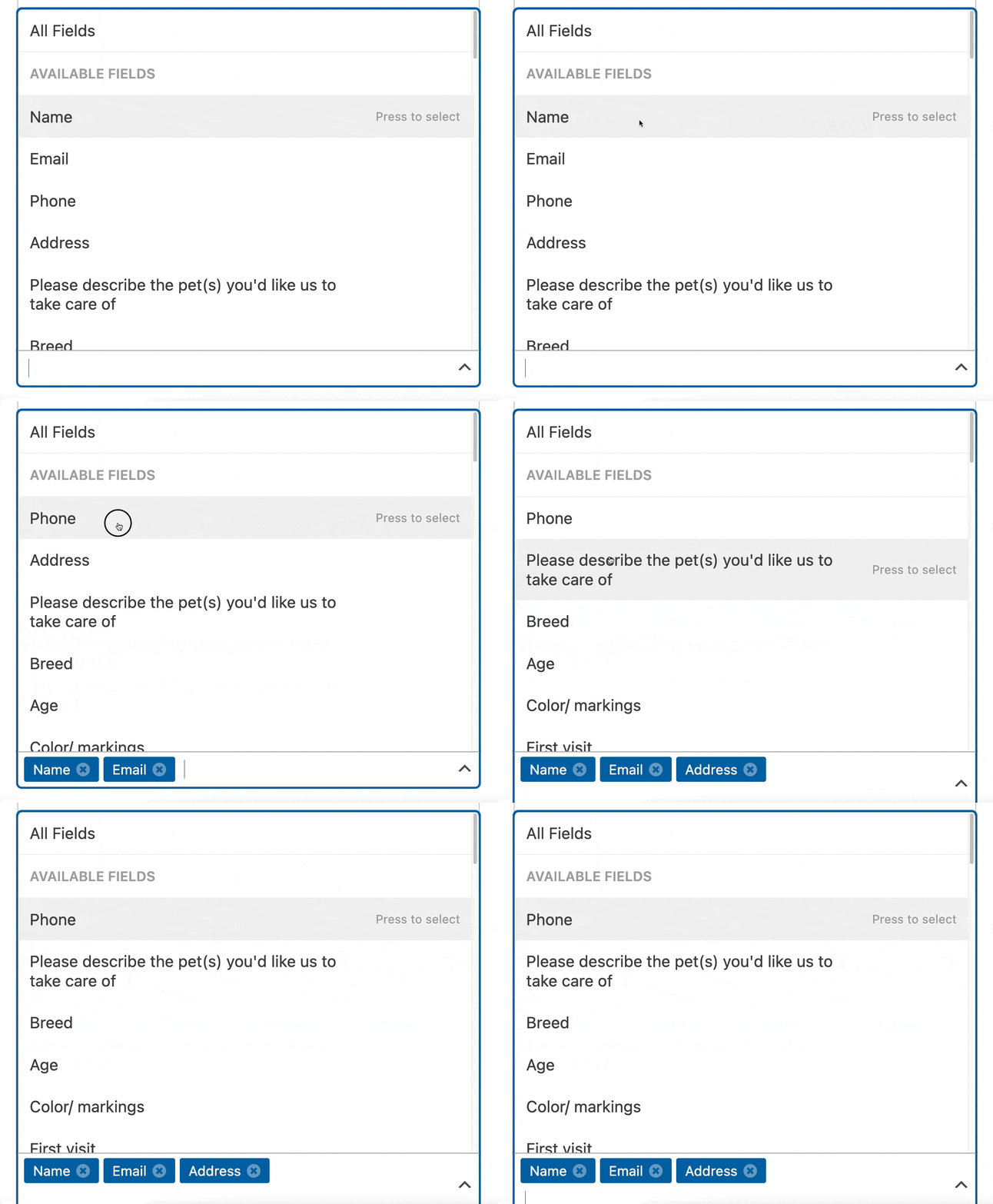
**Remarque :** Vous devrez inclure au moins un élément du menu déroulant **Informations sur l'entrée** pour joindre un fichier CSV à la notification par e-mail.
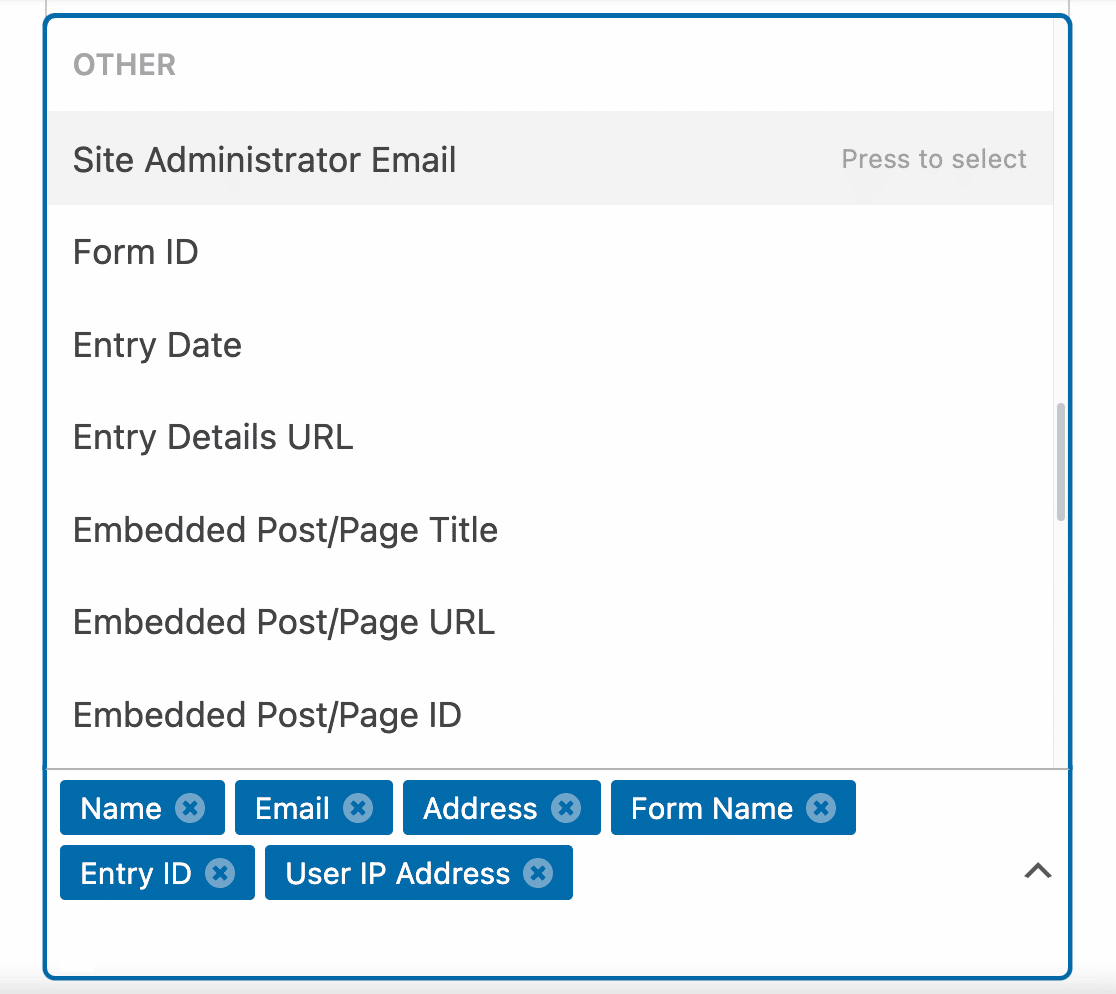
Pour inclure plus de détails sur l'entrée au-delà des informations que l'utilisateur soumet via votre formulaire, faites défiler jusqu'à la section **AUTRE** du menu déroulant et cliquez sur chaque élément que vous souhaitez inclure.
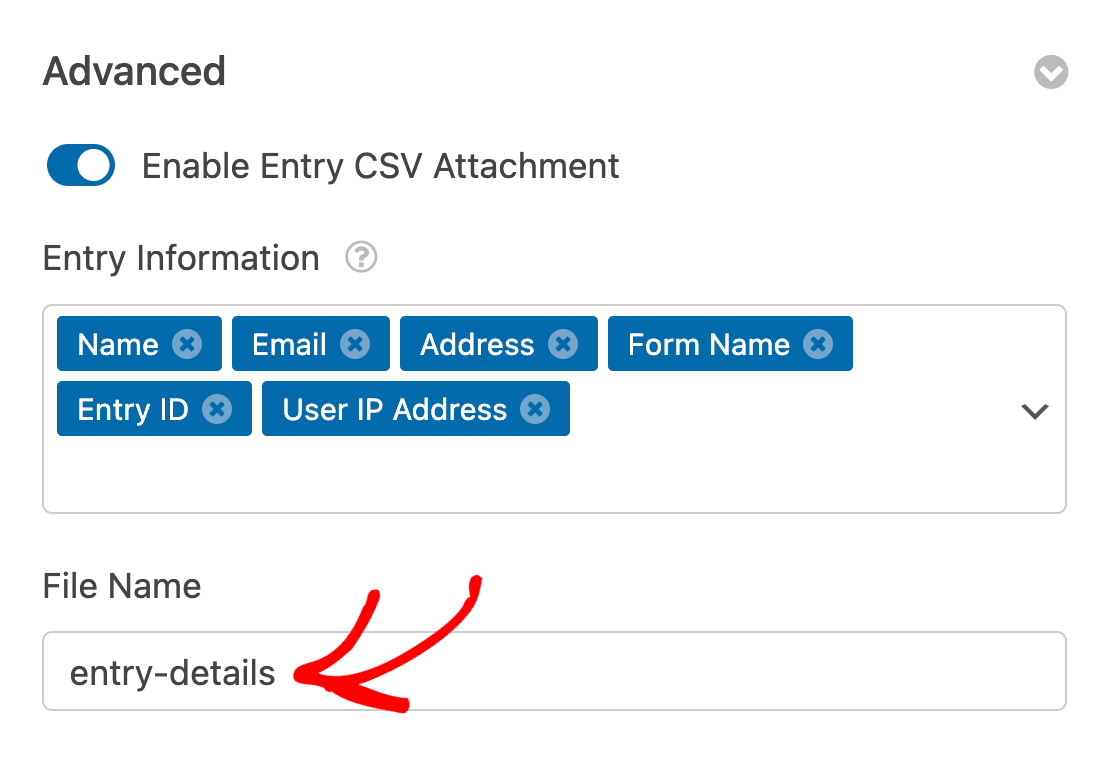
Ensuite, ajoutez un nom pour votre fichier dans le champ **Nom du fichier**. Vous verrez que le nom du fichier est défini sur « entry-details » par défaut, mais n'hésitez pas à changer le nom comme vous le souhaitez.
Lorsque vous avez terminé, assurez-vous de cliquer sur le bouton **Enregistrer** pour sauvegarder vos paramètres.

Maintenant, le destinataire de l'e-mail de notification recevra une pièce jointe CSV avec les informations d'entrée que vous avez incluses.
C'est tout ! Vous pouvez maintenant configurer des pièces jointes CSV pour tous vos formulaires.
N'oubliez pas d'explorer nos [autres tutoriels sur les notifications de formulaire](https://wpforms.com/categories/docs/form-notifications/) pour apprendre comment en tirer le meilleur parti.
**Catégories :** Notifications de formulaire
---