### [Localisation des chaînes de sélecteur de date](https://wpforms.com/developers/localize-the-date-picker-strings/)
**Publié le :** 22 mars 2021
**Auteur :** David Ozokoye
**Extrait :** Cet extrait vous guidera dans la localisation des chaînes du sélecteur de date lors de l'utilisation du champ de formulaire WPForms Date Picker.
**Contenu :**
Souhaitez-vous localiser les chaînes du sélecteur de date dans le champ Date/Heure de WPForms ? La langue par défaut du sélecteur de date est l'anglais. Cependant, avec une bibliothèque JavaScript tierce, vous pouvez traduire les chaînes du sélecteur de date dans d'autres langues prises en charge.
Dans ce tutoriel, nous vous guiderons à travers les bases de la localisation des chaînes du sélecteur de date à l'aide de JavaScript.
## Comprendre le fonctionnement du sélecteur de date WPForms
WPForms utilise le script de date Flatpickr pour générer son sélecteur de date. Flatpickr construit le sélecteur de date à l'aide de JavaScript. Avec plus de **25** langues disponibles, Flatpickr offre une prise en charge linguistique étendue, ce qui facilite la localisation des chaînes du sélecteur de date.
## Localisation des chaînes du sélecteur de date
La localisation vous permet d'adapter votre site WordPress et ses plugins à différentes langues, garantissant une expérience transparente pour les utilisateurs du monde entier. Ci-dessous, nous couvrirons les étapes pour traduire les chaînes du sélecteur de date dans WPForms.
### 1. Trouver l'URL et le code de langue
Pour trouver l'URL de la langue dont vous aurez besoin pour cet extrait, accédez au [Dépôt GitHub de Flatpickr](https://github.com/flatpickr/flatpickr/tree/master/src/l10n "Flatpickr l10n") et localisez le fichier de langue correspondant à votre langue préférée, tel que `es` pour l'**espagnol** ou `fr` pour le **français**. Une fois que vous avez trouvé le fichier de langue approprié, construisez une URL en utilisant le format suivant :
`https://npmcdn.com/flatpickr@4.6.13/dist/l10n/{code_langue}.js`Remplacez `{code_langue}` par le code de votre langue choisie. Par exemple, si vous localisez en français, votre URL serait :
`https://npmcdn.com/flatpickr@4.6.13/dist/l10n/fr.js`Cette URL fournira le fichier JavaScript nécessaire contenant les chaînes du sélecteur de date localisées pour la langue de votre choix.
**Remarque :** Si votre code de langue n'est pas répertorié dans le dépôt GitHub de Flatpickr, votre langue n'est pas actuellement prise en charge.
### 2. Chargement de la locale du sélecteur de date
Après avoir obtenu l'URL pour localiser `wpforms-datepicker-locale`, l'étape suivante consiste à ajouter le code à votre site. Pour cela, vous devrez ajouter quelques extraits de code JavaScript personnalisés à votre site.
**Remarque :** Si vous avez besoin d'aide sur comment et où ajouter des extraits personnalisés, consultez notre tutoriel sur [l'ajout d'extraits personnalisés en PHP ou JavaScript pour WPForms](https://wpforms.com/developers/how-to-add-custom-php-or-javascript-for-wpforms/) pour une présentation détaillée.
Pour ce tutoriel, nous utiliserons le français, donc dans l'extrait ci-dessous, vous remarquerez que nous mettons en file d'attente le script `https://npmcdn.com/flatpickr@4.6.13/dist/l10n/fr.js`. Vous devrez mettre à jour le script pour qu'il corresponde à la langue que vous souhaitez localiser.
L'extrait ci-dessus vérifie s'il y a un champ Date/Heure dans les formulaires de votre site, puis modifie la locale par défaut du sélecteur de date WPForms pour qu'elle corresponde à celle que vous avez spécifiée.
### 3. Application de la localisation
La deuxième étape consiste à appliquer la localisation des **sélecteurs de date** à la page, ce qui se fait via JavaScript. Continuez à ajouter les extraits de code ci-dessous à votre site.
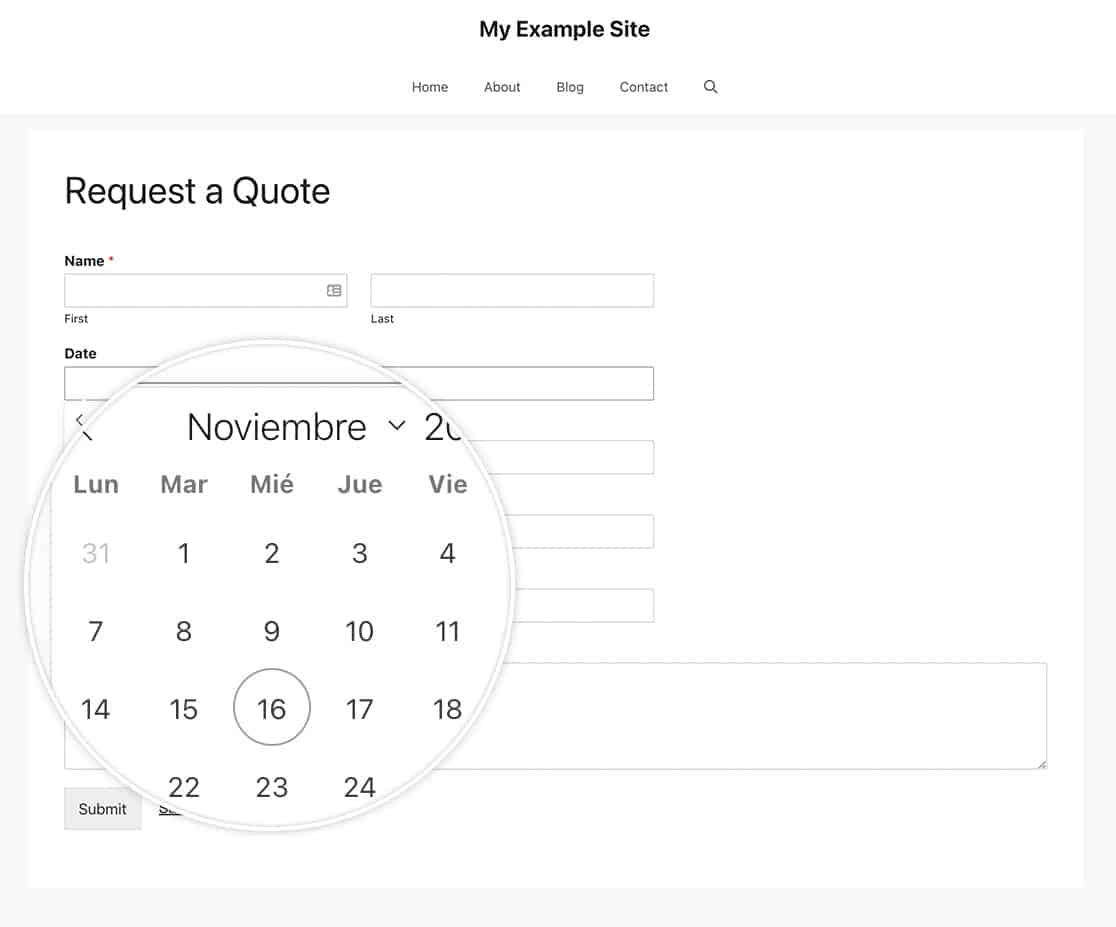
Lorsque les utilisateurs ouvriront le sélecteur de date dans votre formulaire, les chaînes seront traduites dans la langue que vous avez spécifiée.
## Ajout de la logique conditionnelle (facultatif)
Si vous utilisez le plugin WPML sur votre site, vous pourrez charger conditionnellement le module de localisation du sélecteur de date. De cette façon, les chaînes du sélecteur de date ne changent que si l'utilisateur consulte cette locale spécifique. L'exemple ci-dessous n'appliquera la localisation que si l'utilisateur a spécifié qu'il souhaite afficher la version espagnole de la page (es).
## Foire aux questions
Ci-dessous, nous avons répondu à quelques questions courantes sur la traduction des chaînes du sélecteur de date dans WPForms.
#### Q : Lorsque je sélectionne la date, pourquoi n'affiche-t-elle pas le bon format ?
**R :** Lorsque vous utilisez cet extrait, vous ne faites que localiser les mois et les jours dans le sélecteur de date. Si vous souhaitez modifier le format d'affichage de la date, [veuillez consulter ce tutoriel à la place](https://wpforms.com/developers/how-to-create-additional-formats-for-the-date-field/ "Comment créer des formats supplémentaires pour le champ Date").
Voilà ! Vous avez réussi à localiser le texte du **sélecteur de date**.
Souhaitez-vous personnaliser le champ de formulaire **Date/Heure** ? Consultez notre tutoriel sur [Comment personnaliser les options de date du champ Date/Heure](https://wpforms.com/developers/customize-the-date-time-field-date-options/ "Comment personnaliser les options de date du champ Date/Heure").
## Actions de référence
- [wp\_enqueue\_scripts](https://developer.wordpress.org/reference/hooks/wp_enqueue_scripts/ "Utilisation de l'action wp_enqueue_scripts")
- [wpforms\_wp\_footer\_end](https://wpforms.com/developers/wpforms_wp_footer_end/ "Utilisation de l'action wpforms_wp_footer_end")
**Catégories :** Champs
**Tags :** JS, Localisation, PHP
---