### [Comment utiliser les balises intelligentes dans vos règles de réécriture WordPress](https://wpforms.com/developers/how-to-use-smart-tags-in-your-wordpress-rewrite-rules/)
**Publié :** 27 juillet 2020
**Auteur :** Umair Majeed
**Extrait :** Dans ce tutoriel, nous vous montrons comment utiliser les balises intelligentes PHP et WPForms dans les règles de réécriture pour les permaliens WordPress.
**Contenu :**
Souhaitez-vous utiliser vos balises intelligentes WPForms dans vos règles de réécriture WordPress ? Vous pourriez avoir un type de publication personnalisé que vous aimeriez faire passer par une adresse e-mail capturée à partir de vos soumissions WPForms pour l'afficher dans vos règles de réécriture, et dans ce tutoriel, nous vous montrerons comment utiliser un petit extrait de code PHP pour y parvenir facilement.
Une règle de réécriture d'URL prendra une URL standard et modifiera son apparence. Elle ne changera pas l'emplacement de la page, elle ne fait que changer l'apparence de l'URL dans la fenêtre du navigateur de votre visiteur.
## Comprendre les règles de réécriture d'URL
Les règles de réécriture d'URL modifient l'apparence des URL dans le navigateur sans changer l'emplacement réel de la page. Elles aident à créer des URL plus conviviales et optimisées pour le référencement. Pour des informations détaillées sur les règles de réécriture, consultez la [documentation de WordPress.org sur la réécriture d'URL](https://developer.wordpress.org/reference/functions/add_rewrite_rule/).
## Scénario d'exemple
Dans ce guide, nous allons créer un système de portfolio photographique où les photographes soumettent des images via un formulaire de téléchargement WPForms. Chaque photographe obtient une page de portfolio unique, et la structure de l'URL utilise son adresse e-mail pour l'identification.
### Configuration de la règle de réécriture
Tout d'abord, nous allons créer notre règle de réécriture personnalisée :
```
add_rewrite_rule(
'portfolio/vendor/1/([a-zA-Z0-9]+)/?$',
'index.php?pagename=portfolio-vendor&email_address=$matches[1]',
'top' );
```
### Création de votre formulaire
Il est maintenant temps de configurer notre formulaire. Puisque, dans ce tutoriel, nous acceptons des téléchargements, nous allons créer un nouveau formulaire de soumission de publication en utilisant le [module complémentaire WPForms Post Submissions](https://wpforms.com/addons/post-submissions-addon/ "Module complémentaire Post Submissions").
Si vous avez besoin d'aide pour configurer un formulaire de soumission de publication, veuillez consulter notre guide sur la [création de formulaires avec le module complémentaire Post Submission](https://wpforms.com/docs/how-to-install-and-use-the-post-submissions-addon-in-wpforms/).
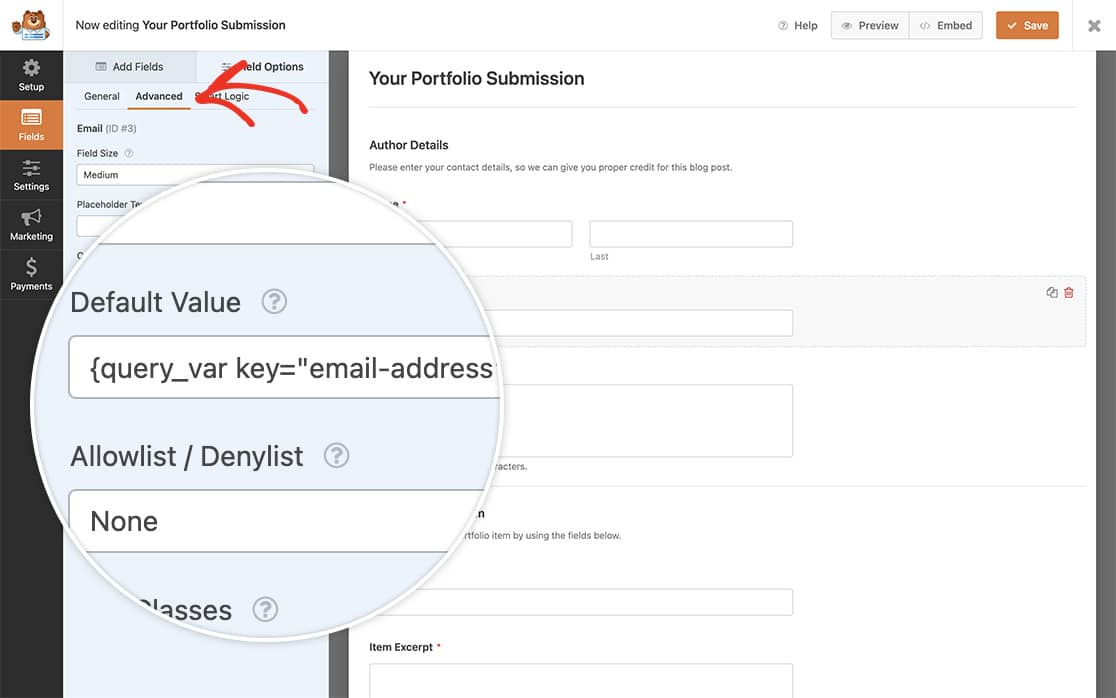
Nous devons passer la balise intelligente **Email** dans une chaîne de requête pour construire notre règle de réécriture. Pour ce faire, cliquez sur l'onglet **Avancé** du champ de formulaire **Email** et, dans la **Valeur par défaut**, ajoutez la balise intelligente `{query_var key="email-address"}`.
## Ajout du code de traitement des balises intelligentes
Il est maintenant temps d'ajouter l'extrait de code à votre site.
Si vous ne savez pas comment ajouter du code personnalisé, veuillez consulter notre [guide sur la façon d'ajouter des extraits de code](https://wpforms.com/developers/how-to-add-custom-php-or-javascript-for-wpforms/).
Maintenant, au lieu que votre URL s'affiche dans le navigateur comme ceci `https://example-site.com/?pagename=portfolio-vendor&email_address=sullie@wpforms.com`, elle apparaîtra maintenant comme `https://example-site.com/portfolio/vendor/1/sullie@wpforms.com/`
Le code enregistre une variable de requête personnalisée pour l'adresse e-mail, traite les balises intelligentes pour fonctionner avec les règles de réécriture et maintient des URL propres tout en préservant la fonctionnalité.
Et voilà ! Vous êtes maintenant capable d'utiliser une balise intelligente dans vos règles de réécriture WordPress. Souhaitez-vous créer une balise intelligente personnalisée ? Consultez notre tutoriel sur la [création de balises intelligentes personnalisées](https://wpforms.com/developers/how-to-create-a-custom-smart-tag/ "Comment créer une balise intelligente personnalisée") pour plus de détails.
## Filtre de référence
[wpforms\_process\_smart\_tags](https://wpforms.com/developers/wpforms_process_smart_tags/ "Utilisation du filtre wpforms_process_smart_tags")
**Catégories :** Extension
**Tags :** PHP
---