### [Comment définir un drapeau par défaut sur le champ de téléphone intelligent avec le RGPD](https://wpforms.com/developers/how-to-set-a-default-flag-on-smart-phone-field-with-gdpr/)
**Publié le :** 1er décembre 2020
**Auteur :** David Ozokoye
**Extrait :** Ce tutoriel vous montrera comment définir un drapeau par défaut sur votre champ de formulaire Smart Phone à l’aide de JavaScript.
**Contenu :**
Souhaitez-vous définir un drapeau par défaut sur le champ **Smart Phone** lorsque le RGPD est activé ? Lorsque vous utilisez le champ de formulaire **Smart Phone**, le drapeau de pays par défaut tentera d’être défini en fonction de l’adresse IP de l’utilisateur. Lorsque le paramètre RGPD est activé, ce paramètre est bloqué et le drapeau devrait donc être défini manuellement par vos visiteurs.
En utilisant un petit extrait de code JavaScript, vous pouvez définir le drapeau sur un pays par défaut par un nombre afin de ne pas enfreindre votre accord RGPD tout en faisant gagner du temps à l’utilisateur. Nous vous montrerons comment y parvenir avec ce tutoriel.
## Configuration du formulaire
Tout d’abord, aux fins de ce tutoriel, nous supposerons que vous avez déjà activé le paramètre WPForms RGPD. Si vous avez besoin d’aide supplémentaire à ce sujet, [veuillez consulter cette documentation](https://wpforms.com/docs/a-complete-guide-to-wpforms-settings/ "A Complete Guide to WPForms Settings").
Une fois le paramètre RGPD activé, il est temps d’ajouter un **Smart Phone** à votre formulaire.
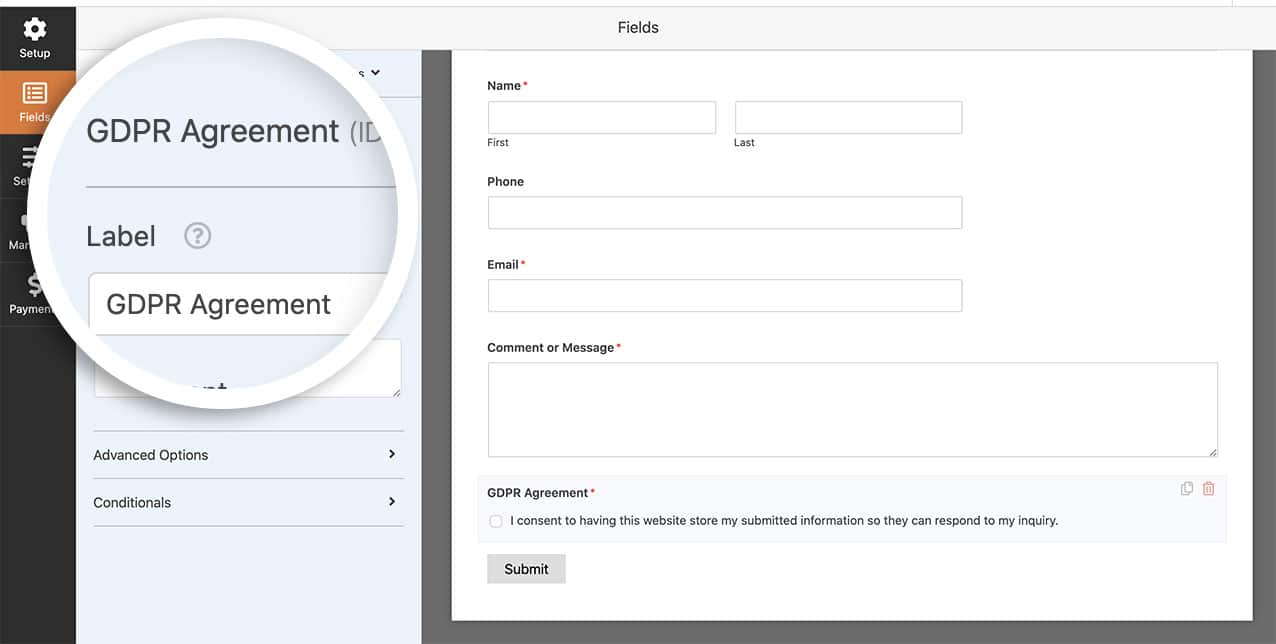
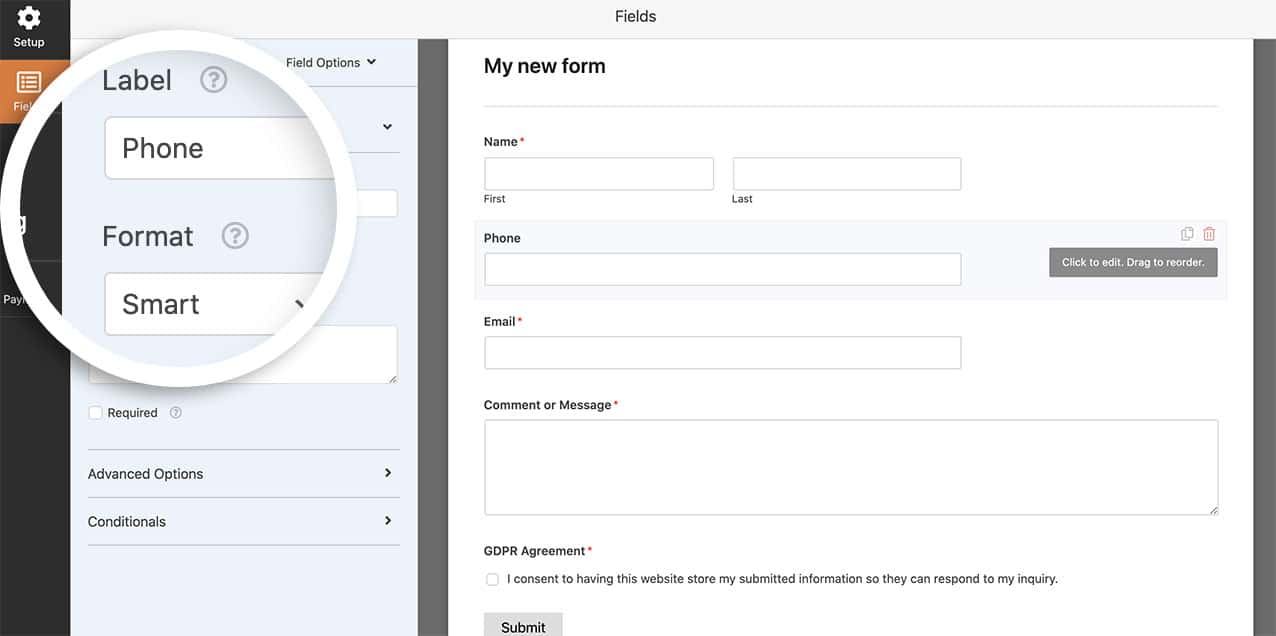Maintenant que le champ est ajouté, vous pouvez également ajouter votre champ de formulaire **Accord RGPD**.
## Définition du drapeau par défaut
Il est maintenant temps d’ajouter l’extrait de code suivant à votre site. Si vous ne savez pas où et comment ajouter des extraits à votre site, [veuillez consulter ce tutoriel](https://wpforms.com/developers/how-to-add-custom-php-or-javascript-for-wpforms/ "Comment ajouter du PHP ou du JavaScript personnalisé pour WPForms").
```
/**
* Définir le code du pays sur le drapeau du pays du champ de formulaire Smart Phone
*
* @link https://wpforms.com/how-to-set-a-default-flag-on-smart-phone-field-with-gdpr/
*/
function wpf_dev_smart_phone_field_initial_country() {
?>
**Catégories :** Champs
**Tags :** Javascript, JS, PHP
---