### [Envoi du balisage intelligent de champ de formulaire à Square avec WPFoms](https://wpforms.com/developers/how-to-send-the-email-address-to-square-with-wpfoms/)
**Publié le :** 19 novembre 2021
**Auteur :** David Ozokoye
**Extrait :** Ce tutoriel vous guidera à travers les étapes pour envoyer l'adresse e-mail à Square lors du traitement du paiement.
**Contenu :**
Voulez-vous envoyer l'adresse e-mail à Square lors de la soumission d'un formulaire ? Avec le module complémentaire Square de WPForms, vous pouvez facilement y parvenir en utilisant un extrait de code PHP personnalisé.
Dans ce guide, nous vous montrerons comment envoyer l'adresse e-mail à Square en utilisant WPForms.
---
## Comprendre les paiements Square
Lorsque vous utilisez le module complémentaire **Square**, vous pouvez mapper de manière transparente les champs **Nom**, **E-mail** et **Adresse** à Square. Ces détails sont stockés en toute sécurité dans le système de Square mais ne sont pas affichés dans la vue de la transaction.
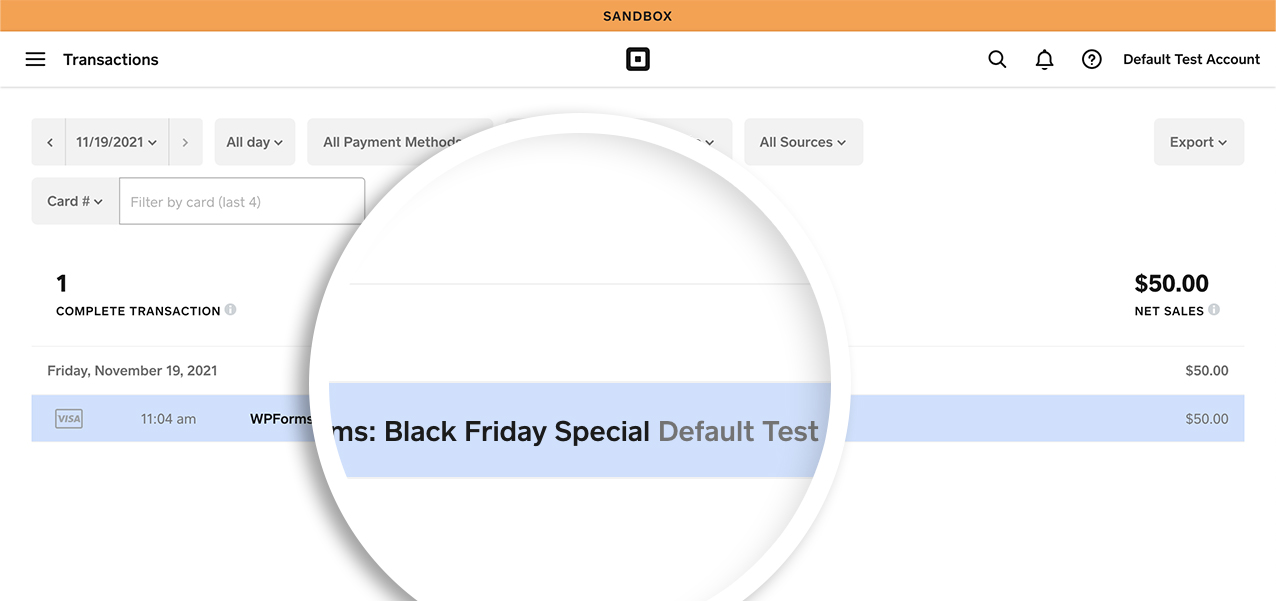Pour afficher les données de n'importe quel champ de formulaire sur la page de détails de la transaction, vous devrez implémenter un bref extrait de code PHP.
## Création de votre formulaire
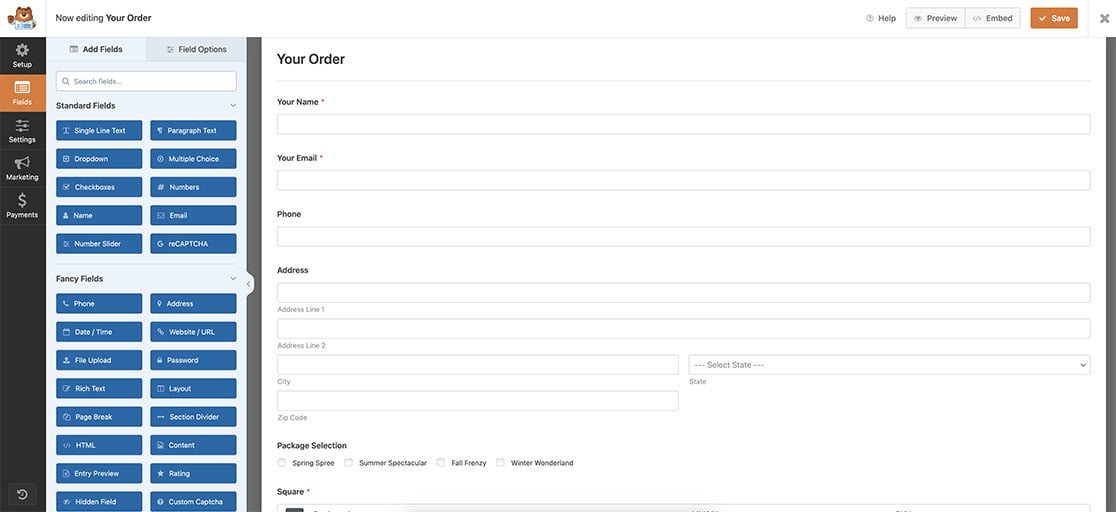
Pour commencer, vous devrez [créer un nouveau formulaire de paiement](https://wpforms.com/docs/how-to-create-a-payment-form-in-wpforms/ "Création d'un formulaire de paiement") ou modifier un formulaire existant qui inclut le champ de formulaire Square. Assurez-vous d'ajouter les champs nécessaires, y compris le champ E-mail.
## Activation des paiements Square
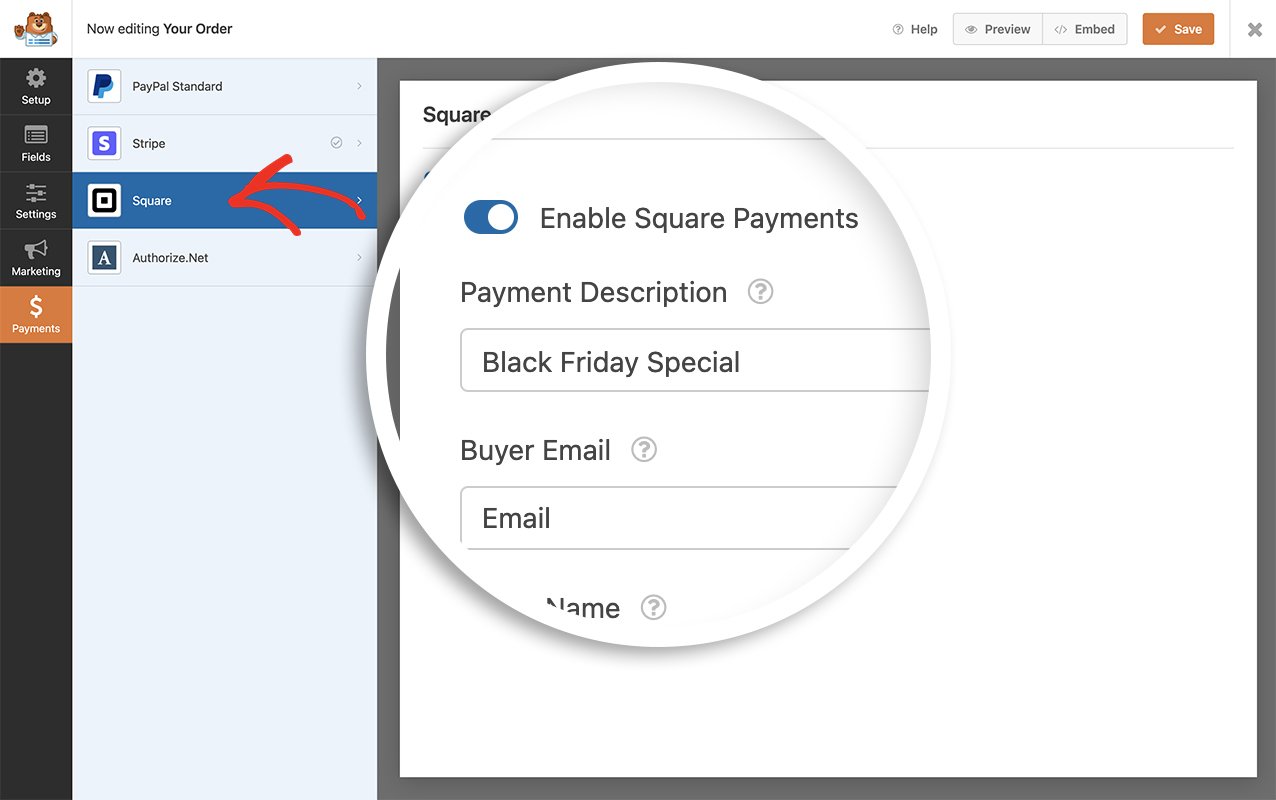
Après avoir configuré vos champs et intégré le champ de formulaire Square, accédez à l'onglet **Paiements**. Sélectionnez ensuite **Square** pour activer Square comme méthode de traitement des paiements.
**Remarque :** Pour plus de détails sur la configuration d'un formulaire acceptant les paiements Square, consultez notre [tutoriel sur le module complémentaire Square](https://wpforms.com/docs/how-to-install-and-use-the-square-addon-with-wpforms/).
## Ajout de l'ID du champ à la description du paiement
Ensuite, nous allons intégrer l'ID du champ correspondant à l'**adresse e-mail** dans la description du paiement que Square présente sur la page des détails de la transaction.
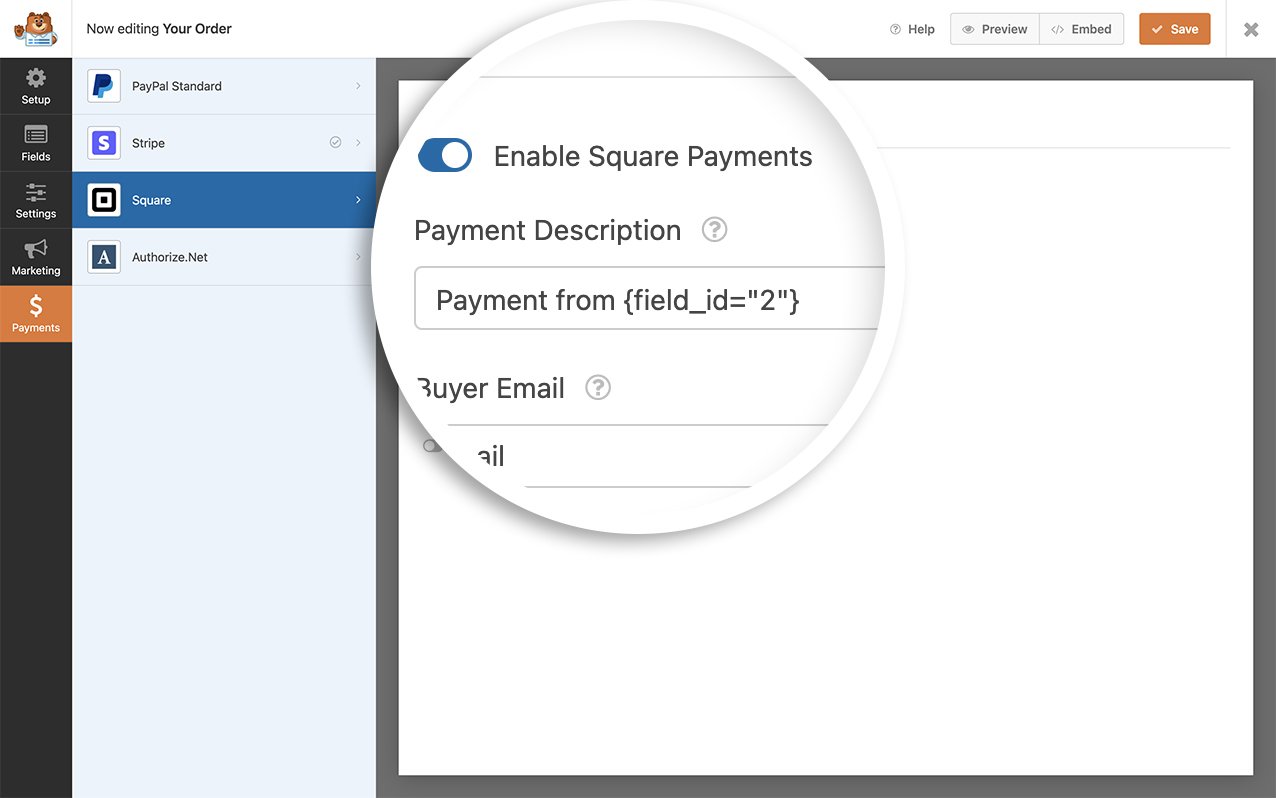Pour notre formulaire spécifique, l'ID du champ **Adresse e-mail** est **2**. Par conséquent, dans la **Description du paiement**, nous avons modifié ce champ pour qu'il se lise comme **Paiement de {field\_id=”2″}**. Si vous préférez afficher un champ différent de votre formulaire, tel que le nom au lieu de l'adresse e-mail, ajustez simplement le numéro de l'ID du champ en conséquence.
Si vous avez besoin d'aide pour localiser votre ID de champ, [veuillez vous référer à ce tutoriel](https://wpforms.com/developers/how-to-locate-form-id-and-field-id/ "Comment localiser l'ID du formulaire et l'ID du champ"). De plus, vous avez la possibilité d'utiliser n'importe quel balisage intelligent WPForms. Pour une liste complète des balisages intelligents intégrés, [consultez cette documentation](https://wpforms.com/docs/how-to-use-smart-tags-in-wpforms/ "Comment utiliser les balisages intelligents dans WPForms").
## Ajout de l'extrait de code
Par défaut, la description du paiement ne prend pas en charge les balisages intelligents. Pour activer cette fonctionnalité, vous devrez ajouter un extrait de code. Copiez et collez simplement l'extrait de code suivant sur votre site Web.
**Remarque :** Si vous avez besoin d'aide pour ajouter des extraits de code à votre site, [veuillez consulter ce tutoriel pour des instructions étape par étape](https://wpforms.com/developers/how-to-add-custom-php-or-javascript-for-wpforms/ "Comment ajouter du PHP ou du JavaScript personnalisé pour WPForms").
**Remarque :** L'API de Square impose des restrictions sur le nombre maximum de caractères que vous pouvez transmettre. Par exemple, le champ de note n'acceptera qu'un maximum de 500 caractères.
Dans l'extrait de code fourni, nous avons activé le champ **note** affiché sur la page de détails de la transaction pour traiter les balisages intelligents WPForms.
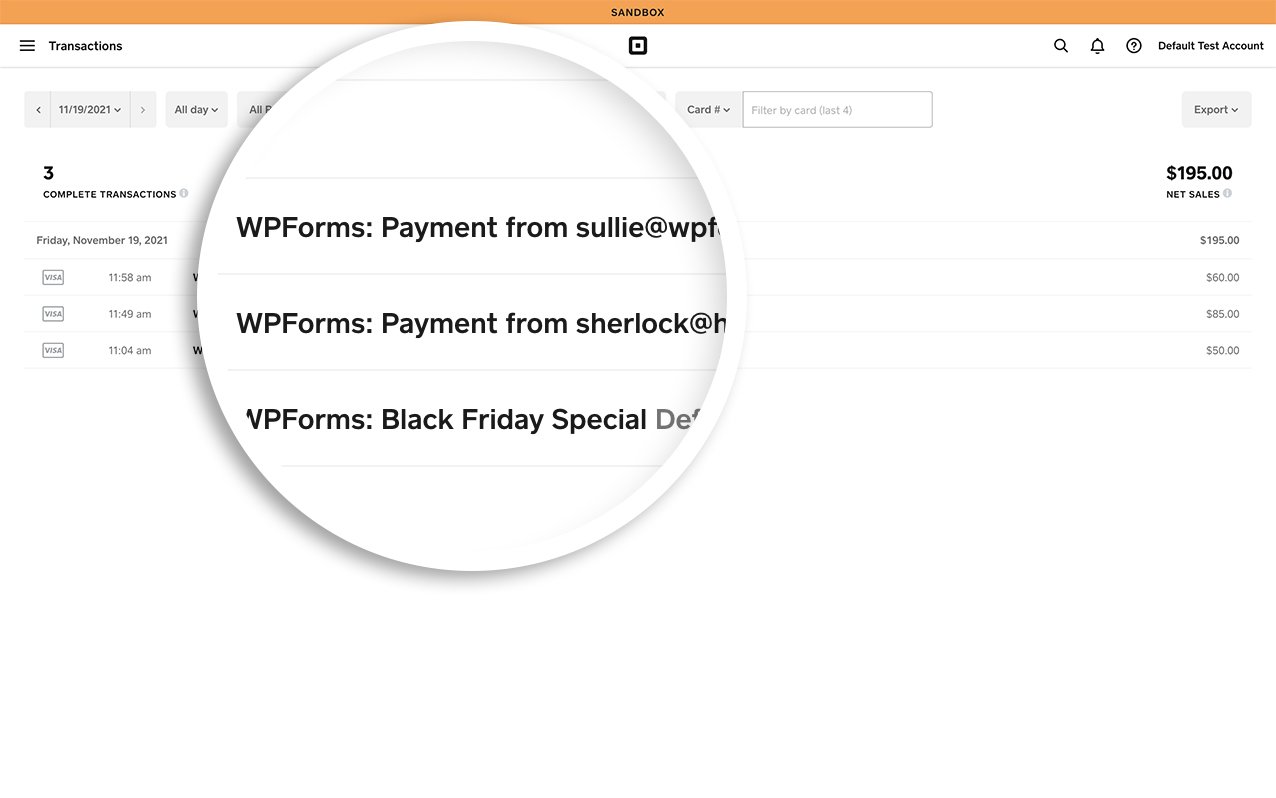C'est tout ! Vous savez maintenant comment envoyer facilement l'adresse e-mail à Square dans la description du paiement.
Ensuite, souhaitez-vous apprendre à créer des balisages intelligents personnalisés ? Consultez notre tutoriel sur [comment créer un balisage intelligent personnalisé](https://wpforms.com/developers/how-to-create-a-custom-smart-tag/ "Comment créer un balisage intelligent personnalisé").
**Catégories :** Tutoriels
**Tags :** PHP, Module complémentaire Square
---