### [Envoi des données de géolocalisation via les webhooks](https://wpforms.com/developers/how-to-send-geolocation-through-webhooks/)
**Publié le :** 5 août 2021
**Auteur :** David Ozokoye
**Extrait :** Ce tutoriel vous montrera comment envoyer la géolocalisation via les webhooks à l'aide d'un petit extrait de code PHP.
**Contenu :**
Souhaitez-vous envoyer la géolocalisation via les webhooks ? Les données de géolocalisation peuvent être un ajout précieux à votre charge utile de webhook, fournissant des informations spécifiques à l'emplacement sur vos soumissions de formulaire.
Dans ce tutoriel, nous vous guiderons tout au long du processus d'inclusion des données de géolocalisation dans vos webhooks à l'aide d'un extrait de code PHP.
---
Avant de commencer, assurez-vous que WPForms est [installé et activé](https://wpforms.com/docs/install-wpforms-plugin/ "Installation du plugin WPForms") sur votre site WordPress et que vous avez [vérifié votre licence](https://wpforms.com/docs/verify-wpforms-license/ "Vérification de votre licence").
## Création du formulaire
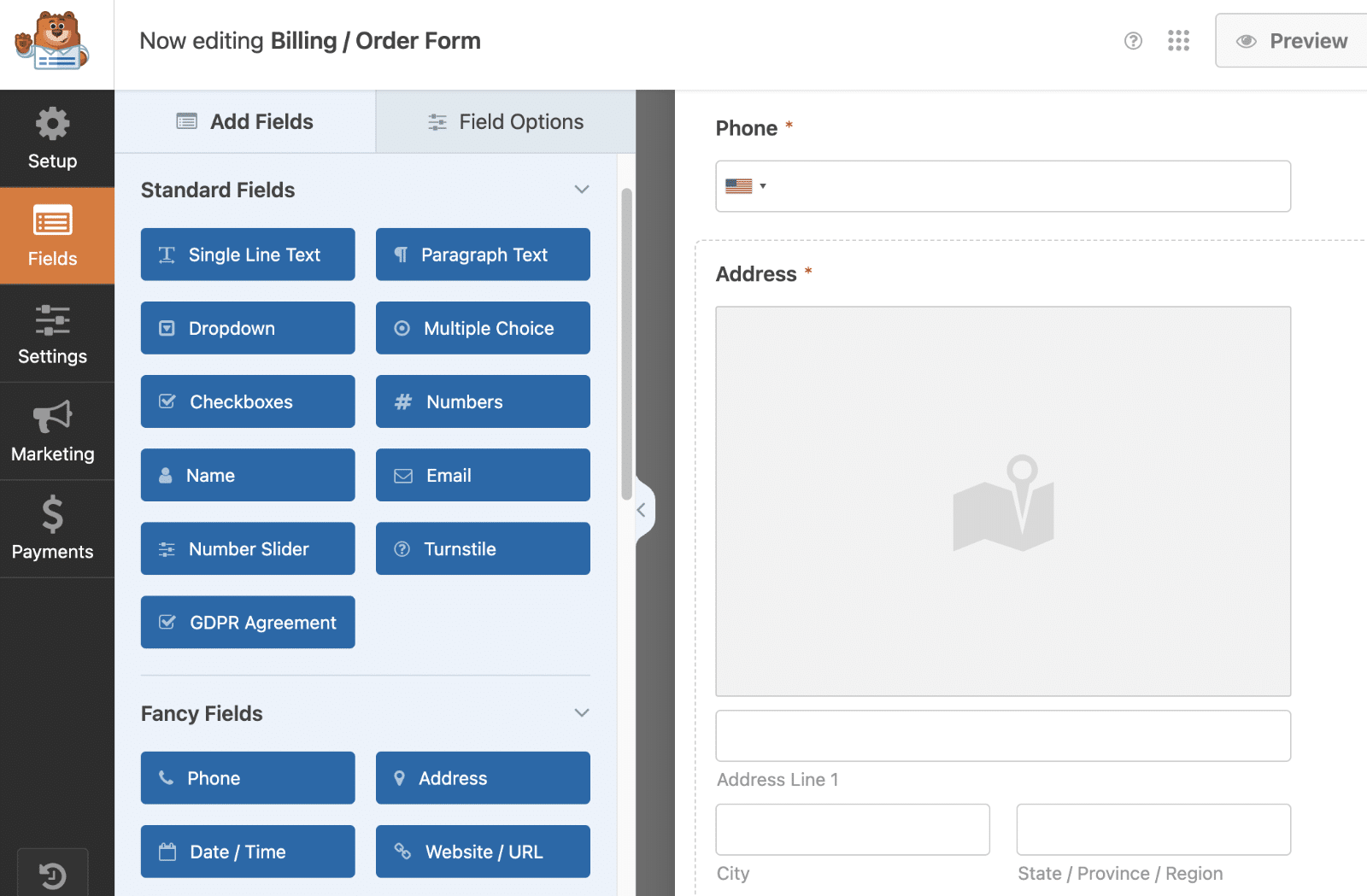
Tout d'abord, vous devrez [créer un formulaire](https://wpforms.com/docs/creating-first-form/) ou en modifier un existant pour accéder au générateur de formulaires. Dans le générateur de formulaires, ajoutez un [champ d'adresse](https://wpforms.com/docs/how-to-customize-the-address-field/ "Personnalisation du champ d'adresse") et activez la géolocalisation. Si vous avez besoin d'aide pour créer un formulaire avec la géolocalisation activée, [veuillez consulter cette documentation.](https://wpforms.com/docs/how-to-install-and-use-the-geolocation-addon-with-wpforms/ "Addon de géolocalisation")
## Configuration du webhook
Après avoir configuré l'addon de géolocalisation et l'avoir utilisé dans votre formulaire, vous devrez configurer les webhooks pour le formulaire.
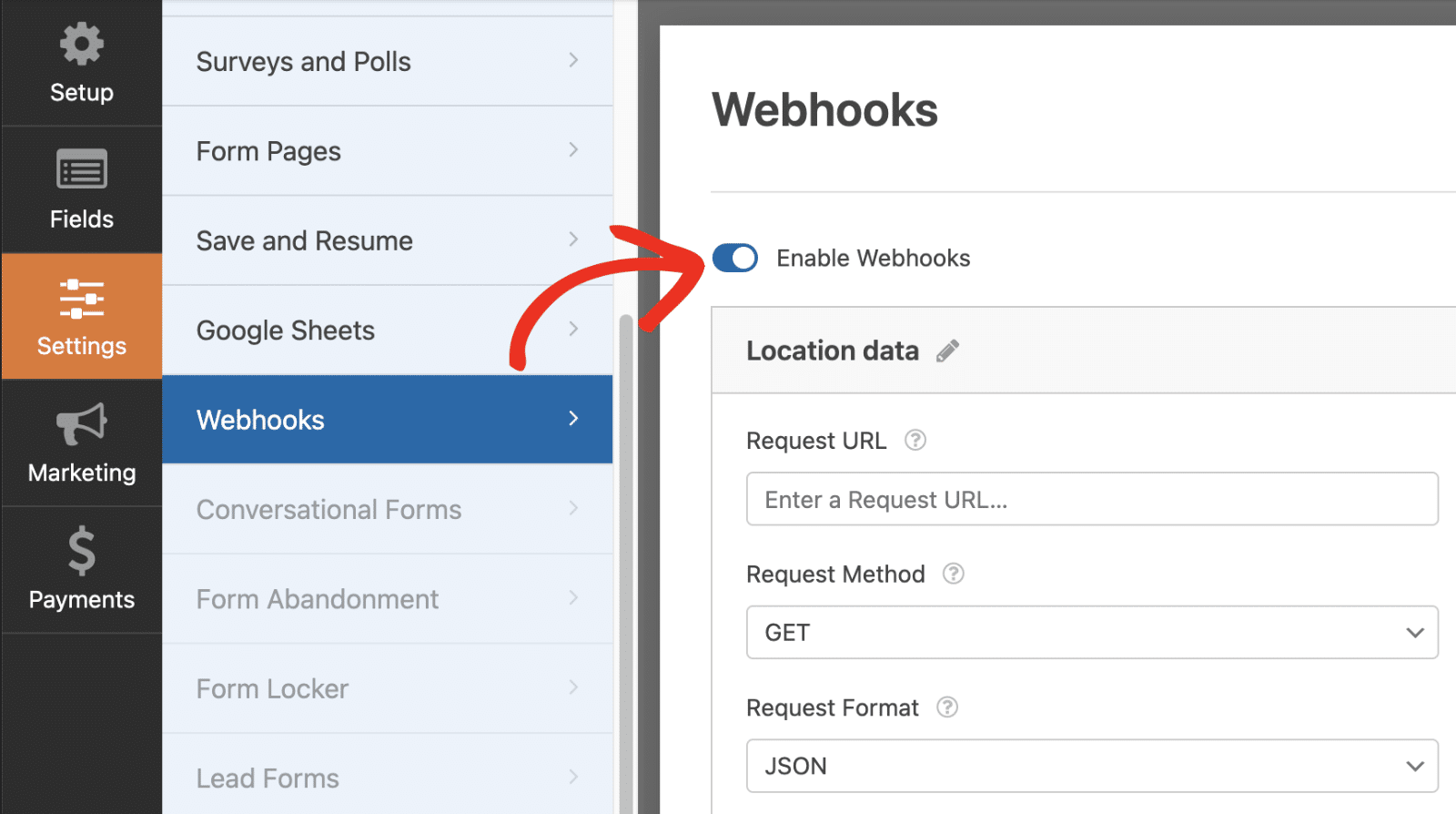
Dans le générateur de formulaires, accédez à **Paramètres » Webhooks**. Une fois ici, activez l'option **Activer les webhooks**.
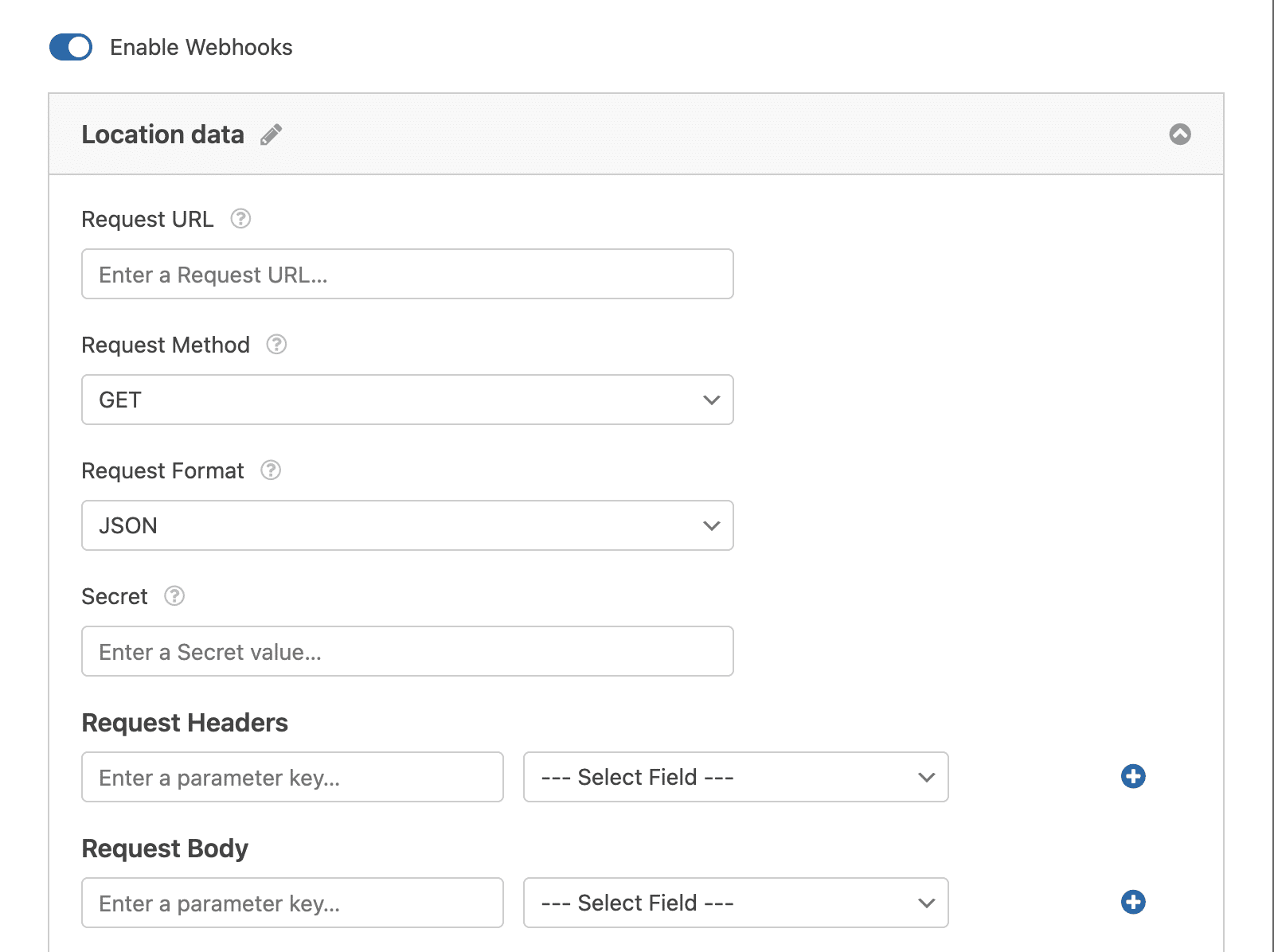
Vous pouvez ensuite saisir votre URL de webhook dans le champ **URL de la requête**. Dans la section **Corps de la requête**, vous devrez définir les informations que vous avez l'intention d'envoyer via le webhook, y compris la mise en correspondance des champs pertinents de votre formulaire.
**Remarque :** Pour plus de détails sur la configuration et l'utilisation de l'addon Webhooks dans WPForms, consultez notre tutoriel sur les [Webhooks Addon](https://wpforms.com/docs/how-to-install-and-use-the-webhooks-addon-with-wpforms/).
Pour les besoins de ce tutoriel, nous utilisons [Webhook.site](https://webhook.site/) pour tester l'envoi de nos informations via notre webhook. Lorsque vous configurez votre webhook, vous utiliseriez l'URL du webhook vers la source externe à laquelle vous envoyez des données et assigneriez vos variables.
Il est important de se rappeler que chaque source externe qui accepte les webhooks entrants peut avoir différentes manières de configurer les variables pour envoyer les informations. Vous devrez rechercher cette source externe pour vous assurer que vous n'avez pas besoin de créer manuellement vos variables dans cette source afin que les noms des variables correspondent à ceux que vous assignez dans le générateur de formulaires.
## Ajout de l'extrait de code
Il est maintenant temps d'ajouter l'extrait de code. Pour toute aide sur comment et où ajouter des extraits de code à votre site, [veuillez consulter ce tutoriel](https://wpforms.com/developers/how-to-add-custom-php-or-javascript-for-wpforms/ "Comment ajouter du PHP ou du JavaScript personnalisé pour WPForms").
Avec cet extrait de code, nous allons ajouter une variable supplémentaire au webhook appelée **entry\_id** et assigner ce numéro d'ID créé par WPForms lors de la soumission du formulaire, mais uniquement pour l'ID de formulaire **1899**. Vous devrez mettre à jour ce numéro d'ID de formulaire pour qu'il corresponde au vôtre. Si vous ne savez pas où trouver le numéro d'ID de votre formulaire, [veuillez consulter ce tutoriel](https://wpforms.com/developers/how-to-locate-form-id-and-field-id/ "Comment localiser l'ID du formulaire et l'ID du champ").
Maintenant, lorsque vous verrez les informations envoyées par le webhook, vous remarquerez non seulement vos noms de champs mappés, mais aussi l'emplacement.
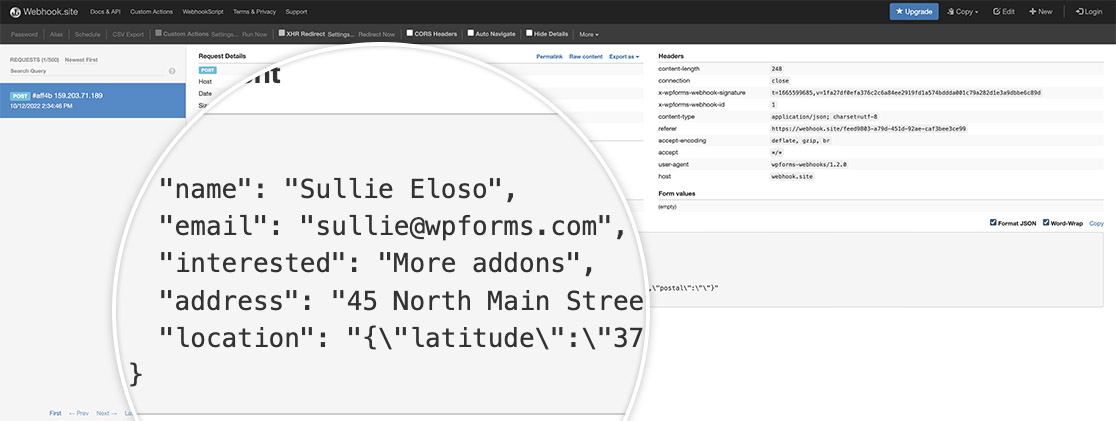C'est tout ce dont vous avez besoin pour envoyer la valeur de localisation à l'aide d'un webhook.
Ensuite, souhaitez-vous également envoyer les valeurs des champs d'une **case à cocher**, d'une **liste déroulante** ou d'un **choix multiple** ? Consultez notre tutoriel pour apprendre [comment envoyer des valeurs de champ avec des webhooks](https://wpforms.com/developers/how-to-send-field-values-with-webhooks/ "Comment envoyer des valeurs de champ avec des webhooks").
**Catégories :** Tutoriels
**Tags :** PHP, Webhooks
---