### [Envoyer un numéro de facture à Authorize.Net Payments](https://wpforms.com/developers/how-to-send-an-invoice-number-through-to-authorize-net-payments/)
**Publié :** 4 septembre 2020
**Auteur :** David Ozokoye
**Extrait :** Souhaitez-vous inclure le numéro de facture de votre WPForms dans un paiement Authorize.net ? Dans ce tutoriel, nous vous montrerons comment !
**Contenu :**
Souhaitez-vous inclure le numéro de facture de WPForms pour tout paiement Authorize.Net complété ? Authorize.Net acceptera certaines métadonnées qu'ils ont déjà mappées à leur API de paiement.
Dans ce tutoriel, nous vous montrerons comment envoyer un numéro de facture de paiement en tant que métadonnées pour les paiements Authorize.Net.
## Créer votre formulaire Authorize.Net
Pour commencer, créez un nouveau formulaire de paiement ou modifiez-en un existant pour accéder au constructeur de formulaires. Dans le constructeur de formulaires, assurez-vous d'ajouter le champ Authorize.Net.
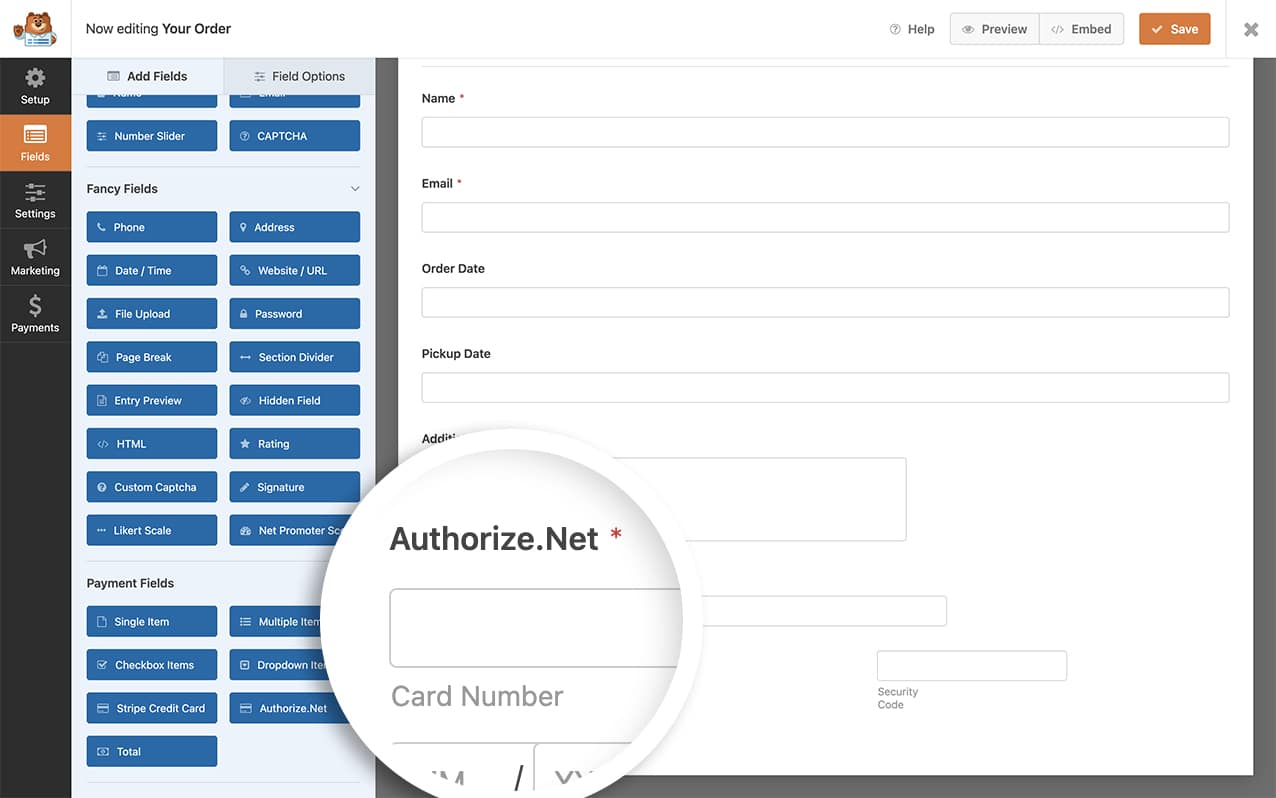Procédez ensuite à la configuration de votre formulaire et de vos paramètres de paiement. Pour plus de détails, veuillez consulter notre tutoriel sur [la configuration et l'utilisation du module complémentaire Authorize.Net](https://wpforms.com/docs/how-to-install-and-use-the-authorize-net-addon-with-wpforms/).
## Ajouter le snippet pour envoyer un numéro de facture
Une fois votre formulaire configuré pour accepter ces paiements, l'étape suivante consiste à ajouter le snippet personnalisé ci-dessous à votre site. Si vous avez besoin d'aide supplémentaire, consultez notre guide pour apprendre [comment ajouter des snippets de code personnalisés aux sites WordPress](https://wpforms.com/developers/how-to-add-custom-php-or-javascript-for-wpforms/).
Dans notre exemple ci-dessous, nous avons ajouté un champ de formulaire **Champ caché** (`fields[20]`) qui contient le [Smart Tag {unique\_value}](https://wpforms.com/docs/how-to-use-smart-tags-in-wpforms/#unique_value "Utilisation des Smart Tags") pour générer un numéro de facture lors de la soumission du formulaire.
Dans la première partie du snippet ci-dessus, nous récupérons le numéro de facture stocké dans le champ caché. Cette étape est essentielle pour informer l'API du champ que nous voulons transmettre comme numéro de facture. N'oubliez pas de [mettre à jour cet ID de champ pour qu'il corresponde à l'ID de champ de votre formulaire](https://wpforms.com/developers/how-to-locate-form-id-and-field-id/ "Comment localiser l'ID du formulaire et l'ID du champ").
La deuxième partie du code est l'endroit où nous envoyons une requête API à Authorize.Net et définissons le numéro de facture sur la valeur générée dans le champ caché.
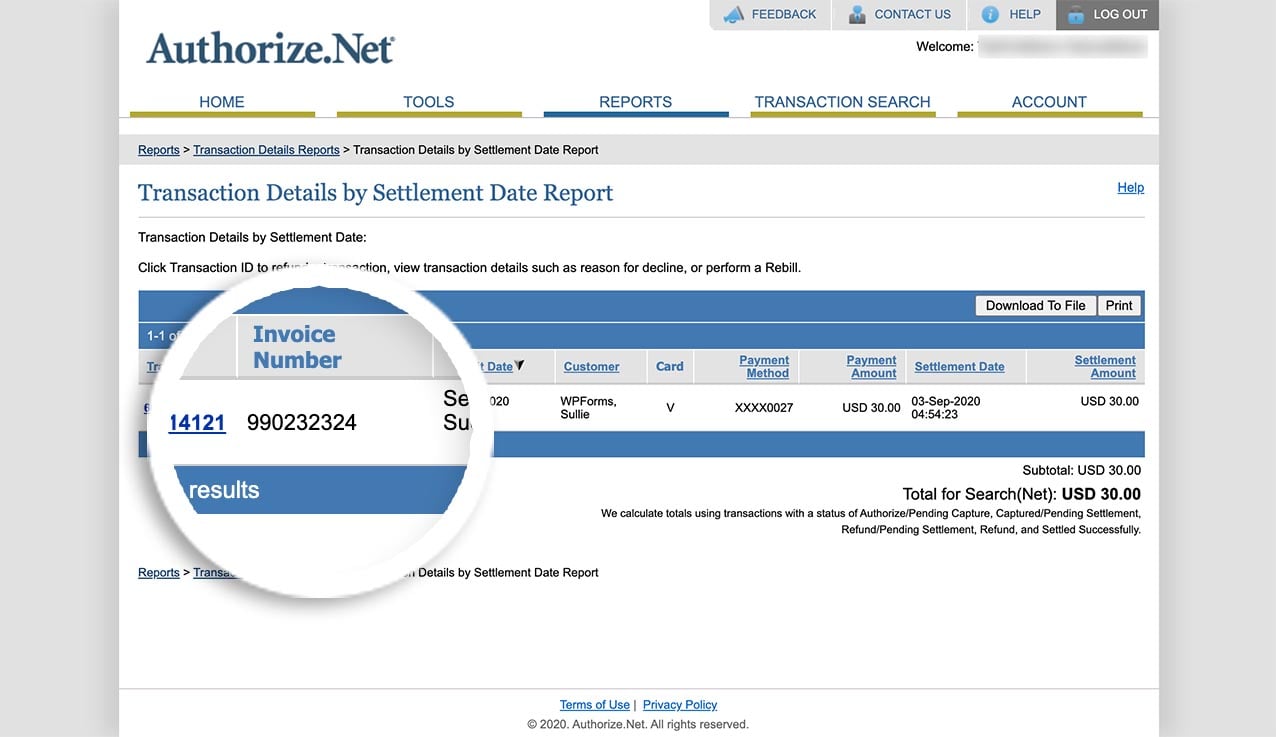
Maintenant, lorsque les paiements Authorize.Net sont envoyés via WPForms, ils incluront le numéro de facture généré dans WPForms.
## Foire aux questions
Ci-dessous, nous avons répondu à certaines des questions les plus fréquentes concernant la génération et l'envoi d'un numéro de facture pour les paiements Authorize.Net.
#### Que faire si je n'ai pas de numéro de facture ?
**R :** Dans notre exemple ci-dessus, nous utilisons un Smart Tag intégré pour {unique\_value} afin de créer un nombre aléatoire alphanumérique. Si vous préférez que la valeur unique soit uniquement numérique ou un compte contrôlé, suivez simplement [ce tutoriel](https://wpforms.com/developers/how-to-create-a-unique-id-for-each-form-entry/ "Comment créer un ID unique pour chaque entrée de formulaire").
C'est tout ! Vous avez maintenant appris à générer une facture et à envoyer le numéro de facture unique à Authorize.Net.
Souhaitez-vous également apprendre à envoyer l'adresse à Authorize.Net ? Consultez notre tutoriel sur [l'envoi d'une adresse pour les paiements Authorize.Net complétés](https://wpforms.com/developers/how-to-send-an-address-through-to-authorize-net-payments/ "Comment envoyer une adresse pour les paiements Authorize.net").
## Liés
Références de filtre :
- [wpforms\_authorize\_net\_process\_payment\_single\_args](https://wpforms.com/developers/wpforms_authorize_net_process_payment_single_args/ "Utilisation du filtre wpforms_authorize_net_process_payment_single_args")
- [wpforms\_authorize\_net\_process\_transaction](https://wpforms.com/developers/wpforms_authorize_net_process_transaction/ "Utilisation du filtre wpforms_authorize_net_process_transaction")
**Catégories :** Tutoriels
**Tags :** PHP
---