### [Planification d'un formulaire en fonction de l'heure de la journée](https://wpforms.com/developers/how-to-schedule-a-form-base-on-the-time-of-day/)
**Publié le :** 9 août 2023
**Auteur :** David Ozokoye
**Extrait :** Ce tutoriel vous permettra de planifier un formulaire en fonction de l'heure de la journée à l'aide d'un petit extrait de code.
**Contenu :**
Vous souhaitez planifier un formulaire en fonction d'heures spécifiques de la journée ? C'est simple : vous pouvez facilement configurer votre formulaire pour qu'il apparaisse ou non pendant des heures désignées.
Dans ce tutoriel, nous vous guiderons tout au long du processus de mise en œuvre transparente de cette fonctionnalité à l'aide de l'extrait de code fourni.
Plongeons et faisons de la planification de votre formulaire un jeu d'enfant !
---
## Création du formulaire
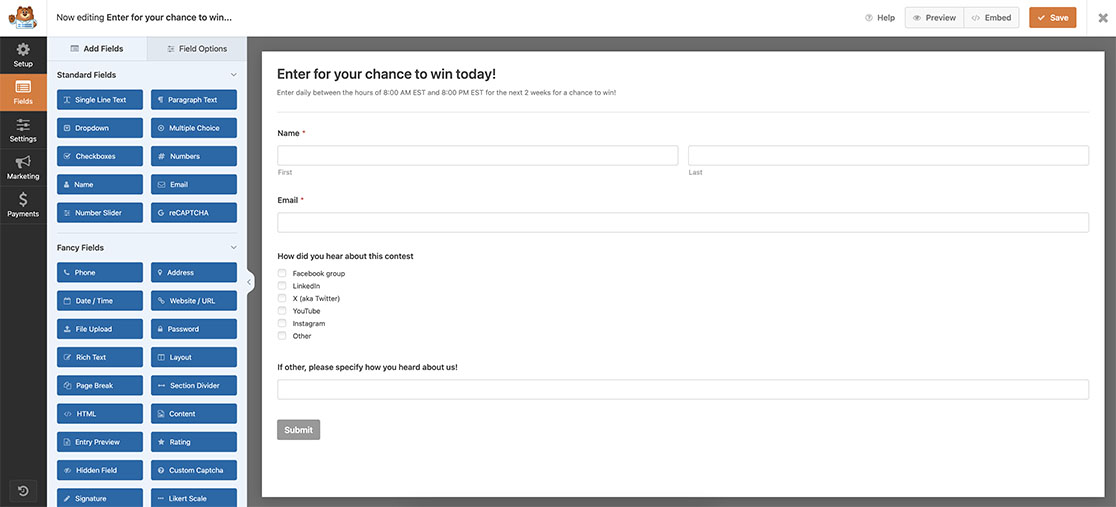
Pour commencer, nous allons créer un nouveau formulaire et ajouter nos champs. Si vous avez besoin d'aide pour créer votre formulaire, [consultez ce guide utile](https://wpforms.com/docs/creating-first-form/ "Création de votre premier formulaire").
## Ajout de l'extrait
Une fois votre formulaire créé, vous devrez ajouter cet extrait à votre site. Si vous avez besoin d'aide sur comment et où ajouter des extraits à votre site, [veuillez consulter ce tutoriel](https://wpforms.com/developers/how-to-add-custom-php-or-javascript-for-wpforms/ "Comment ajouter du PHP ou du JavaScript personnalisé pour WPForms").
```
/* Masquer un formulaire spécifique en fonction de l'heure de la journée
*
* @link https://wpforms.com/developers/how-to-schedule-a-form-base-on-the-time-of-day/
*/
function wpf_dev_form_open_check( $form_data, $form ) {
// Traiter uniquement cet extrait pour le formulaire ID 3602
if ( absint( $form_data[ 'id' ] ) !== 3602 ) {
return;
}
// H est pour le format 24 heures et h est pour le format 12 heures
// Obtenir l'heure actuelle au format 24 heures, cela est extrait de votre serveur
$hours = intval(date('H'));
// Le formulaire sera fermé à toute soumission de 20h (20 au format 24 heures) à 8h
if ( $hours >= 20 && $hours < 8 ) {
// Afficher un message indiquant que le formulaire est actuellement fermé
_e( 'Nous sommes désolés, ce concours n\'est ouvert que tous les jours de 8h00 EST à 20h00 EST. Veuillez revenir demain pour participer au tirage au sort.', 'textdomain' );
// Exécuter un script séparé pour masquer le formulaire s\'il est actuellement fermé aux soumissions
echo '';
}
}
add_action( 'wpforms_frontend_output_after', 'wpf_dev_form_open_check', 10, 2 );
```
Il y a quelques points à noter dans ce script. Ce script ne s'exécutera que sur le formulaire ID **3602**, vous devrez donc mettre à jour ce numéro d'ID pour qu'il corresponde à votre propre formulaire.
Pour obtenir de l'aide sur la recherche de votre numéro d'ID de formulaire, [veuillez consulter ce tutoriel](https://wpforms.com/developers/how-to-locate-form-id-and-field-id/ "Comment localiser l'ID du formulaire et l'ID du champ").
Ensuite, la variable `$hours` ne regardera que l'heure actuelle sur votre serveur, pas sur le navigateur ou l'ordinateur des utilisateurs. Elle récupère également l'heure au format 24 heures en utilisant la lettre majuscule **H**. Si vous souhaitez utiliser le format 12 heures, remplacez **H** par **h**. Selon le format que vous choisissez, vous devrez peut-être mettre à jour `if ( $hours >= 20 && $hours < 8 )`.
N'oubliez pas de mettre à jour le message qui sera affiché à vos utilisateurs dans l'instruction `_e` pour qu'il corresponde à ce que vous souhaitez afficher lorsque le formulaire est fermé à vos visiteurs.
Enfin, la dernière partie du script masquera le formulaire ID **23** en utilisant `echo 'jQuery("#wpforms-form-3602").hide();';`. N'oubliez pas de remplacer **3602** par l'ID de votre propre formulaire.
Si un visiteur consulte votre page lorsque le formulaire est fermé, il verra votre message.
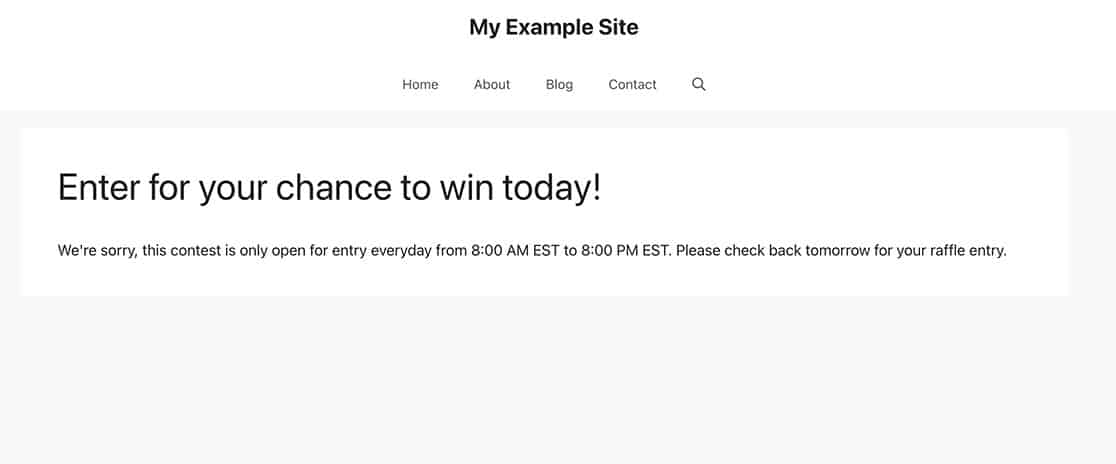Et voilà tout ce dont vous avez besoin pour planifier un formulaire en fonction de l'heure de la journée !
Ensuite, souhaitez-vous afficher ou masquer un bouton de soumission ? Consultez notre tutoriel sur [comment afficher conditionnellement le bouton de soumission WPForms](https://wpforms.com/developers/how-to-conditionally-show-the-submit-button/ "Comment afficher conditionnellement le bouton de soumission").
## Liés
Référence d'action : [wpforms\_frontend\_output\_after](https://wpforms.com/developers/wpforms_frontend_output_after/ "Utilisation de l'action wpforms_frontend_output_after")
**Catégories :** Tutoriels
**Tags :** PHP
---