### [Restreindre les pays dans les champs de formulaire de téléphone intelligent](https://wpforms.com/developers/how-to-restrict-countries-inside-smart-phone-form-fields/)
**Publié le :** 5 janvier 2022
**Auteur :** David Ozokoye
**Extrait :** Ce tutoriel vous montrera comment restreindre les pays dans le champ de formulaire Téléphone intelligent à l'aide d'un extrait de code.
**Contenu :**
Souhaitez-vous limiter les pays disponibles dans le champ de formulaire Téléphone intelligent ? Par défaut, le champ Téléphone intelligent affiche tous les pays et tente de détecter le pays de l'utilisateur à partir de son adresse IP.
Ce guide vous montrera comment restreindre le champ pour n'afficher que des pays spécifiques de votre choix.
## Configuration du formulaire
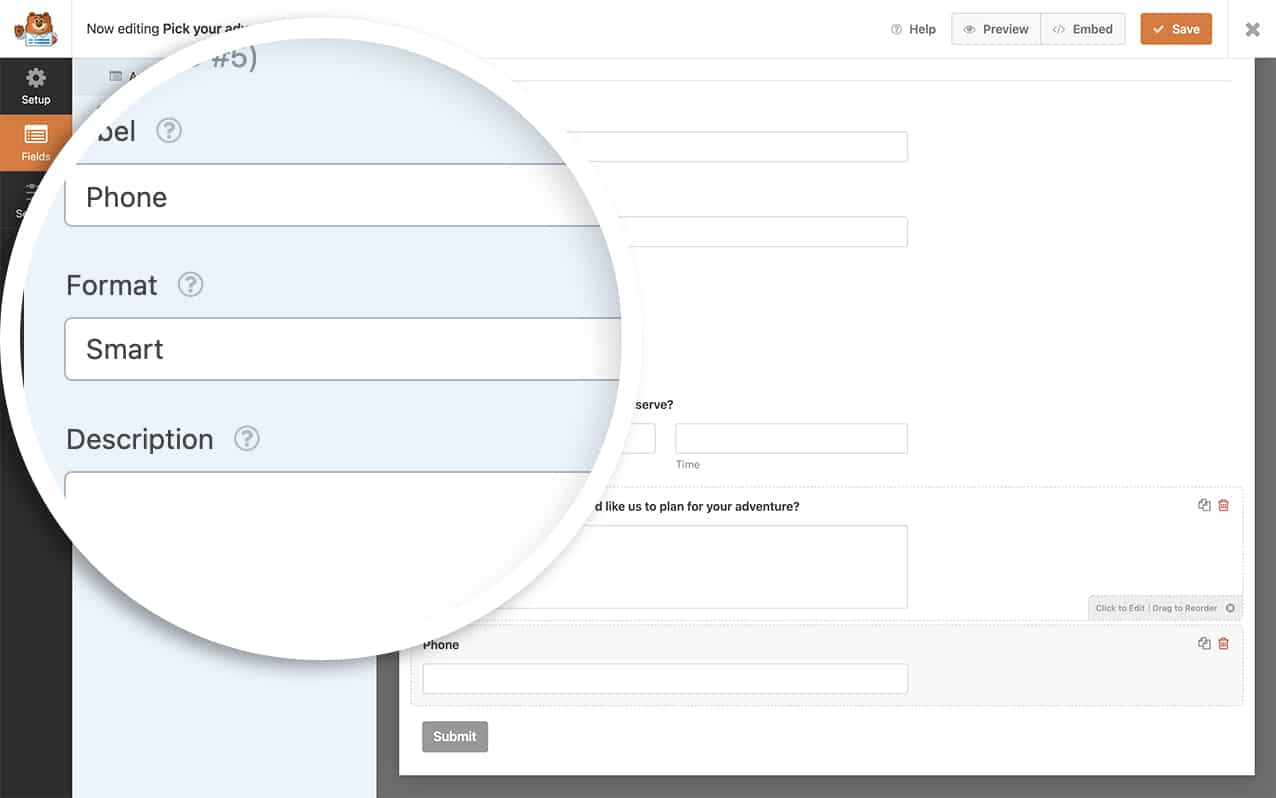
Nous commencerons par créer notre formulaire, en ajoutant nos champs, y compris le champ de formulaire **Téléphone**.
Si vous avez besoin d'aide pour créer votre formulaire, consultez notre guide sur la [création de votre premier formulaire](https://wpforms.com/docs/creating-first-form/).
Une fois que vous avez ajouté le champ de formulaire **Téléphone**, cliquez sur la liste déroulante pour le Format et assurez-vous d'avoir sélectionné **Intelligent** dans la liste déroulante.
## Ajout de restrictions de pays
Pour restreindre les pays disponibles, vous devrez ajouter du code JavaScript à votre site. Si vous n'êtes pas sûr de la manière d'ajouter du code personnalisé, veuillez consulter notre [guide sur l'ajout d'extraits de code à WordPress](https://wpforms.com/developers/how-to-add-custom-php-or-javascript-for-wpforms/).
### Personnalisation des options de pays
Pour modifier les pays disponibles :
- À la ligne 33 : Remplacez les codes de pays dans le tableau `options.onlyCountries`
- Utilisez des codes de pays ISO en minuscules à deux lettres (par exemple, 'us' pour les États-Unis)
- Séparez plusieurs pays par des virgules
- Trouvez les codes de pays dans la [liste officielle des codes ISO 3166-1 alpha-2](https://en.wikipedia.org/wiki/List_of_ISO_3166_country_codes)
Par exemple :
- Pour les États-Unis et le Canada uniquement : \[‘us’, ‘ca’\]
- Pour le Royaume-Uni, l'Irlande et l'Australie : \[‘gb’, ‘ie’, ‘au’\]
- Pour tous les pays de l'Union européenne : \[‘fr’, ‘de’, ‘it’, ‘es’, ‘pt’, ‘nl’, ‘be’, ‘dk’, ‘se’, ‘fi’\]
### Suppression des options de pays en double
Vous remarquerez peut-être que certains pays apparaissent deux fois dans la liste déroulante – une fois en haut en fonction de la détection IP, et une fois dans la liste principale. Pour supprimer ces doublons, ajoutez ce CSS à votre site :
```
form#wpforms-form-1000 .iti__active {
display: none;
}
```
Remplacez **1000** par l'ID réel de votre formulaire. Si vous avez besoin d'aide pour trouver l'ID de votre formulaire, consultez notre [guide sur la façon de trouver les ID de formulaire et de champ](https://wpforms.com/developers/how-to-locate-form-id-and-field-id/).
Souhaitez-vous également vous assurer que le numéro de téléphone saisi dans le formulaire est transmis dans la notification par e-mail sous forme de lien ? Consultez le tutoriel sur [la création de liens vers les numéros de téléphone dans les notifications par e-mail](https://wpforms.com/developers/how-to-make-phone-numbers-a-link-in-email-notifications/ "Comment créer des liens vers les numéros de téléphone dans les notifications par e-mail").
## Action de référence
[wpforms\_wp\_footer\_end](https://wpforms.com/developers/wpforms_wp_footer_end/ "Utilisation de l'action wpforms_wp_footer_end")
**Catégories :** Champs
**Tags :** Javascript, JS, PHP
---