### [Comment localiser l'ID de formulaire et l'ID de champ](https://wpforms.com/developers/how-to-locate-form-id-and-field-id/)
**Publié le :** 9 octobre 2019
**Auteur :** Umair Majeed
**Extrait :** Ce tutoriel vous guidera dans la recherche des ID de formulaire et de champ nécessaires pour certaines actions, filtres et CSS que vous pourriez souhaiter utiliser pour personnaliser davantage vos formulaires.
**Contenu :**
Lorsque vous utilisez des extraits de code personnalisés ou du CSS avec WPForms, vous devrez souvent trouver des ID de formulaire et de champ spécifiques. Ces ID vous aident à cibler exactement le formulaire ou le champ que vous souhaitez personnaliser.
Ce guide vous montrera les moyens les plus rapides de trouver ces ID.
## Trouver l'ID de votre formulaire
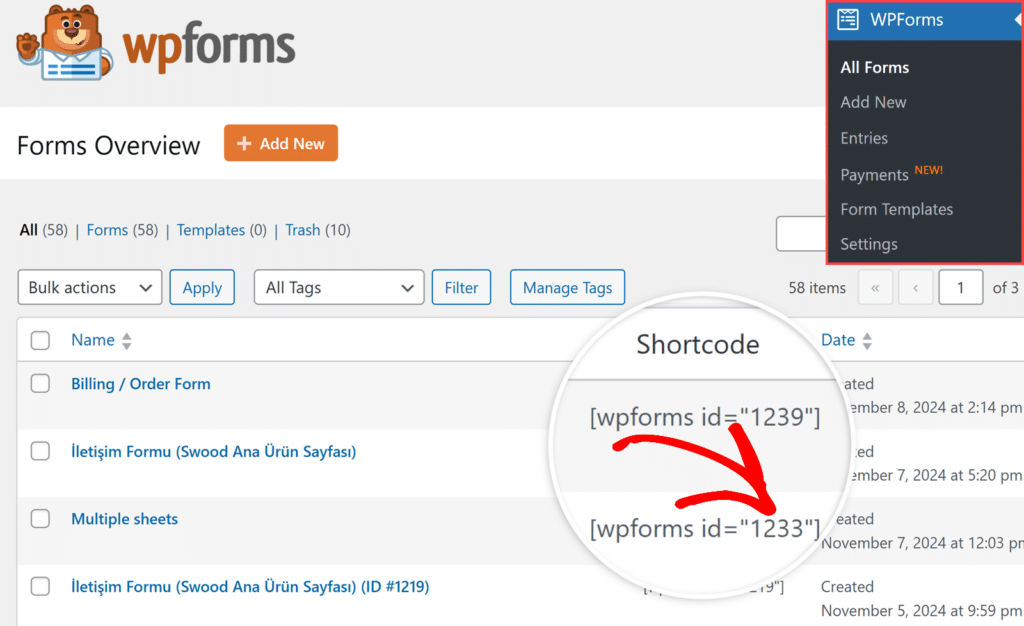
Le moyen le plus simple et le plus rapide de trouver l'ID d'un formulaire est sur la page **Vue d'ensemble des formulaires**. Pour accéder à cette page, allez dans **WPForms » Tous les formulaires** et recherchez la colonne **Shortcode**. L'ID de votre formulaire est le numéro à l'intérieur du shortcode.
Par exemple, la capture d'écran ci-dessous indique le shortcode `[wpforms id="1233"]`. L'ID de ce formulaire serait `1233`.
## Trouver l'ID de votre champ
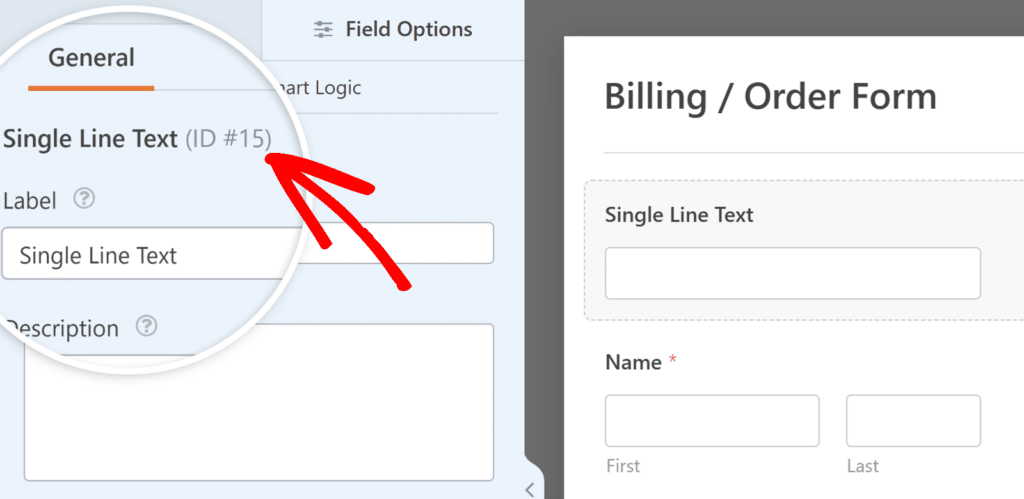
Pour trouver l'ID d'un champ spécifique, modifiez votre formulaire dans le Constructeur de formulaires. Ensuite, cliquez sur le champ que vous souhaitez identifier et regardez le panneau **Options du champ** sur la gauche. L'ID du champ apparaît en haut de l'onglet **Général**.
Par exemple, si vous voyez « Ligne de texte unique (ID #15) », votre ID de champ est `15`.
## Comment utiliser ces ID
Lorsque vous voyez des extraits de code dans notre documentation, vous devrez remplacer les ID d'exemple par vos ID réels. Voici comment les utiliser correctement :
- Pour les ID de formulaire, remplacez VOTRE-ID-FORMULAIRE par votre numéro de formulaire réel. Par exemple, si votre ID de formulaire est 561, remplacez `wpforms-VOTRE-ID-FORMULAIRE` par `wpforms-561`.
- Pour les ID de champ, remplacez VOTRE-ID-CHAMP par votre numéro de champ réel. Par exemple, si votre ID de champ est 13, remplacez `field_VOTRE-ID-CHAMP` par `field_13`.
Donc, si votre ID de formulaire est 999 et votre ID de champ est 4, vous changeriez :
```
jQuery('#wpforms-123-field_13')
```
**en :**
```
jQuery('#wpforms-999-field_4')
```
**Remarque :** Vérifiez toujours vos ID avant de les utiliser dans le code. L'utilisation d'un ID incorrect signifie que vos personnalisations ne fonctionneront pas comme prévu.
Ces ID sont essentiels pour de nombreuses personnalisations :
- Les ID de formulaire sont nécessaires lors de l'application de CSS à un formulaire spécifique, de l'ajout de validation personnalisée ou de la création de fonctionnalités spécifiques au formulaire.
- Les ID de champ sont nécessaires lors de la mise en forme de champs spécifiques, de l'ajout de règles de validation personnalisées ou de la création de calculs spécifiques aux champs.
Par exemple, lors de la personnalisation des couleurs du bouton de soumission, l'utilisation d'ID de formulaire spécifiques garantit que vos modifications n'affectent que les formulaires souhaités :
```
/* Personnaliser la couleur du bouton de soumission pour des formulaires spécifiques */
#wpforms-form-561 .wpforms-submit {
background-color: red;
}
```
Et c'est tout ce dont vous avez besoin pour trouver et utiliser les ID de formulaire et de champ !
Ensuite, souhaitez-vous en savoir plus sur la personnalisation de vos formulaires ? Consultez notre guide sur [l'ajout de styles CSS personnalisés pour vos formulaires](https://wpforms.com/docs/how-to-add-custom-css-to-your-wpforms/).
**Catégories :** Premiers pas
---