### [Comment incrémenter un compteur à chaque soumission de formulaire](https://wpforms.com/developers/how-to-increment-a-count-on-each-form-submission/)
**Publié le :** 9 février 2021
**Auteur :** Umair Majeed
**Extrait :** Ce tutoriel vous montrera comment utiliser PHP pour incrémenter un compteur pour chaque entrée dans un champ caché.
**Contenu :**
Souhaitez-vous incrémenter un compteur à chaque soumission de formulaire ? Avec un simple extrait de code, vous pouvez ajouter un compteur auto-incrémenté dans un champ caché qui augmente à chaque nouvelle entrée. Cette fonctionnalité est particulièrement utile pour suivre les soumissions séquentiellement ou pour créer des numéros de référence uniques.
Ce guide vous montrera comment configurer un compteur incrémentiel qui augmente à chaque nouvelle entrée.
---
## Configuration du formulaire
Pour commencer, ouvrez le constructeur de formulaire en [créant un nouveau formulaire](https://wpforms.com/docs/creating-first-form/) ou en modifiant un formulaire existant.
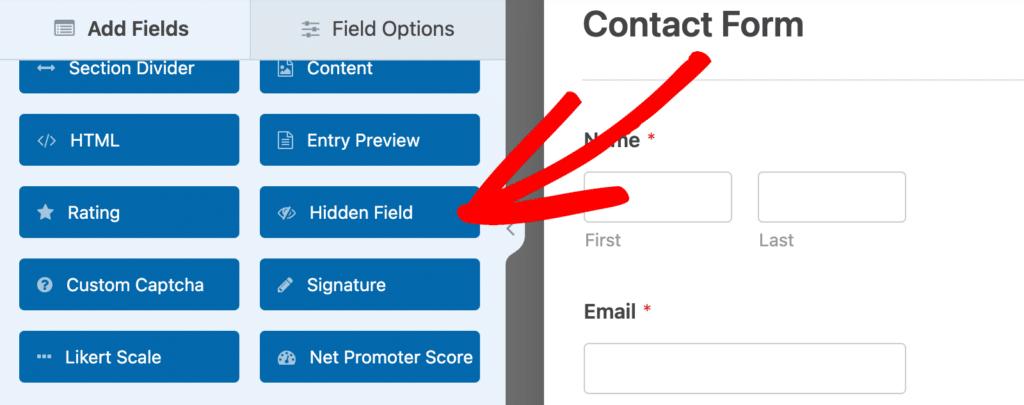
Ensuite, pour que le compteur fonctionne, vous devrez ajouter un champ **Caché** – vous le trouverez dans la section Champs fantaisistes. Vos utilisateurs ne verront pas ce champ sur le formulaire, mais il stockera la valeur de notre compteur en coulisses.
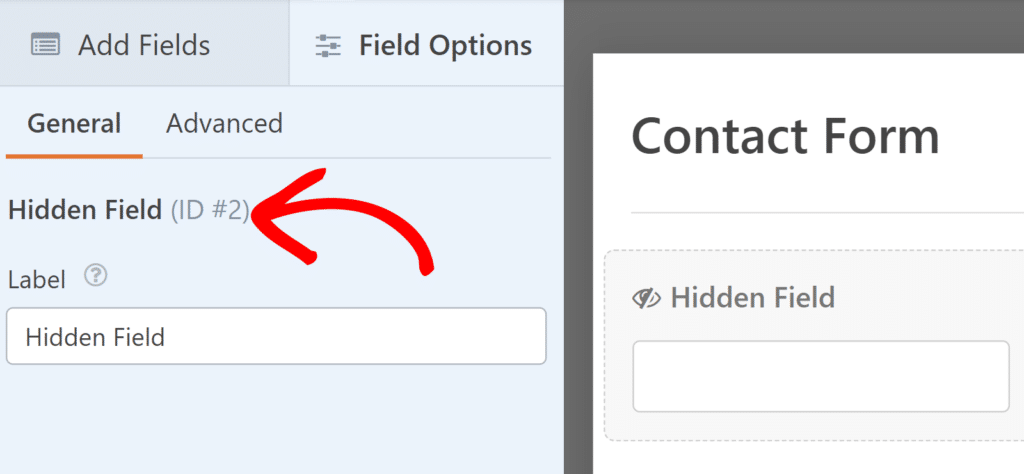
Notez l'ID du champ Caché car vous en aurez besoin lors de l'ajout de l'extrait de code. Si vous avez besoin d'aide pour trouver cet ID ou l'ID du formulaire, consultez notre guide sur [comment trouver les ID de formulaire et de champ](https://wpforms.com/developers/how-to-locate-form-id-and-field-id/).
## Ajout de l'extrait de code
L'extrait de code suivant comptera vos entrées de formulaire et attribuera un numéro incrémentiel à chaque nouvelle soumission.
L'extrait fonctionne en vérifiant d'abord si le formulaire soumis correspond à l'ID de formulaire spécifié. Lorsqu'il trouve une correspondance, il compte toutes les entrées existantes pour ce formulaire et ajoute 1 pour créer le nouveau numéro d'entrée.
Ce numéro est ensuite complété avec des zéros non significatifs et stocké dans votre champ Caché. Le processus se déroule automatiquement chaque fois que quelqu'un soumet votre formulaire.
## Personnalisation du compteur
Vous devrez personnaliser **trois** valeurs clés dans l'extrait de code pour votre formulaire spécifique :
1. À la **ligne 9**, vous devrez remplacer `1000` par l'ID de votre propre formulaire.
2. À la **ligne 16**, remplacez `15` par l'ID de votre champ Caché.
3. À la **ligne 19**, vous verrez `3` qui définit le nombre de chiffres qui apparaissent dans vos numéros. Le code ajoute des zéros au début pour que tous les numéros aient la même longueur. Par exemple, avec 3 chiffres, vos numéros ressembleraient à : 001, 002, 003, etc.
## Test de votre compteur
Une fois que vous avez ajouté et personnalisé l'extrait de code, il est temps de vous assurer que tout fonctionne correctement. Soumettez une entrée de test via votre formulaire et vérifiez l'entrée dans **WPForms » Entrées**. Vous devriez voir votre numéro incrémentiel stocké dans le champ Caché. Soumettez une autre entrée de test pour confirmer que le numéro augmente comme prévu.
Remarque : Si vous souhaitez afficher ce numéro dans vos notifications par e-mail ou vos messages de confirmation, ajoutez simplement `{field_id="15"}` à n'importe quel message dans les paramètres **Notifications** ou **Confirmations** de votre formulaire (remplacez **15** par l'ID réel de votre champ Caché).
## Foire aux questions
#### Q : Puis-je attribuer un préfixe à ce numéro ?
**R :** Absolument ! Voici un exemple d'ajout de lettres devant le compteur. Nous allons ajouter **order-** devant notre compteur. Vous pouvez le faire en modifiant la **ligne 23** de l'extrait de code.
```
$fields[$my_field_id]['value'] = 'ORDER-' . zeroise($new_total_entries, $min_digits);
```
Cela s'affichera comme `ORDER-001, ORDER002`, etc. Vous pouvez remplacer '`ORDER`' par n'importe quel préfixe que vous souhaitez, comme '`REF`', '`Ticket`', ou tout ce qui convient à vos besoins.
Voilà ! Vous avez maintenant un formulaire qui attribue automatiquement un numéro incrémentiel à chaque nouvelle soumission.
Souhaitez-vous attribuer un numéro d'ID unique à chaque soumission de formulaire ? Consultez notre guide sur [la création d'ID uniques pour les entrées de formulaire](https://wpforms.com/developers/how-to-create-a-unique-id-for-each-form-entry/).
## Filtre de référence
[wpforms\_process\_filter](https://wpforms.com/developers/wpforms_process_filter/ "Utilisation du filtre wpforms_process_filter")
**Catégories :** Entrées
**Tags :** PHP
---