### [Comment masquer les résultats de sondage vides](https://wpforms.com/developers/how-to-hide-empty-poll-results/)
**Publié le :** 9 décembre 2021
**Auteur :** Équipe éditoriale
**Extrait :** Ce tutoriel vous expliquera comment masquer les résultats de sondage vides de votre page de résultats lorsque le reporting est activé.
**Contenu :**
## Introduction
Souhaitez-vous masquer les résultats de sondage vides générés via le [module complémentaire WPForms Surveys and Polls](https://wpforms.com/addons/surveys-and-polls-addon/ "Module complémentaire WPForms Surveys and Polls") ? Par défaut, lorsque vous activez le reporting après la soumission du formulaire, toutes les options sont affichées, même si elles n’ont reçu aucun vote. Heureusement, avec une simple modification JavaScript, vous pouvez personnaliser ce comportement. Ce tutoriel vous guidera à travers les étapes pour masquer les résultats vides, offrant ainsi une vue plus ciblée des préférences de votre public.
## Création de votre formulaire
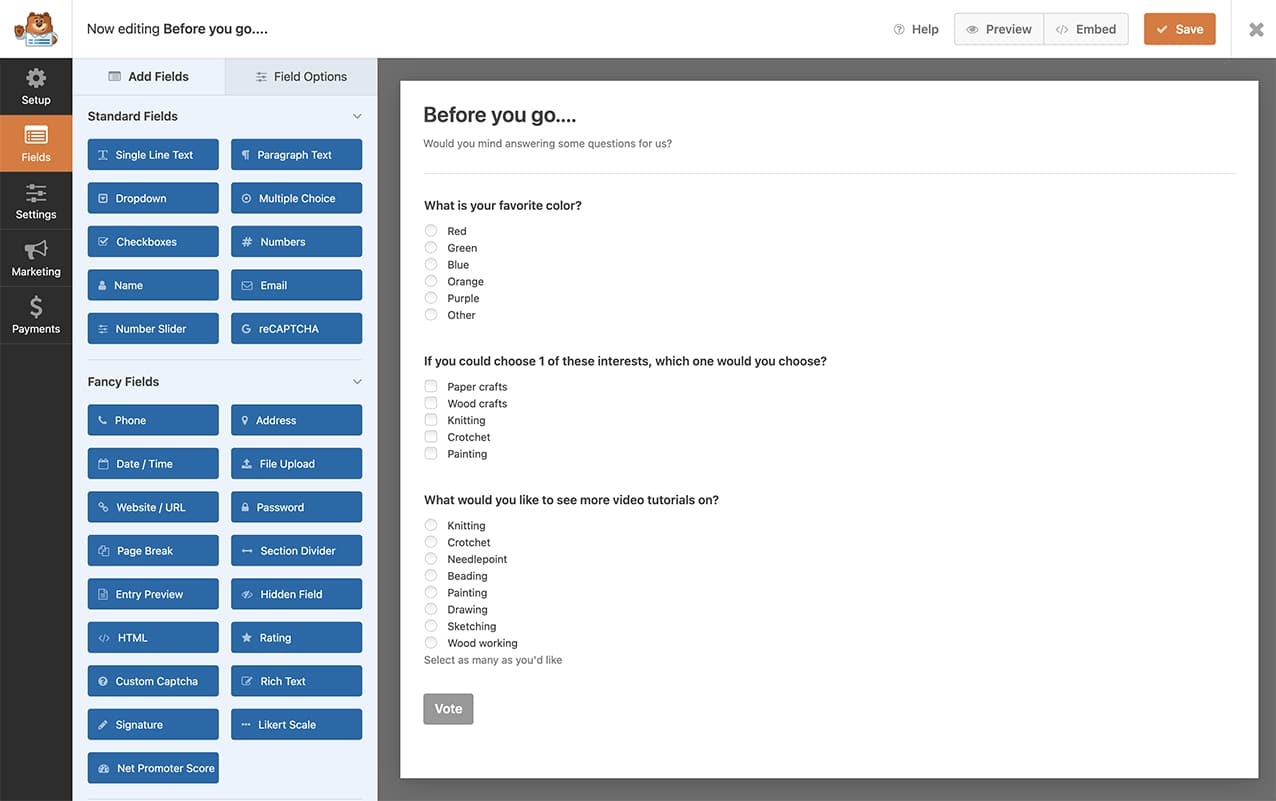
Tout d’abord, vous devrez créer votre formulaire et ajouter vos questions de sondage. Si vous avez besoin d’aide pour créer ce type de formulaire, [veuillez consulter cette documentation](https://wpforms.com/docs/how-to-install-and-use-the-surveys-and-polls-addon/ "Comment installer et utiliser le module complémentaire Sondages et enquêtes").
## Activation de l’AJAX
Ensuite, accédez à **Paramètres** depuis l’éditeur de formulaire. Sous l’onglet **Général**, cliquez sur la flèche pour ouvrir **Avancé**. Une fois là, basculez **Activer la soumission de formulaire AJAX** pour qu’il soit activé.
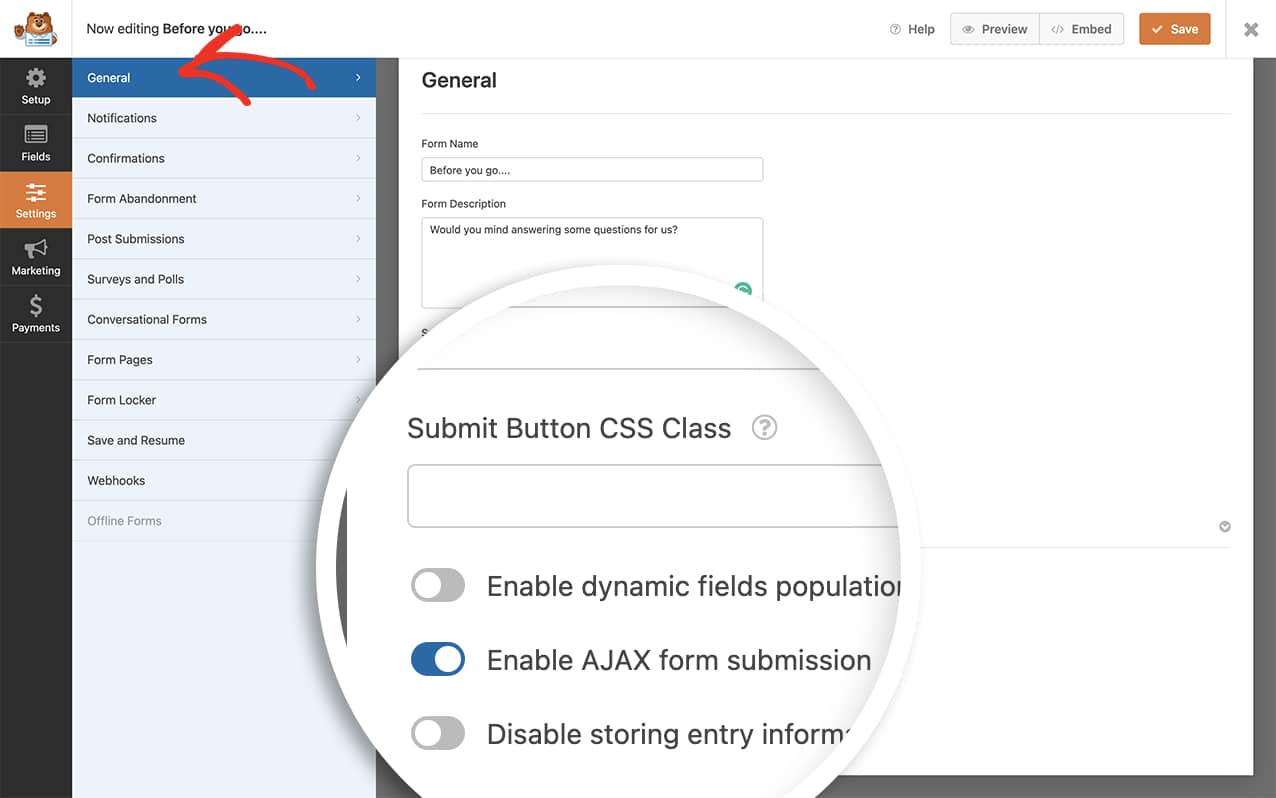
Il est important de vous assurer que cette étape est suivie, sinon votre extrait de code ne s’exécutera pas. L’extrait de code ne s’exécutera que sur les formulaires pour lesquels l’AJAX est activé lors de la soumission du formulaire.
## Activation des résultats de sondage
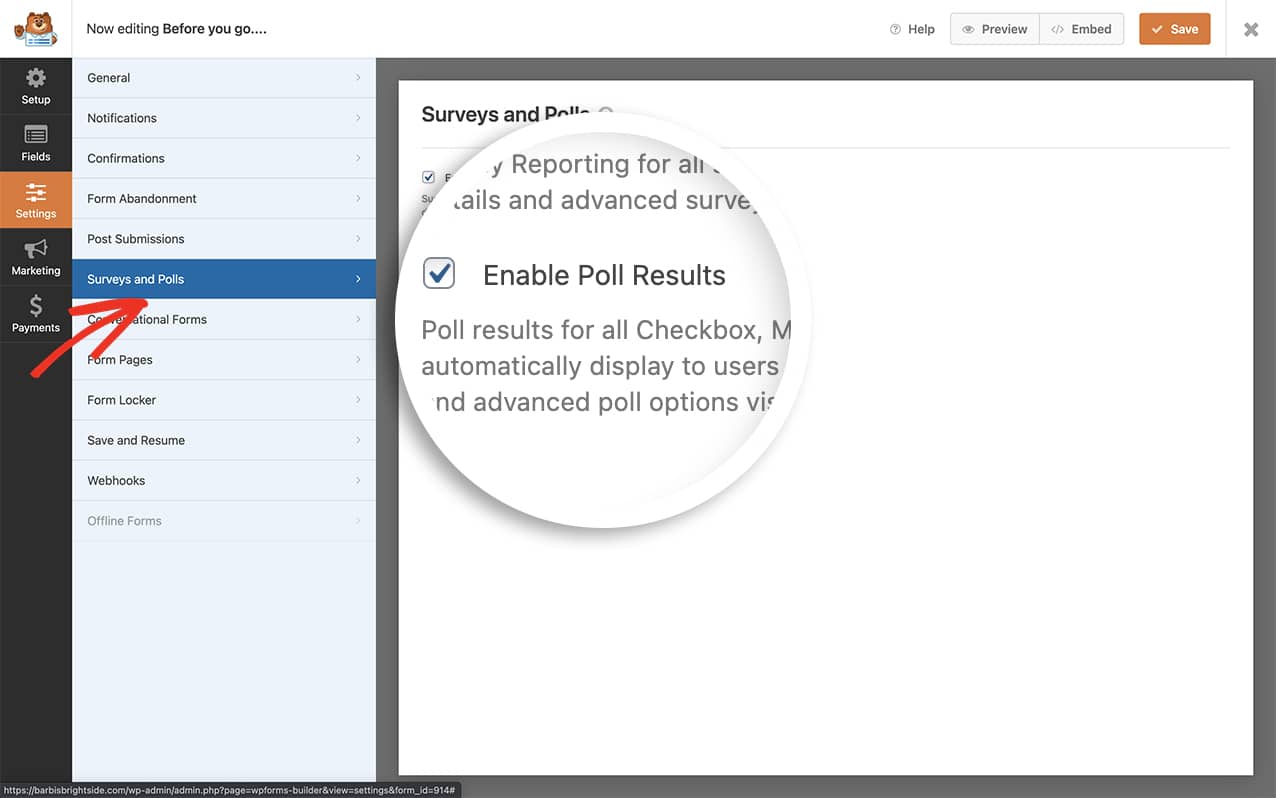
Une fois que vous avez activé l’AJAX pour la soumission du formulaire, cliquez sur l’onglet **Sondages et enquêtes** et assurez-vous que **Activer les résultats de sondage** est coché, puis cliquez sur **Enregistrer** pour enregistrer le formulaire.
## Ajout de l’extrait de code
Enfin, il est temps d’ajouter l’extrait de code qui masquera les résultats du sondage.
Si vous avez besoin d’aide pour ajouter des extraits de code à votre site, [veuillez consulter ce tutoriel](https://wpforms.com/developers/how-to-add-custom-php-or-javascript-for-wpforms/ "Comment ajouter du PHP ou du JavaScript personnalisé pour WPForms").
```
/**
* Masquer les résultats du sondage s’ils sont vides
*
* @link https://wpforms.com/developers/how-to-hide-empty-poll-results/
*/
function wpf_dev_hide_empty_poll_results() {
?>
**Catégories :** Tutoriels
---