### [Comment activer le débogage dans WordPress](https://wpforms.com/developers/how-to-enable-debugging-in-wordpress/)
**Publié le :** 8 janvier 2021
**Auteur :** Umair Majeed
**Extrait :** Ce tutoriel vous guidera dans l'activation du débogage dans WordPress lors de tests de conflits potentiels de plugins ou de thèmes, ainsi que pour vérifier les erreurs PHP.
**Contenu :**
Lorsque vous dépannez des problèmes avec des plugins, des thèmes ou du code personnalisé WordPress, vous devrez peut-être activer le débogage WordPress. Cette fonctionnalité enregistre toutes les erreurs détectées sur votre site, vous aidant à identifier la source des problèmes ou à obtenir plus de détails sur les problèmes potentiels.
Ce guide vous montrera comment activer le débogage en toute sécurité sur votre site WordPress.
## Activation du débogage dans WordPress
Pour activer le débogage sur votre site, veuillez suivre les étapes ci-dessous.
#### 1) Localisation du fichier `wp-config.php`
Par défaut, le débogage WordPress sera désactivé. Pour l'activer, vous devrez accéder aux fichiers de votre site via FTP (File Transfer Protocol) ou le cPanel de votre serveur.
Pour en savoir plus sur le FTP, [consultez cet article de WPBeginner](http://www.wpbeginner.com/glossary/ftp/). Alternativement, nos amis de WPBeginner ont également un article sur les informations cPanel, [que vous pouvez consulter ici](http://www.wpbeginner.com/glossary/cpanel).
Vous pouvez également installer un plugin comme WP File Manager pour accéder facilement aux fichiers de votre serveur via la zone d'administration de WordPress. Pour en savoir plus sur ce plugin, [veuillez consulter leur plugin sur WordPress.org](https://www.wpbeginner.com/plugins/how-to-add-a-ftp-like-file-manager-in-wordpress-with-wp-file-manager/).
#### 2) Modification du fichier `wp-config.php`
Une fois les fichiers de votre site ouverts, vous devrez ouvrir `wp-config.php` pour le modifier.
Ce fichier sera situé dans le dossier racine de votre serveur. Pour en savoir plus sur l'emplacement et les instructions du répertoire, [veuillez consulter cet article](http://www.wpbeginner.com/beginners-guide/beginners-guide-to-wordpress-file-and-directory-structure/).
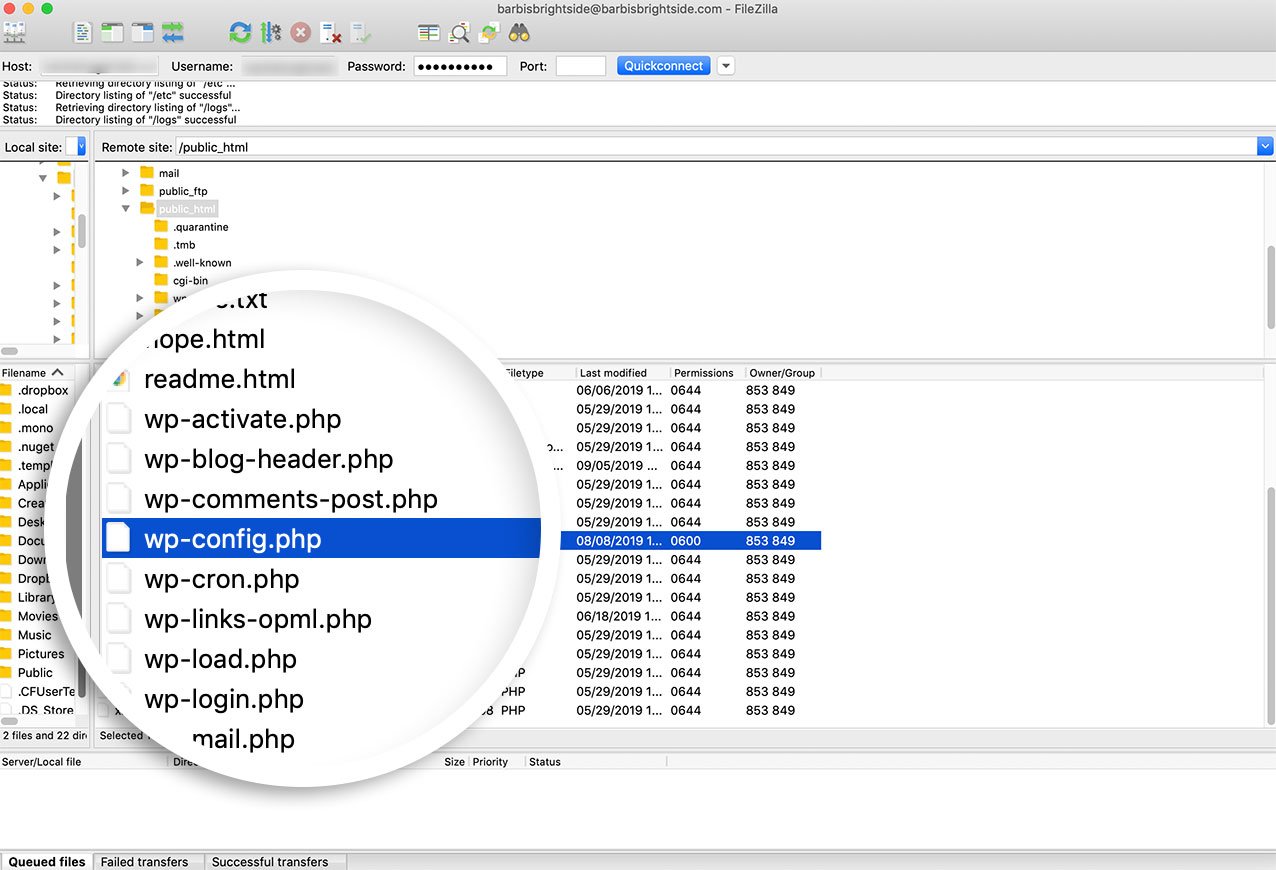Pour plus d'exemples sur la façon de modifier le fichier **wp-config.php**, consultez cet [article de WPBeginner sur la modification du fichier wp-config dans WordPress](https://www.wpbeginner.com/beginners-guide/how-to-edit-wp-config-php-file-in-wordpress/).
Localisez le fichier wp-config.php dans le répertoire racine de votre site. Ce fichier contient les paramètres de configuration de base de votre site.
Trouvez cette ligne près du bas du fichier :
```
('WP_DEBUG', false);
```
#### 3) Activation du débogage
Remplacez-la par cet extrait de code avec la configuration de débogage :
```
// Activer le mode WP_DEBUG
define( 'WP_DEBUG', true );
// Activer l'enregistrement du débogage dans le fichier /wp-content/debug.log
define( 'WP_DEBUG_LOG', true );
// Désactiver l'affichage des erreurs et des avertissements
define( 'WP_DEBUG_DISPLAY', false );
@ini_set( 'display_errors', 0 );
// Utiliser les versions de développement des fichiers JS et CSS du cœur (uniquement nécessaire si vous modifiez ces fichiers du cœur)
define( 'SCRIPT_DEBUG', true );
```
Remarque : Ajoutez ce code avant la ligne qui dit « /* C'est tout, arrêtez de modifier ! Bon blogging. */ »
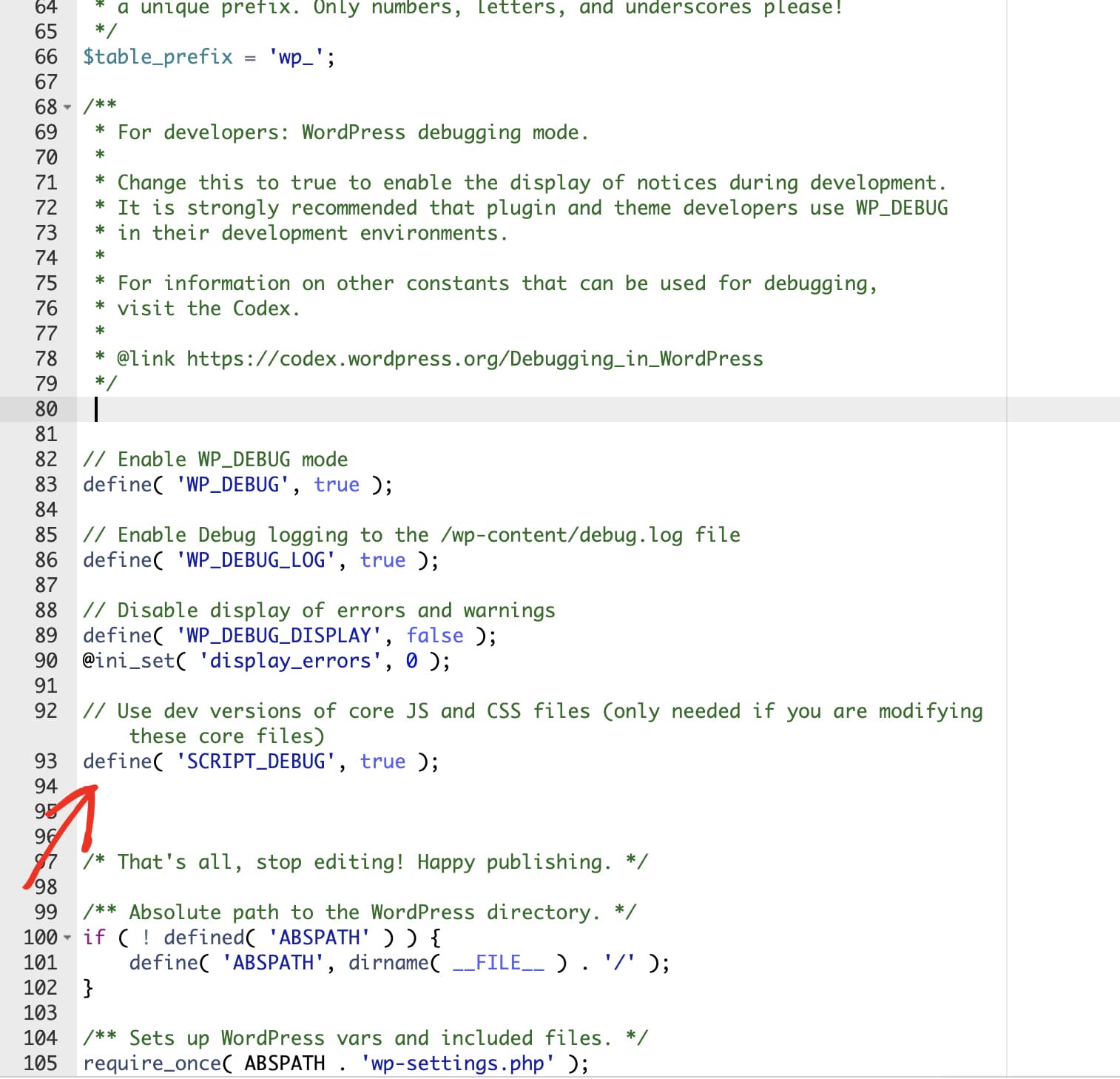Cela activera le débogage et, surtout, empêchera l'affichage des données enregistrées sur votre site. Au lieu de cela, un journal de débogage sera enregistré dans les fichiers de votre site.
#### 4) Reproduction du problème
Après avoir enregistré ces modifications dans `wp-config.php`, vous devrez revenir sur votre site et reproduire le problème que vous avez vu précédemment. Cela garantira qu'il est enregistré dans le nouveau journal d'erreurs.
#### 5) Consultation du journal de débogage
Ensuite, vous pouvez revenir aux fichiers de votre site et ouvrir `https://votrenomsite.com/wp-content/debug.log`
**Remarque :** Veuillez noter que l'URL du fichier debug.log dépendra de la configuration exacte de votre site. Par exemple, si votre site est installé dans un sous-répertoire, l'URL principale peut ressembler à ceci : `https://votrenomsite.com/nom-de-votre-sous-repertoire/wp-content/debug.log`. Vérifiez auprès de votre société d'hébergement si vous n'êtes pas sûr de la manière d'accéder à ce fichier.
Le contenu d'un journal d'erreurs peut varier considérablement en fonction de la cause et du nombre de problèmes, mais vous devriez maintenant être en mesure de voir des détails supplémentaires, tels que le chemin d'accès au fichier source d'une erreur de code, pour vous aider à mieux identifier le problème.
Pour plus d'informations sur le débogage WordPress, consultez la [Documentation officielle sur le débogage WordPress](https://developer.wordpress.org/advanced-administration/debug/debug-wordpress/).
**Catégories :** Premiers pas
**Tags :** PHP
---