### [Comment afficher le nombre d'entrées restantes](https://wpforms.com/developers/how-to-display-remaining-entry-limit-number/)
**Publié le :** 14 octobre 2019
**Auteur :** Équipe éditoriale
**Extrait :** Ce tutoriel vous guidera dans l'affichage du nombre d'entrées restantes sur votre formulaire lors de l'utilisation du module complémentaire Form Locker.
**Contenu :**
Souhaitez-vous savoir comment afficher le nombre d'entrées restantes sur votre formulaire avec le **module complémentaire Form Locker** ? C'est particulièrement utile si vous souhaitez informer vos visiteurs du nombre d'entrées restantes. Dans ce tutoriel, nous vous montrerons comment utiliser PHP pour afficher les entrées restantes sur le formulaire.
Dans le [module complémentaire Form Locker](https://wpforms.com/docs/how-to-install-and-use-the-form-locker-addon-in-wpforms/ "Comment installer et utiliser le module complémentaire Form Locker dans WPForms"), vous pouvez choisir de [limiter le nombre d'entrées qui peuvent être soumises pour un formulaire](https://wpforms.com/docs/how-to-install-and-use-the-form-locker-addon-in-wpforms/#limit-entries "Comment limiter les entrées avec le module complémentaire Form Locker").
Une fois cette limite d'entrées atteinte, le module complémentaire **Form Locker** fermera automatiquement votre formulaire.
Pour notre tutoriel, nous voulons que nos visiteurs voient combien d'entrées il reste avant que le formulaire ne se ferme.
## Création de votre formulaire
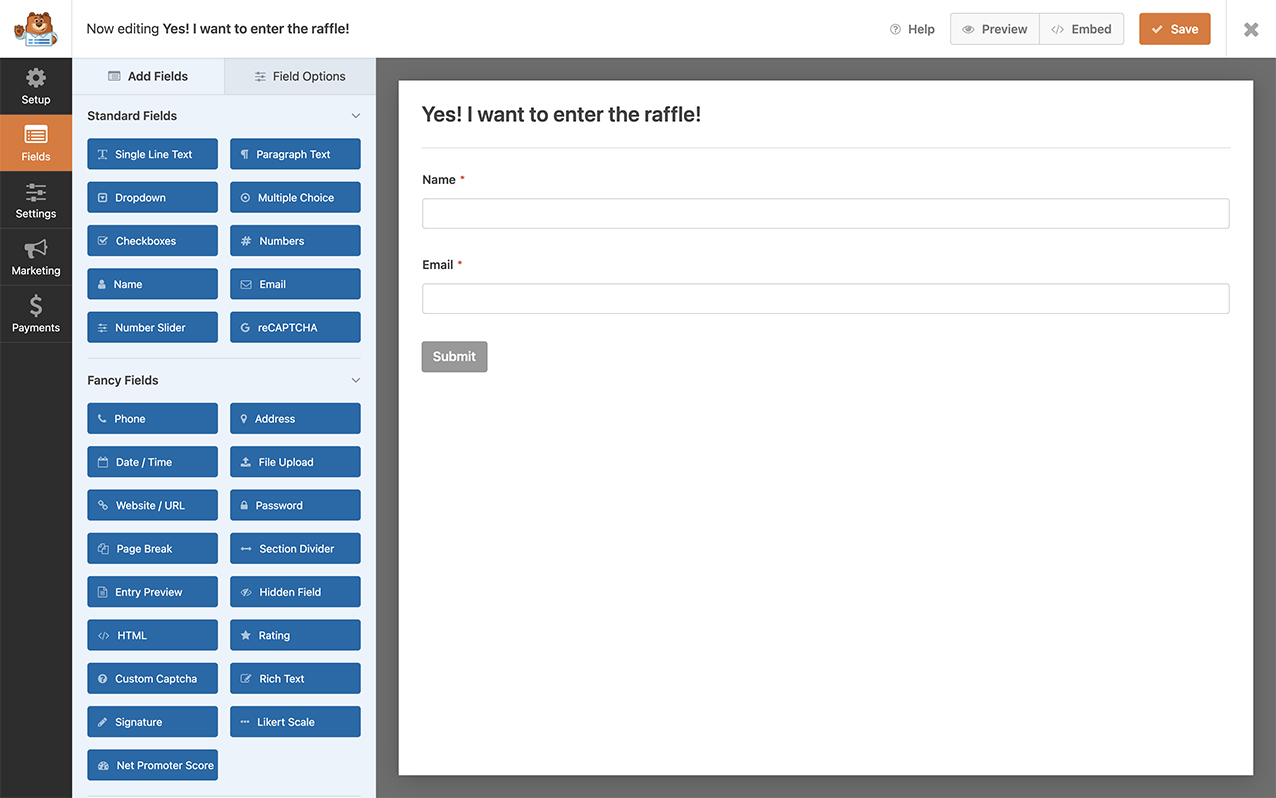
Pour commencer, nous allons créer un nouveau formulaire et ajouter nos champs. Aux fins de ce tutoriel, nous allons uniquement collecter le **Nom** et l'**Adresse e-mail** pour une entrée.
Si vous avez besoin d'aide pour créer votre formulaire, [veuillez consulter cette documentation](https://wpforms.com/docs/creating-first-form/ "Comment créer votre premier formulaire").
## Activation de la limite d'entrées
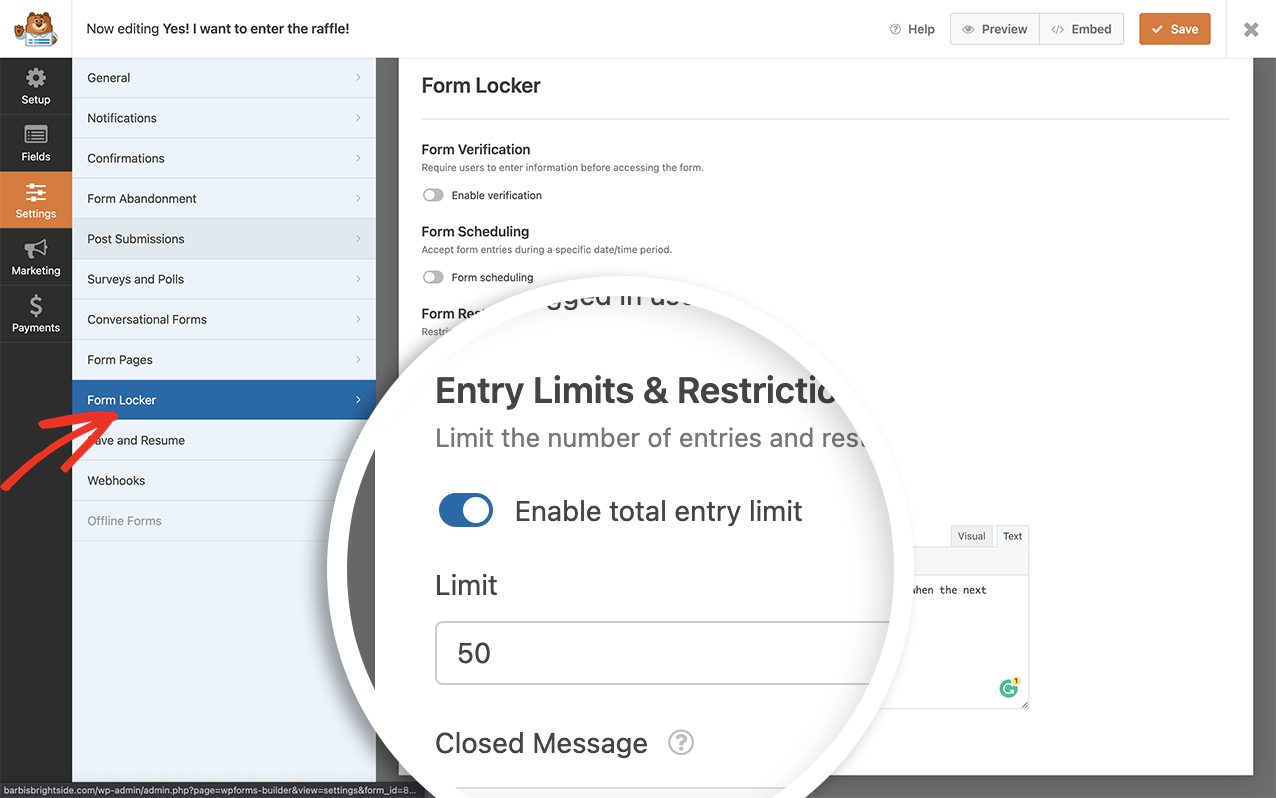
Ensuite, nous activerons la limite d'entrées sur le formulaire en cliquant sur l'onglet **Paramètres**, puis en sélectionnant l'onglet **Form Locker**. Sous **Limites d'entrées et restrictions**, nous allons activer le bouton pour **Activer la limite totale d'entrées**, définir le montant de la **Limite** et le **Message** qui s'affichera lorsque le formulaire sera fermé.
## Affichage des entrées restantes
Enfin, nous devrons ajouter cet extrait de code à notre site.
Si vous ne savez pas comment ajouter des extraits de code à votre site, [veuillez consulter ce tutoriel.](https://wpforms.com/developers/how-to-add-custom-php-or-javascript-for-wpforms/ "Comment ajouter du PHP ou du JavaScript personnalisé pour WPForms")
```
/**
* Affiche la limite d'entrées restantes.
*
* @link https://wpforms.com/developers/how-to-display-remaining-entry-limit-number/
*/
function wpf_dev_remaining_entries( $form_data ) {
// Facultatif, vous pouvez limiter à des formulaires spécifiques. Ci-dessous, nous restreignons la sortie
// au formulaire #1899.
if ( absint( $form_data[ 'id' ] ) !== 1899 ) {
return;
}
if ( empty( $form_data[ 'settings' ][ 'form_locker_entry_limit_enable' ] ) ) {
return;
}
$reference = ! empty( $form_data[ 'settings' ][ 'form_locker_entry_limit' ] ) ? (int) $form_data[ 'settings' ][ 'form_locker_entry_limit' ] : 0;
$entries_count = wpforms()->entry->get_entries( array( 'form_id' => $form_data[ 'id' ] ), true );
$result = absint( $reference - $entries_count );
echo '' . esc_html( $result ) . __( ' entrées restantes', 'text-domain' ) . '';
}
add_action( 'wpforms_frontend_output', 'wpf_dev_remaining_entries', 10, 1 );
```
Vous devrez mettre à jour l'ID du formulaire dans l'extrait ci-dessus pour qu'il corresponde à votre propre ID de formulaire. Si vous avez besoin d'aide pour trouver votre ID de formulaire, [veuillez consulter ce tutoriel](https://wpforms.com/developers/how-to-locate-form-id-and-field-id/ "Comment localiser l'ID du formulaire et l'ID du champ").
Une fois le code ajouté, la limite d'entrées s'affichera sous le titre du formulaire et au-dessus des champs du formulaire.
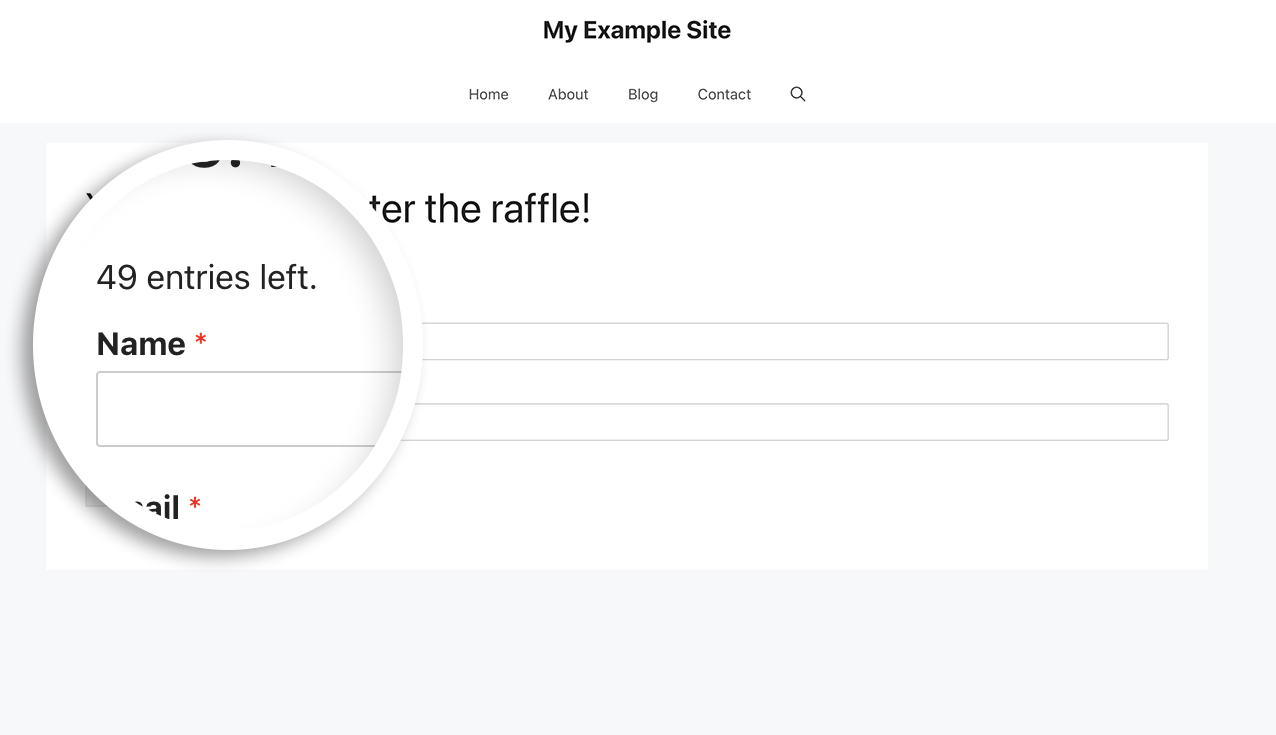
Le nombre affiché sera déterminé lors du chargement du formulaire. Par conséquent, ce nombre peut ne pas être exact au moment où l'utilisateur soumet le formulaire.
Et voilà tout ce dont vous avez besoin pour afficher le nombre d'entrées restantes sur vos formulaires **Form Locker**. Souhaitez-vous afficher un décompte du nombre de soumissions de formulaire que votre formulaire a reçues ? Consultez notre tutoriel sur [Comment afficher le nombre de soumissions d'entrées pour un formulaire spécifique](https://wpforms.com/developers/display-entry-submissions-count-for-a-specific-form/ "Comment afficher le nombre de soumissions d'entrées pour un formulaire spécifique").
## Action de référence
[wpforms\_frontend\_output](https://wpforms.com/developers/wpforms_frontend_output/ "Utilisation de l'action wpforms_frontend_output")
**Catégories :** Extension
**Tags :** Module complémentaire Form Locker, PHP
---