### [Comment afficher un nombre total de mots sous le champ de votre formulaire](https://wpforms.com/developers/how-to-display-a-total-word-count-under-your-form-field/)
**Publié le :** 22 octobre 2020
**Auteur :** Équipe éditoriale
**Extrait :** Ce tutoriel vous montrera à quel point il est facile d'ajouter un décompte de mots sous vos champs de formulaire Texte d'une seule ligne et Paragraphe !
**Contenu :**
Souhaitez-vous afficher un nombre total de mots sous le champ de votre formulaire **Texte de Paragraphe** ? Par défaut, lorsque vous utilisez la fonction **Limiter la longueur** sur les champs de formulaire **Texte d'une seule ligne** ou **Texte de Paragraphe**, vous pouvez facilement limiter les caractères ou les mots pour ces champs et si vous souhaitez en savoir plus sur ce paramètre, [veuillez consulter cette documentation](https://wpforms.com/docs/how-to-limit-words-or-characters-in-a-form-field/ "Comment limiter les mots ou les caractères dans un champ de formulaire").
Cependant, dans le cadre de ce tutoriel, nous ne voulons pas limiter les mots ou les caractères, mais afficher un compte total à la place. Nous allons donc vous guider étape par étape pour y parvenir.
## Création de votre formulaire
Pour commencer, vous devrez créer un nouveau formulaire et ajouter vos champs. Dans ce tutoriel, nous créons un formulaire qui acceptera les demandes de gravure d'articles, nous ajouterons donc également un champ de formulaire **Texte de Paragraphe** au formulaire pour le message gravé. Vous devrez noter l'ID du champ car nous l'utiliserons à une étape ultérieure.
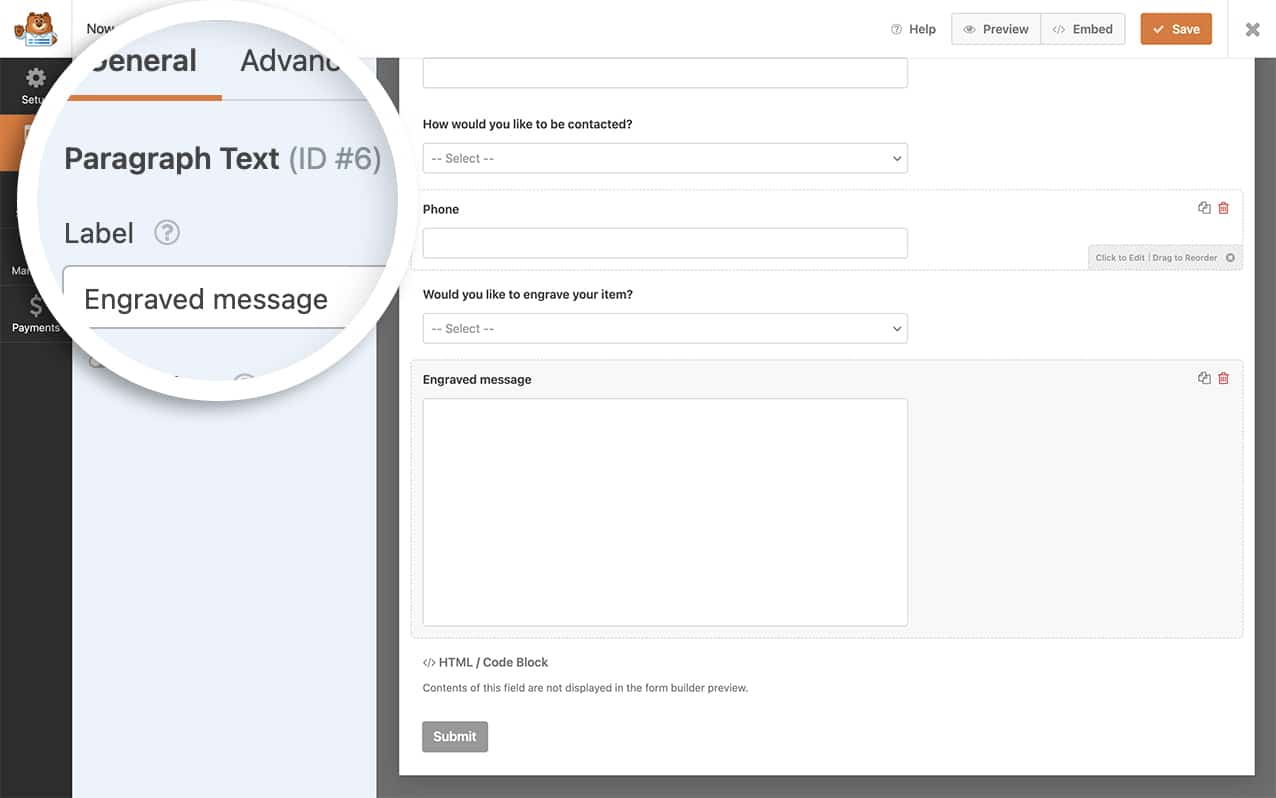
Si vous avez besoin d'aide pour créer un nouveau formulaire, [veuillez consulter cette documentation](https://wpforms.com/docs/creating-first-form/ "Création de votre premier formulaire").
Ensuite, nous allons également ajouter un champ de formulaire **HTML** au formulaire. Celui-ci sera rempli dynamiquement avec le nombre de mots au fur et à mesure que vos visiteurs tapent dans le champ **Texte de Paragraphe**. Vous devrez également noter cet ID de champ.
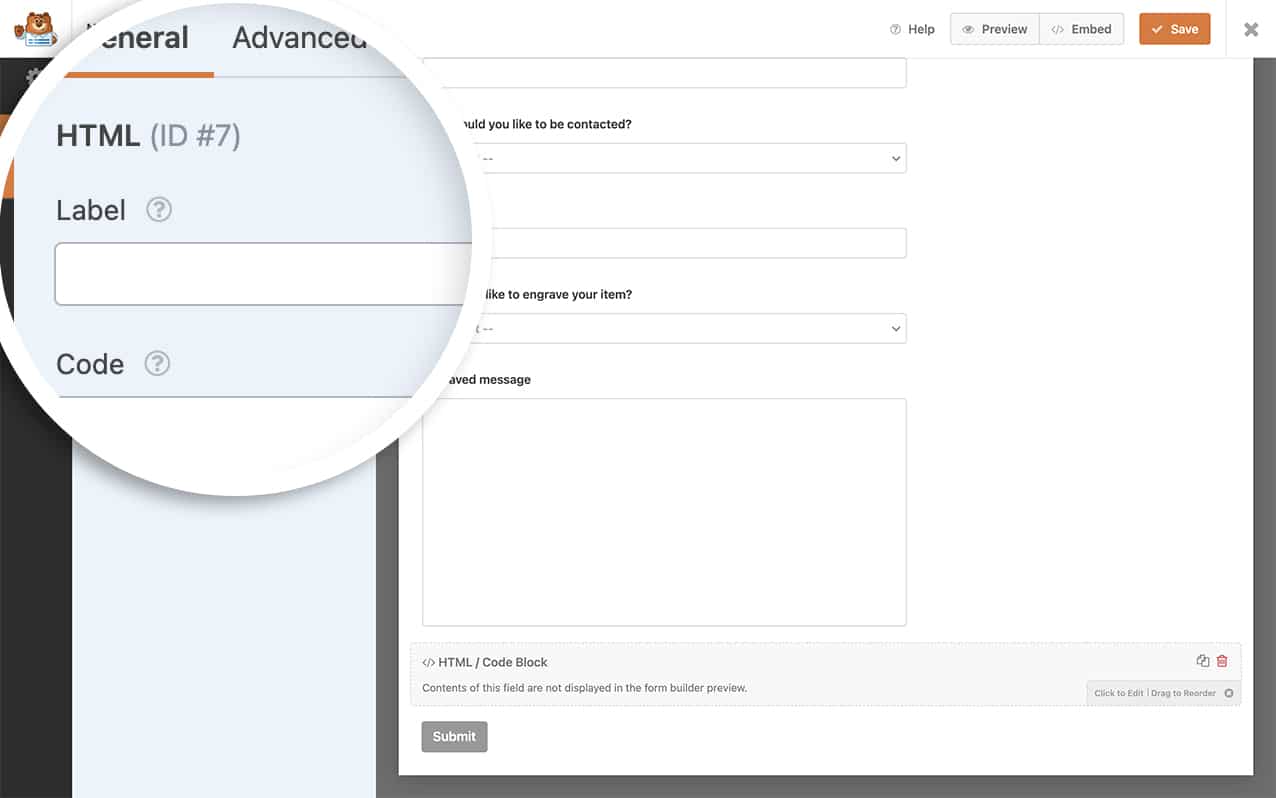
## Affichage du nombre total de mots
Maintenant que le formulaire est créé, il est temps d'ajouter cet extrait à votre site pour tout rassembler.
Si vous avez besoin d'aide pour ajouter des extraits à votre site, [veuillez consulter ce tutoriel](https://wpforms.com/developers/how-to-add-custom-php-or-javascript-for-wpforms/ "Comment ajouter du PHP ou du JavaScript personnalisé pour WPForms").
```
/**
* Ajouter un décompte de mots sous le champ du formulaire.
*
* @link https://wpforms.com/developers/how-to-display-a-total-word-count-under-your-form-field/
*/
function wpf_dev_count_words_only() {
?>
**Catégories :** Champs
**Tags :** JS, PHP
---