### [Comment définir votre licence WPForms dans le fichier de configuration WordPress](https://wpforms.com/developers/how-to-define-your-wpforms-license-in-the-wordpress-config-file/)
**Publié le :** 6 novembre 2019
**Auteur :** Équipe éditoriale
**Extrait :** Ce tutoriel vous guide dans la définition de votre licence pour WPForms dans votre fichier de configuration WP.
**Contenu :**
## Introduction
Préférez-vous utiliser le fichier de configuration WordPress pour définir votre licence ? Vous pouvez facilement le faire avec une seule ligne de PHP. Dans ce tutoriel, nous allons vous guider à travers chaque étape pour définir la licence WPForms dans le fichier de configuration WordPress.
Vous pouvez facilement saisir et [vérifier votre clé de licence](https://wpforms.com/docs/verify-wpforms-license/ "Comment vérifier votre licence WPForms") via l'onglet **WPForms » Paramètres » Général**.
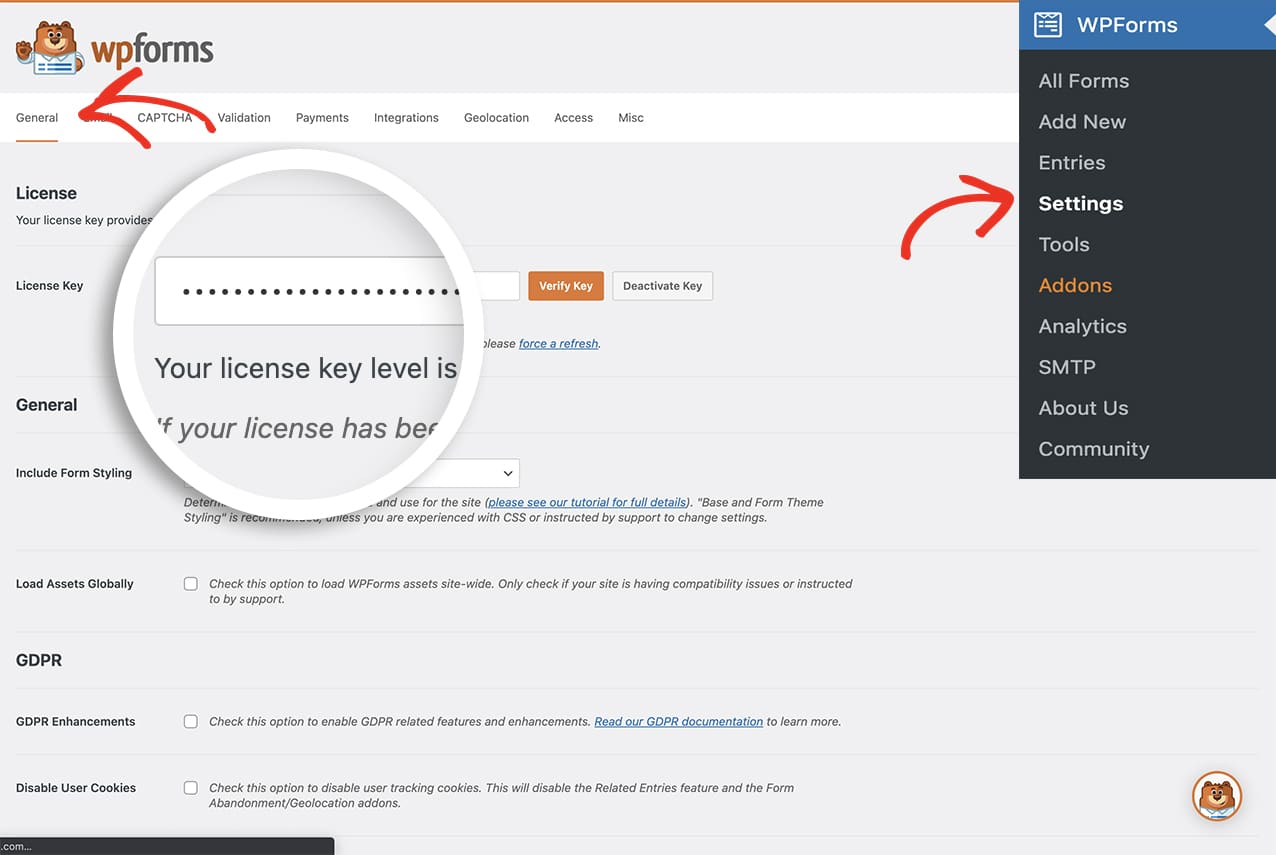
Cependant, en définissant votre clé de licence dans le fichier `wp-config.php`, elle sera automatiquement renseignée pour vous dans le panneau **Paramètres**.
## Ajout du snippet
Tout d'abord, vous devrez accéder à vos fichiers WordPress sur votre serveur. Soit via [FTP](http://www.wpbeginner.com/glossary/ftp/ "Qu'est-ce que : FTP"), [cPanel](http://www.wpbeginner.com/glossary/cpanel "Qu'est-ce que : cPanel") ou via un [plugin Gestionnaire de fichiers FTP](https://www.wpbeginner.com/plugins/how-to-add-a-ftp-like-file-manager-in-wordpress-with-wp-file-manager/ "Comment ajouter un gestionnaire de fichiers de type FTP dans votre tableau de bord WordPress").
Une fois vos fichiers de site ouverts, vous devrez ouvrir `wp-config.php` pour le modifier. Il sera situé [dans le dossier racine](http://www.wpbeginner.com/beginners-guide/wordpress-file-and-directory-structure/ "Guide pour débutants sur la structure des fichiers et répertoires WordPress") de votre site.
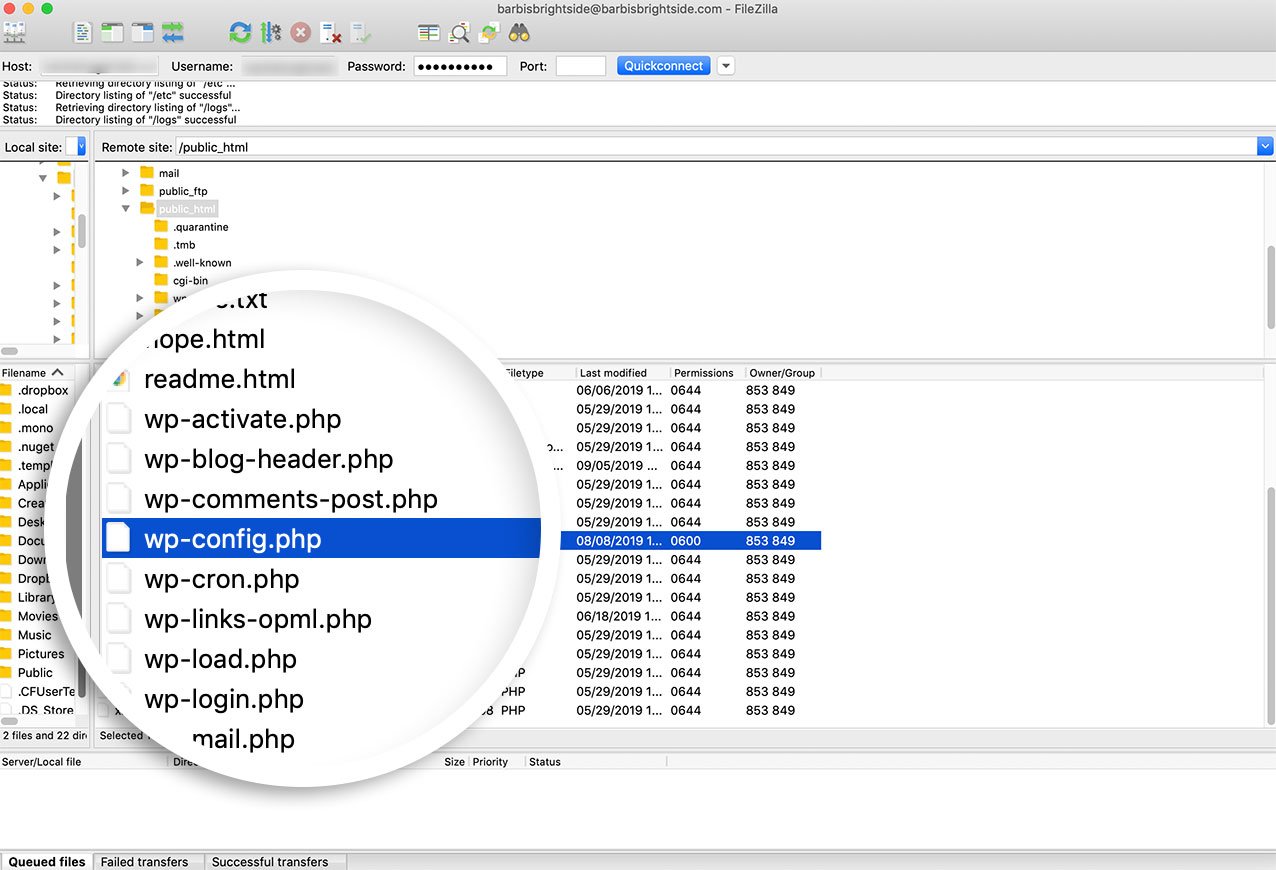
Le [fichier wp-config](http://www.wpbeginner.com/beginners-guide/how-to-edit-wp-config-php-file-in-wordpress/ "Comment modifier le fichier wp-config.php dans WordPress") contient des paramètres de configuration spécifiques au site, tels que les informations de base de données et, potentiellement, des paramètres ajoutés par votre fournisseur d'hébergement.
Copiez et collez simplement le snippet de code ci-dessous dans votre `wp-config.php` et enregistrez les modifications.
```
// Définir la clé de licence
define( 'WPFORMS_LICENSE_KEY', 'votre-clé-de-licence' );
```
Remplacez simplement le texte **votre-clé-de-licence** par votre propre clé de licence ! Et c'est tout ce dont vous avez besoin pour définir votre licence dans le fichier de configuration WordPress !
Souhaitez-vous activer le débogage sur votre site ? Consultez ce tutoriel sur [Comment activer le débogage dans WordPress](https://wpforms.com/developers/how-to-enable-debugging-in-wordpress/ "Comment activer le débogage dans WordPress").
**Catégories :** Tutoriels
**Tags :** PHP
---