### [Comment personnaliser les icônes TinyMCE du champ Texte enrichi](https://wpforms.com/developers/how-to-customize-the-rich-text-field-tinymce-icons/)
**Publié le :** 22 septembre 2022
**Auteur :** Umair Majeed
**Extrait :** Ce tutoriel vous montrera comment utiliser PHP pour personnaliser le champ de formulaire Éditeur de texte enrichi.
**Contenu :**
Voulez-vous personnaliser les icônes de mise en forme qui apparaissent dans vos champs **Texte enrichi** ? Par défaut, WPForms affiche deux barres d'outils avec des options de mise en forme standard.
Ce guide vous montrera comment personnaliser ces barres d'outils pour inclure exactement les outils dont vos utilisateurs ont besoin.
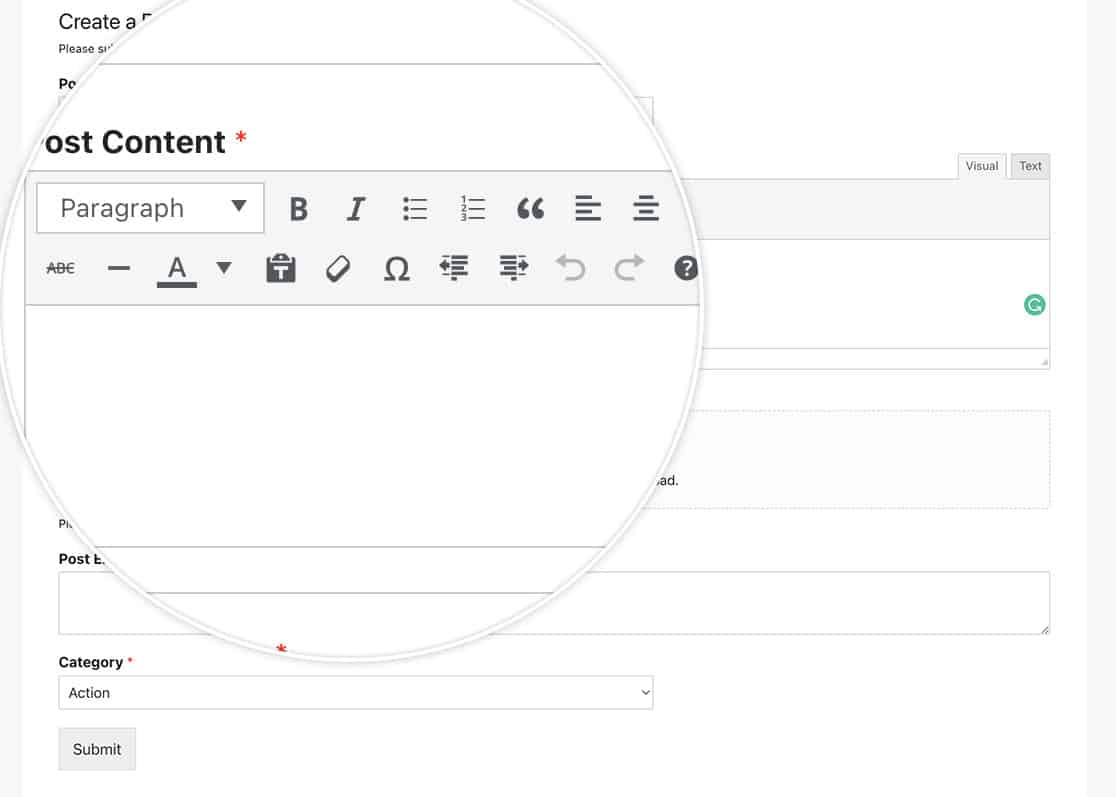Les champs par défaut pour la barre d'outils supérieure sont :
- Mise en forme du texte pour marquer le texte comme titres ou texte de paragraphe
- Gras
- Italique
- Liste à puces
- Liste numérotée
- Citation
- Aligner à gauche
- Centrer
- Aligner à droite
- Insérer/Modifier un lien
- Insérer le tag Lire la suite
- Basculer la barre d'outils (cela active et désactive la barre d'outils inférieure)
Les champs par défaut pour la barre d'outils inférieure sont :
- Barré
- Ligne horizontale
- Couleur du texte
- Coller comme texte
- Effacer la mise en forme
- Caractère spécial
- Diminuer le retrait
- Augmenter le retrait
- Annuler
- Rétablir
- Liste des raccourcis clavier (une fenêtre modale apparaîtra avec ces raccourcis)
Dans ce tutoriel, nous vous montrerons comment utiliser PHP pour personnaliser les icônes qui s'afficheront à vos visiteurs.
## Configuration de votre formulaire
Tout d'abord, créez un formulaire et ajoutez un champ **Texte enrichi**. Si vous avez besoin d'aide pour créer votre formulaire, consultez notre [guide sur la création de votre premier formulaire](https://wpforms.com/docs/creating-first-form/).
## Personnalisation des icônes de la barre d'outils
Pour modifier les options de mise en forme disponibles, vous devrez ajouter du code PHP à votre site. Si vous ne savez pas comment ajouter du code personnalisé, veuillez consulter notre [guide sur l'ajout de snippets de code au site WordPress](https://wpforms.com/developers/how-to-add-custom-php-or-javascript-for-wpforms/).
Lors de la personnalisation de l'une ou l'autre barre d'outils, vous devez inclure TOUTES les icônes que vous souhaitez afficher. La personnalisation remplacera entièrement la barre d'outils par uniquement les icônes que vous spécifiez.
Voici comment personnaliser les deux barres d'outils :
Pour personnaliser les barres d'outils :
- Pour la barre d'outils supérieure : Modifiez le tableau à la **ligne 10**
- Pour la barre d'outils inférieure : Modifiez le tableau à la **ligne 42**
- Ajoutez ou supprimez des boutons selon vos besoins, en conservant le même format
## Suppression complète des barres d'outils
Si vous souhaitez supprimer complètement les barres d'outils de mise en forme, vous pouvez le faire en utilisant CSS. Si vous avez besoin d'aide pour ajouter du CSS à votre site, consultez notre [guide sur l'ajout de CSS personnalisé à WordPress](https://wpforms.com/developers/how-to-add-custom-css-styles-for-wpforms/).
```
.wpforms-field .wp-editor-tabs, .wpforms-field .quicktags-toolbar {
display: none !important;
}
```
Pour supprimer les barres d'outils d'un formulaire spécifique :
```
div#qt_wpforms-1000-field_25_toolbar, #wp-wpforms-1000-field_25-editor-tools {
display: none;
}
```
Remplacez **1000** par l'ID de votre formulaire et **field\_25** par l'ID de votre champ Texte enrichi. Si vous avez besoin d'aide pour trouver ces ID, consultez notre guide sur [comment trouver les ID de formulaire et de champ](https://wpforms.com/developers/how-to-locate-form-id-and-field-id/).
Et voilà, vous savez tout ce qu'il faut pour personnaliser le champ de formulaire Texte enrichi ! Ensuite, souhaitez-vous personnaliser les icônes lors de l'utilisation du champ de formulaire **Notation** ? Consultez notre guide sur [la personnalisation de l'apparence des icônes de notation](https://wpforms.com/developers/how-to-customize-the-look-of-the-rating-icons/ "Comment personnaliser l'apparence des icônes de notation") pour plus de détails.
**Catégories :** Tutoriels
**Tags :** PHP
---