### [Comment créer des destinataires d'e-mails conditionnels](https://wpforms.com/developers/how-to-create-conditional-email-recipients/)
**Publié :** 26 septembre 2023
**Auteur :** Équipe éditoriale
**Extrait :** Dans ce tutoriel, nous vous expliquerons comment configurer des destinataires d'e-mails conditionnels pour les notifications en utilisant une seule ligne de code.
**Contenu :**
## Introduction
Vous avez déjà voulu créer un formulaire super intelligent avec des destinataires d'e-mails conditionnels basés sur une sélection de votre formulaire ? Eh bien, vous avez de la chance !
Avec WPForms, vous pouvez configurer des notifications avec logique conditionnelle dont vous pouvez [en savoir plus dans cet article](https://wpforms.com/docs/how-to-create-conditional-form-notifications-in-wpforms/ "Création d'e-mails de notification de formulaire conditionnels dans WPForms"). Vous pouvez même aller plus loin en configurant plusieurs notifications, ce qui est plutôt cool et [vous pouvez en apprendre davantage dans cette documentation](https://wpforms.com/how-to-create-multiple-form-notifications-in-wordpress-forms/ "Comment créer plusieurs notifications de formulaire dans les formulaires WordPress").
Mais attendez, dans ce tutoriel, nous allons vous faciliter la vie. Nous allons vous montrer une astuce astucieuse qui vous permet de configurer des destinataires conditionnels avec une seule ligne de code. Oui, vous avez bien lu ! Cela vous fera gagner du temps et rendra vos formulaires encore plus intelligents. Plongeons dans le vif du sujet ! 🚀
## Ajout du snippet
Habituellement, nous commencerions par créer un tout nouveau formulaire. Mais aujourd'hui, nous allons prendre un chemin légèrement différent et commencer par ajouter une seule ligne de code à notre site Web.
Si vous n'êtes pas sûr des tenants et aboutissants de l'ajout de snippets de code à votre site, ne vous inquiétez pas. Consultez [ce guide pratique pour obtenir une assistance étape par étape](https://wpforms.com/developers/how-to-add-custom-php-or-javascript-for-wpforms/ "Comment ajouter du PHP ou du JavaScript personnalisé pour WPForms").
```
/**
* Créez des destinataires d'e-mails conditionnels avec une seule ligne de code.
*
* @link https://wpforms.com/developers/how-to-create-conditional-email-recipients/
*/
add_filter( 'wpforms_fields_show_options_setting', '__return_true' );
```
La magie de ce snippet réside dans sa capacité à permettre aux champs **Case à cocher**, **Liste déroulante** ou **Choix multiple** de contenir non pas une, mais deux valeurs distinctes pour chaque sélection. C'est comme avoir une valeur visible et une valeur cachée qui fonctionne en coulisses. Cette astuce pratique sera incroyablement utile lorsqu'il s'agira de décider quel destinataire doit recevoir cette notification par e-mail.
## Création du formulaire
Maintenant, passons à la partie amusante : la création du formulaire ! Si vous êtes nouveau dans la création de formulaires et que vous avez besoin de conseils, [n'hésitez pas à consulter cette documentation](https://wpforms.com/docs/creating-first-form/ "Création de votre premier formulaire").
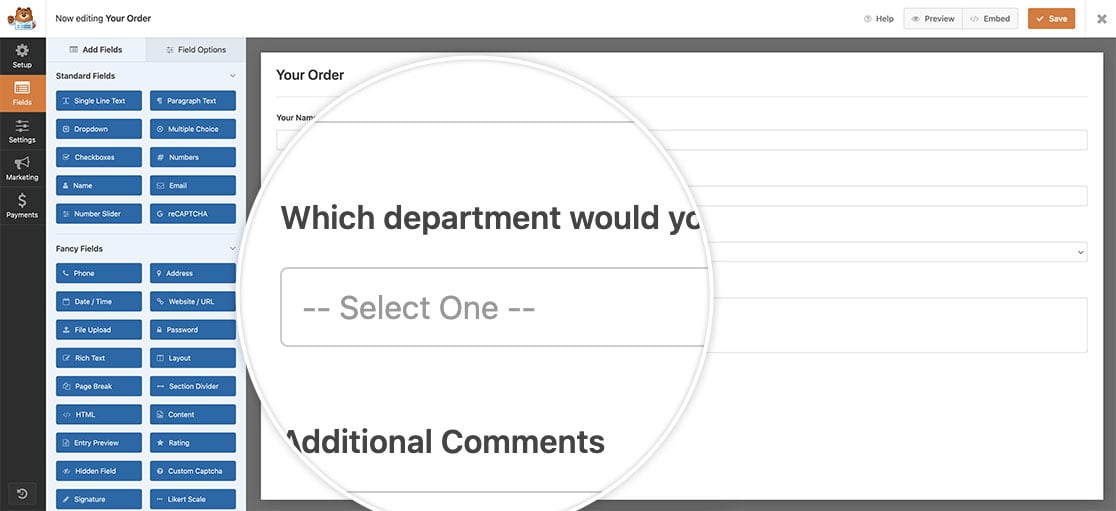
Pour ce tutoriel, nous allons retrousser nos manches pour créer un formulaire polyvalent qui couvre un éventail de sujets : ventes, gestion de compte, support client et même une option générale « autre » pour ceux qui ne sont pas tout à fait sûrs de la catégorie qui correspond à leur question. Pour rendre cela possible, nous allons introduire un champ **Liste déroulante** dans notre formulaire. Cela permettra à nos visiteurs de sélectionner facilement le sujet qui correspond le mieux à leur demande spécifique.
## Activation des valeurs de champ
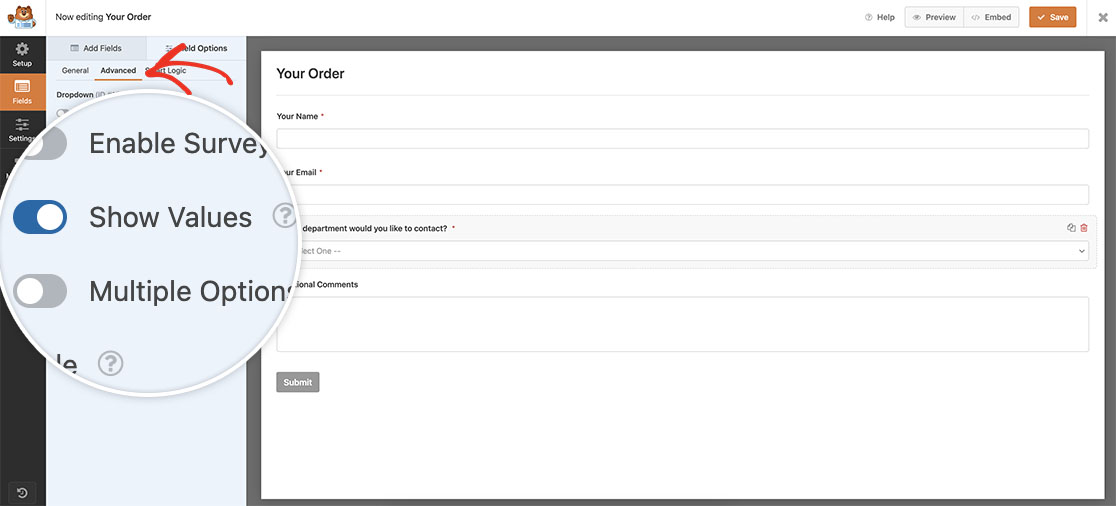
Après avoir configuré les libellés de votre champ **Liste déroulante**, accédez à l'onglet **Avancé**. Ici, vous trouverez l'option pour activer **Afficher les valeurs**.
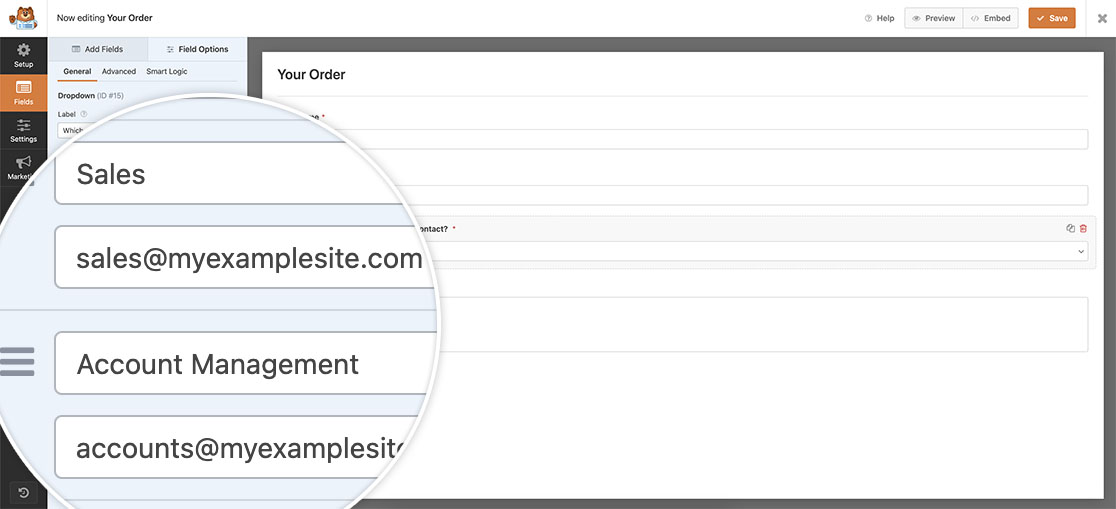
Une fois que vous avez activé **Afficher les valeurs**, revenez à l'onglet **Général**. Vous remarquerez maintenant un espace supplémentaire sous les options. C'est là que nous allons saisir les adresses e-mail associées à chaque département spécifique.
## Configuration de la notification par e-mail
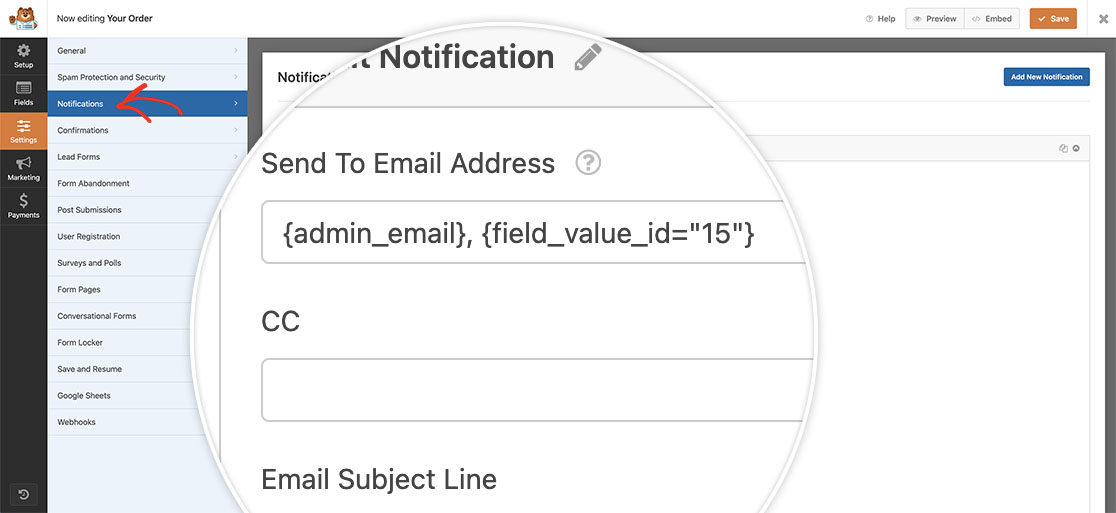
Pour configurer nos destinataires d'e-mails conditionnels, nous devrons ajuster les paramètres de notification par e-mail pour le champ **Envoyer à l'adresse e-mail**. Pour ce faire, allez dans vos **Paramètres** et choisissez **Notifications**.
Dans la section **Envoyer à l'adresse e-mail**, nous conserverons l'étiquette intelligente d'origine `{admin_email}` intacte car nous voulons toujours que l'administrateur du site reçoive la notification par e-mail. Cependant, nous allons également intégrer une étiquette intelligente pour récupérer dynamiquement l'adresse e-mail associée au bon département.
Pour plusieurs notifications, séparez les adresses e-mail par une virgule.
Pour inclure l'e-mail de la valeur du champ, vous devrez connaître l'ID du champ pour votre champ **Liste déroulante**. Aux fins de ce tutoriel, notre champ **Liste déroulante** a un ID de **15**. Ainsi, après la virgule, vous ajouterez `{field_value_id="15"}`. En intégrant cette balise à ce stade, vous associez efficacement l'adresse e-mail appropriée au département pertinent pour la notification par e-mail.
Veuillez vous rappeler que vous devrez mettre à jour le **15** pour qu'il corresponde à votre propre ID de champ pour votre champ **Liste déroulante**. Si vous ne savez pas quel est votre ID de champ et où le trouver, [veuillez consulter ce guide pour plus de détails](https://wpforms.com/developers/how-to-locate-form-id-and-field-id/ "Comment localiser l'ID du formulaire et l'ID du champ").
Et c'est tout ce dont vous avez besoin pour activer les destinataires d'e-mails conditionnels sans avoir à créer plusieurs notifications ! Désormais, lorsque l'utilisateur sélectionnera le département qu'il souhaite contacter, une adresse e-mail se remplira automatiquement et sera livrée à la bonne adresse e-mail attribuée via les valeurs des champs.
Souhaitez-vous également stocker ces valeurs de champ dans une entrée ? Jetez un œil à notre tutoriel sur [Comment stocker les valeurs des champs dans l'entrée WPForms](https://wpforms.com/developers/how-to-store-field-values-in-the-wpforms-entry/ "Comment stocker les valeurs des champs dans l'entrée WPForms").
## Connexe
Référence de filtre : [wpforms\_fields\_show\_options\_setting](https://wpforms.com/developers/wpforms_fields_show_options_setting/ "Utilisation du filtre wpforms_fields_show_options_setting")
**Catégories :** Tutoriels
**Tags :** notifications, PHP
---