### [Création de formats supplémentaires pour le sélecteur d'heure du champ Date/Heure](https://wpforms.com/developers/how-to-create-additional-formats-for-the-date-time-field-time-picker/)
**Publié le :** 18 mars 2020
**Auteur :** David Ozokoye
**Extrait :** Ce tutoriel vous explique comment utiliser PHP pour créer des formats supplémentaires pour le champ heure lorsque vous utilisez le champ de formulaire Date / Heure avec WPForms.
**Contenu :**
Souhaitez-vous créer des formats supplémentaires pour l'intervalle de temps lorsque vous utilisez le champ de formulaire Date / Heure? Par défaut, WPForms utilise les formats 12H et 24H. Cependant, vous pouvez l'étendre pour prendre en charge davantage de formats à l'aide d'un filtre PHP personnalisé.
Dans ce tutoriel, nous allons vous montrer comment ajouter des intervalles de temps supplémentaires pour le champ Date / Heure dans WPForms.
---
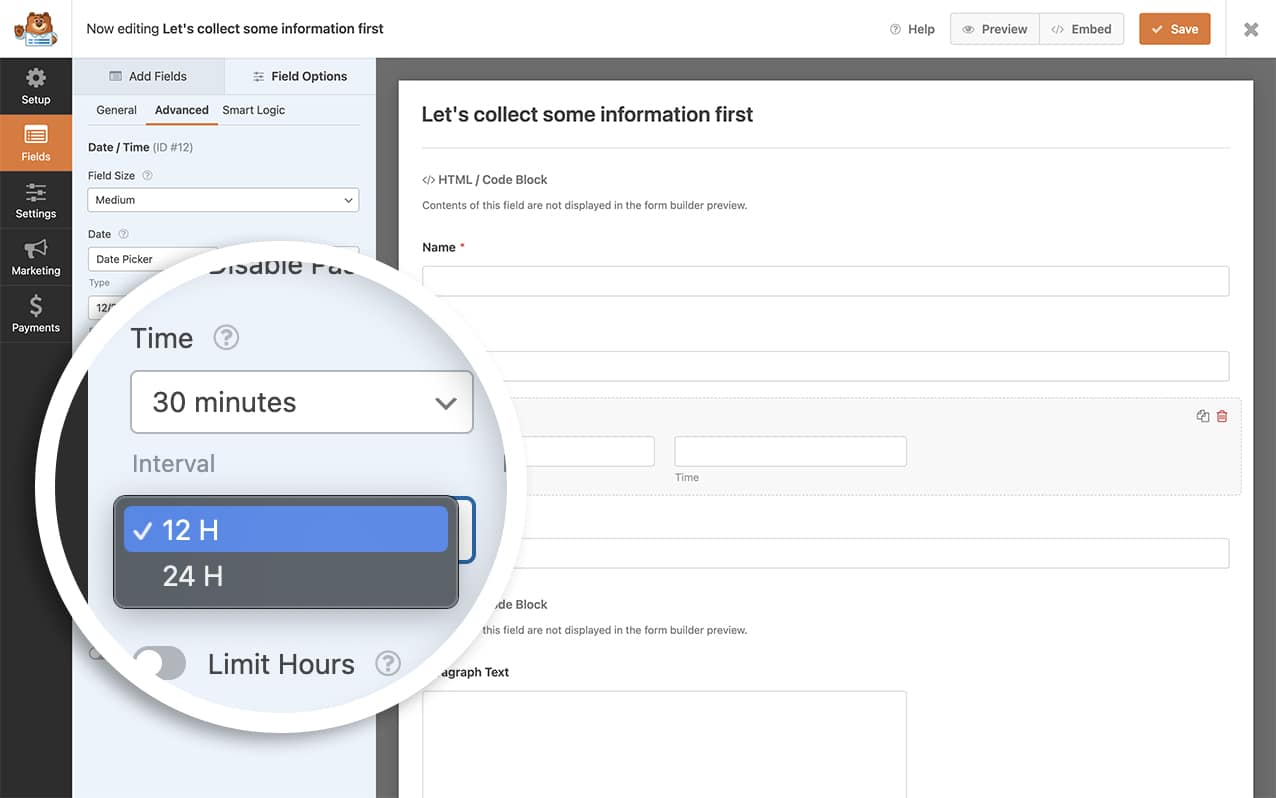
Comme nous l'avons mentionné précédemment, WPForms propose deux formats pour le champ **Heure** : un format **12 H** et un format **24 H**.
## Ajouter l'extrait de code
Pour ce tutoriel, nous allons ajouter un nouveau format pour l'heure. Tout d'abord, nous allons ajouter cet extrait de code à notre site.
**Remarque :** si vous avez besoin d'aide pour ajouter des extraits de code à votre site, [veuillez consulter ce tutoriel](https://wpforms.com/developers/how-to-add-custom-php-or-javascript-for-wpforms/ « Comment ajouter du code PHP ou JavaScript personnalisé pour WPForms »).
Ce format d'heure nous permettra d'entrer un format plus long pour les heures à 2 chiffres, les minutes à 2 chiffres et les secondes à 2 chiffres. Pour ajouter d'autres formats, vous devrez créer une nouvelle fonction similaire à celle du code ci-dessus et spécifier le format dans le paramètre `$time_formats`.
**Remarque :** Pour trouver d'autres formats de ce type, [veuillez consulter toutes les fonctions disponibles dans la documentation officielle de PHP.net](https://www.php.net/manual/en/function.date.php « PHP.net : date »).
## Utilisation du nouveau format d'heure
Pour utiliser ce nouveau format, [créez un nouveau formulaire](https://wpforms.com/docs/creating-first-form/) ou modifiez-en un existant pour accéder au générateur de formulaires. Dans le générateur de formulaires, veillez à inclure le champ Date / Heure.
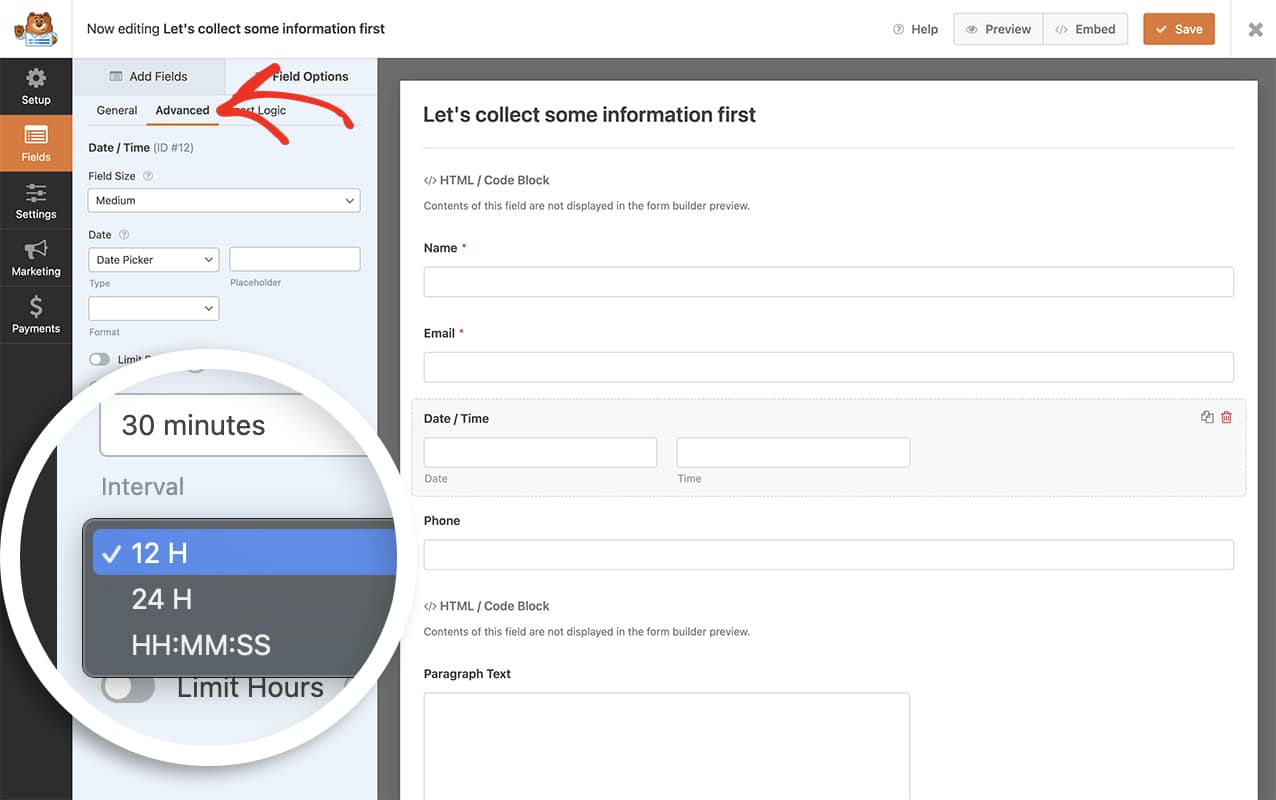
Cliquez ensuite sur le champ **Date / Heure** pour ouvrir son panneau **Options du champ**, puis accédez à l'onglet **Avancé**. Dans la section **Heure**, vous pourrez désormais sélectionner le nouveau format d'heure que vous venez d'ajouter à l'aide de l'extrait de code.
## Foire aux questions
Voici les réponses à certaines des questions les plus fréquentes concernant l'ajout de formats d'heure supplémentaires pour le champ Date / Heure.
#### Puis-je afficher l'heure au format français ?
Il vous suffit de copier cet extrait de code sur votre site pour obtenir le format d'heure français.
Et voilà ! Vous savez désormais comment ajouter des formats de date supplémentaires pour le champ Date / Heure dans WPForms.
Ensuite, souhaitez-vous limiter les heures disponibles dans ce menu déroulant ? Consultez notre guide sur la [personnalisation du sélecteur d'heure du champ Date / Heure](https://wpforms.com/developers/customize-the-date-time-field-time-picker/ "Comment personnaliser le sélecteur d'heure du champ Date / Heure").
## Connexes
Référence du filtre : [wpforms\_datetime\_time\_formats](https://wpforms.com/developers/wpforms_datetime_time_formats/ « Utilisation du filtre wpforms_datetime_time_formats »)
**Catégories :** Tutoriels
**Mots-clés :** PHP
---