### [Comment comparer deux dates dans le même formulaire](https://wpforms.com/developers/how-to-compare-two-dates-in-the-same-form/)
**Publié :** 25 août 2021
**Auteur :** Équipe éditoriale
**Extrait :** Ce tutoriel vous montrera comment utiliser un extrait de code PHP pour comparer deux dates au sein du même formulaire.
**Contenu :**
## Introduction
Souhaitez-vous comparer deux dates au sein du même formulaire ? En utilisant un petit extrait de code PHP, vous pouvez facilement prendre deux dates et les comparer au sein du même formulaire. Dans ce tutoriel, nous allons utiliser un extrait de code PHP qui prendra deux sélecteurs de date au sein du même formulaire.
## Création du formulaire
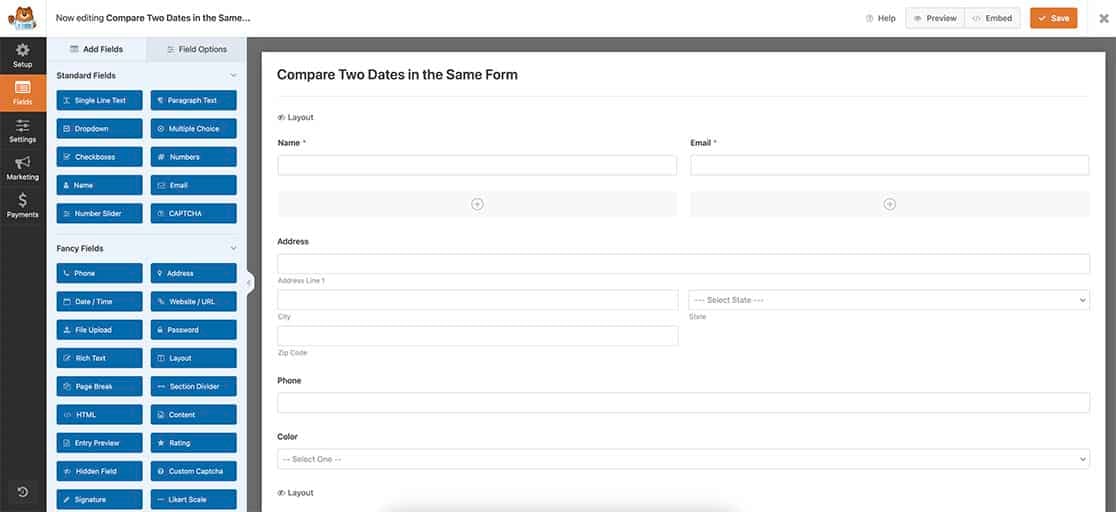
Tout d'abord, nous devons configurer notre formulaire. Nous allons créer un formulaire et ajouter nos champs, y compris les deux champs de formulaire **Date** qui sont définis sur le format **Date**.
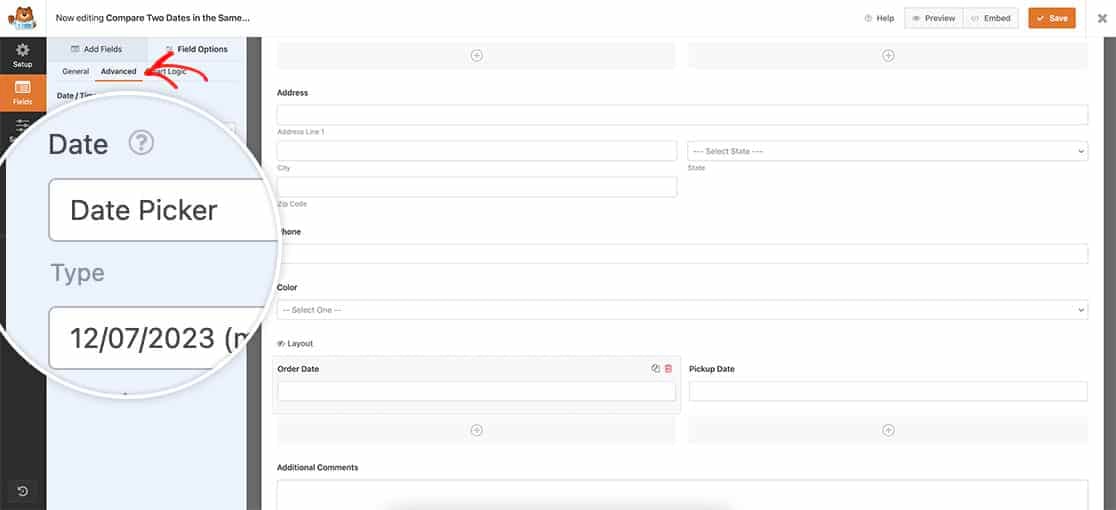
Une fois que vous avez ajouté ces champs, assurez-vous de les définir sur **Sélecteur de date** dans l'onglet **Avancé**.
Si vous avez besoin d'aide pour créer votre formulaire, [veuillez consulter cette documentation](https://wpforms.com/docs/creating-first-form/ "Comment créer votre premier formulaire").
## Ajout de l'extrait de code pour comparer deux dates
Avant d'ajouter l'extrait de code, vous devrez localiser l'ID du formulaire et les ID des deux champs pour les champs **Date** que vous venez d'ajouter à votre formulaire.
Si vous avez besoin d'aide pour trouver ces numéros d'identification, [veuillez consulter ce tutoriel](https://wpforms.com/developers/how-to-locate-form-id-and-field-id/ "Comment localiser l'ID du formulaire et l'ID du champ").
Lorsque vous avez ces ID, vous pouvez ajouter l'extrait de code suivant à votre site.
```
/**
* Compare 2 dates dans le même formulaire.
*
* @link https://wpforms.com/developers/how-to-compare-two-dates-in-the-same-form/
*/
function wpf_dev_compare_dates( $fields, $entry, $form_data ) {
// Facultatif, vous pouvez limiter à des formulaires spécifiques. Ci-dessous, nous restreignons la sortie au
// formulaire #731.
if ( absint( $form_data[ 'id' ] ) !== 731 ) {
return $fields;
}
// 3 est l'ID du champ date 1
$date_1 = $fields[3][ 'unix' ];
// 4 est l'ID du champ date 2
$date_2 = $fields[4][ 'unix' ];
// Si la date 2 est antérieure ou égale à la date 1
if ( $date_2 <= $date_1 ) {
// Ajoutez une erreur au formulaire. L'erreur sera affichée au-dessus du champ de date 2.
$form_data[ 'errors' ][ $form_data[ 'id' ] ][ 'header' ] = esc_html__( 'La date de prise en charge ne doit pas être antérieure à la date de commande.', 'plugin-domain' );
}
return $fields;
}
add_action( 'wpforms_process', 'wpf_dev_compare_dates', 10, 3 );
```
Si vous n'êtes pas sûr où et comment ajouter des extraits de code personnalisés à votre site, [veuillez consulter ce tutoriel](https://wpforms.com/developers/how-to-add-custom-php-or-javascript-for-wpforms/ "Comment ajouter du PHP ou du JavaScript personnalisé pour WPForms").
La façon dont fonctionne l'extrait de code est qu'il ne s'exécutera que sur l'ID de formulaire **731**, puis il recherchera l'ID de champ **Date** **3** et l'ID de champ **Date** **4** et les attribuera aux variables $date\_1 et $date\_2 afin qu'il puisse vérifier si **$date\_2** est inférieur ou égal à **$date\_1**. S'il l'est, il affichera une erreur au-dessus du second champ **Date** indiquant que cette date ne peut pas être antérieure à l'autre.
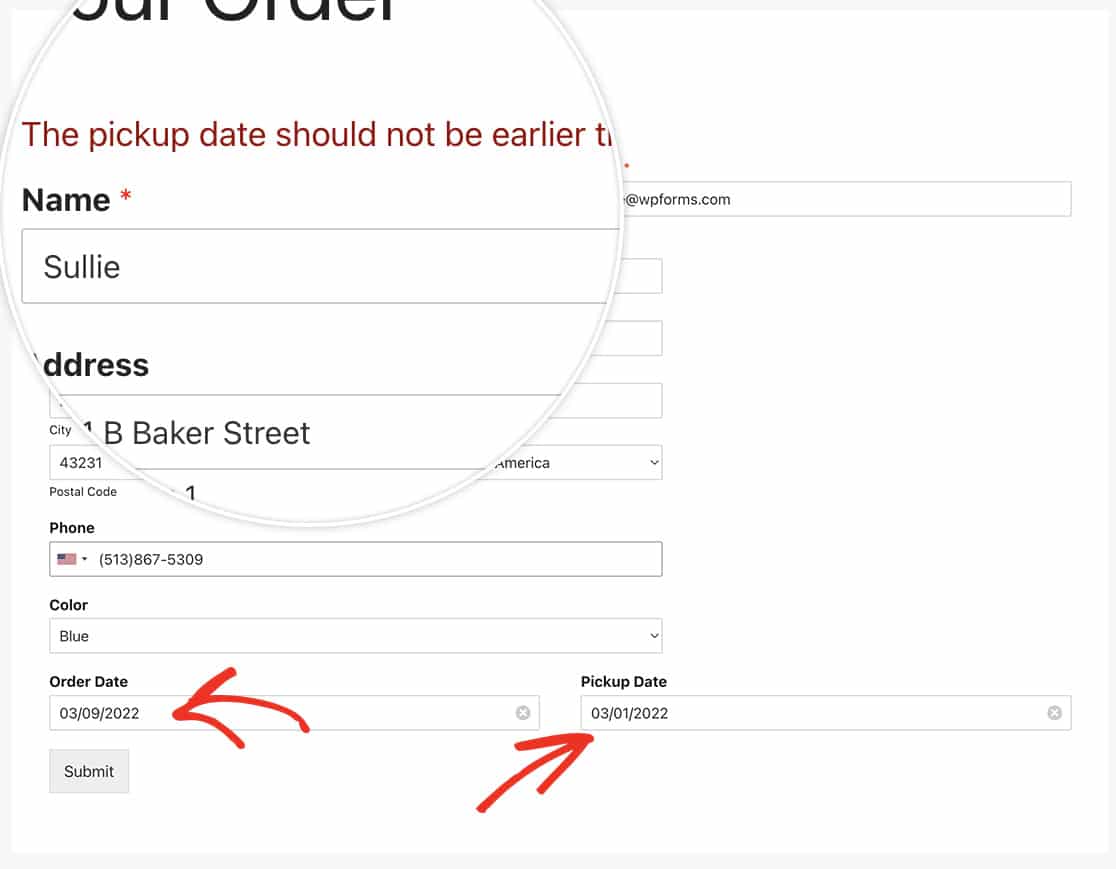
Et c'est tout ce dont vous avez besoin pour comparer deux dates au sein du même formulaire ! Souhaitez-vous également fournir une fonctionnalité de restriction d'âge à votre formulaire ? Consultez notre tutoriel sur [Comment fournir une restriction d'âge sur le champ de formulaire Datepicker](https://wpforms.com/developers/how-to-provide-an-age-restriction-on-the-datepicker-form-field/ "Comment fournir une restriction d'âge sur le champ de formulaire Datepicker").
## Connexe
Référence d'action : [wpforms\_process](https://wpforms.com/developers/wpforms_process/ "Utilisation de l'action wpforms_process")
**Catégories :** Tutoriels
**Tags :** PHP
---