### [Comment modifier les sous-libellés du champ Mot de passe](https://wpforms.com/developers/how-to-change-the-password-field-sublabels/)
**Publié :** 22 avril 2020
**Auteur :** Équipe éditoriale
**Extrait :** Ce tutoriel vous montrera comment utiliser PHP pour modifier le texte qui apparaît sous les champs Mot de passe lorsque l'option Activer la confirmation du mot de passe est activée.
**Contenu :**
Vous cherchez à personnaliser les sous-libellés associés à vos champs **Mot de passe** ? Avec seulement quelques lignes de code PHP, vous pouvez facilement adapter ces libellés pour mieux correspondre à vos besoins.
Les champs Mot de passe incluent couramment des sous-libellés en dessous, surtout lorsque l'option **Activer la confirmation du mot de passe** est activée. Cette fonctionnalité garantit que les utilisateurs confirment leur mot de passe en le saisissant deux fois. Cependant, les sous-libellés par défaut ne correspondent pas toujours parfaitement à votre message ou à votre image de marque souhaités.
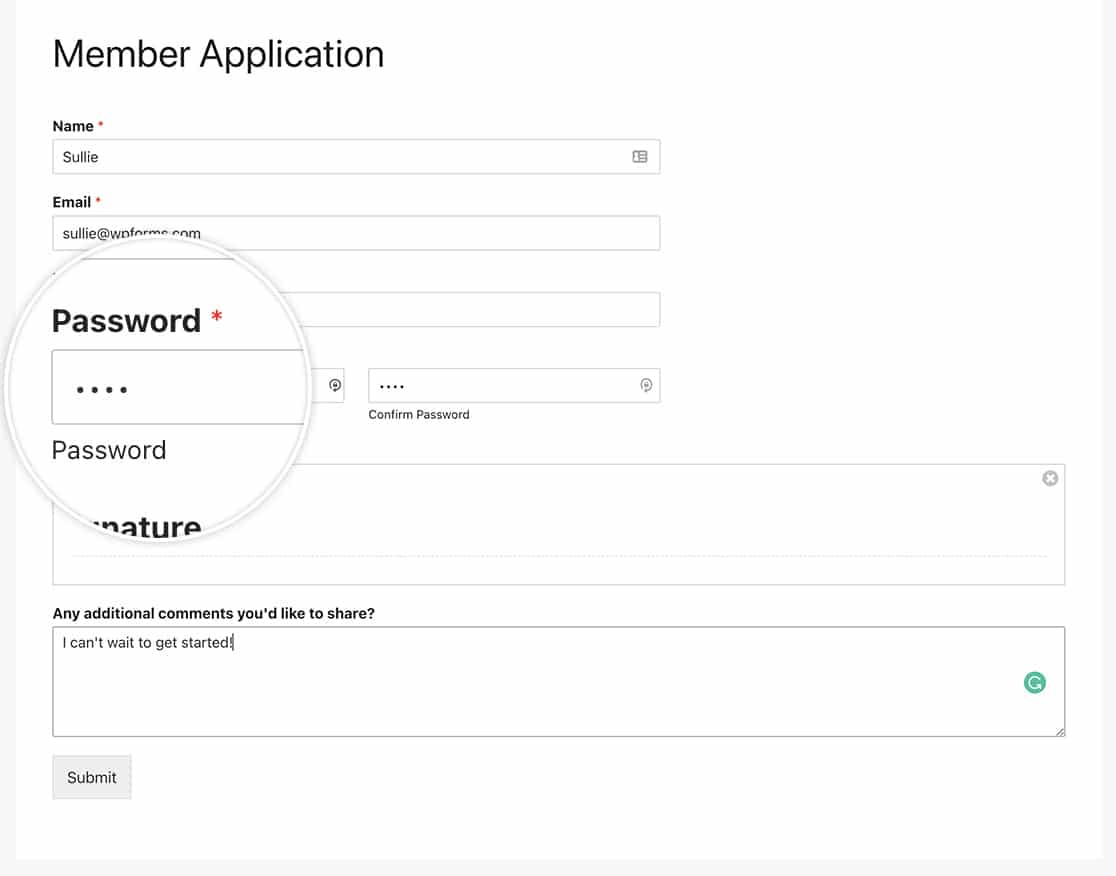
Dans ce tutoriel, nous vous montrerons comment utiliser PHP pour modifier le texte de ces sous-libellés.
## Création du formulaire
Tout d'abord, nous allons créer notre formulaire et ajouter nos champs. Nous ajouterons également le champ de formulaire **Mot de passe** et activerons l'option **Activer la confirmation du mot de passe**.
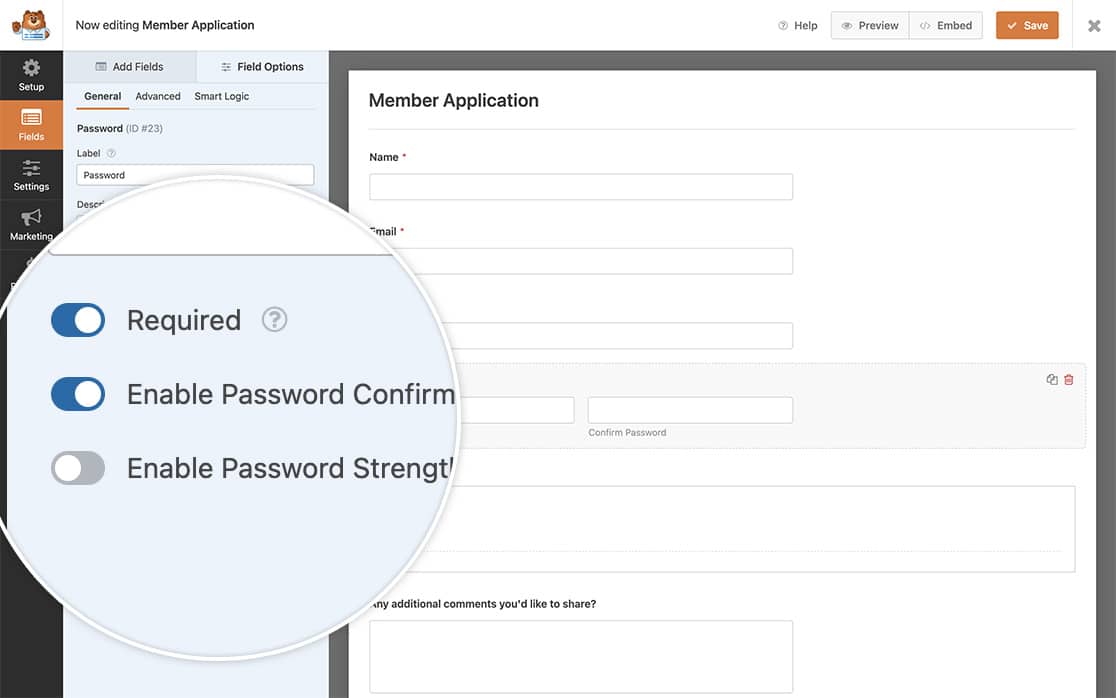
Si vous avez besoin d'aide pour créer votre formulaire, [veuillez consulter cette documentation](https://wpforms.com/docs/creating-first-form/ "Création de votre premier formulaire").
## Modification des sous-libellés du mot de passe
Pour modifier le texte qui apparaît sous le champ de formulaire Mot de passe, nous devrons ajouter cet extrait de code à notre site.
Si vous avez besoin d'aide pour ajouter des extraits de code à votre site, [veuillez consulter ce tutoriel](https://wpforms.com/developers/how-to-add-custom-php-or-javascript-for-wpforms/ "Comment ajouter du PHP ou du JavaScript personnalisé pour WPForms").
```
/**
* Modifier les sous-libellés du champ Mot de passe.
*
* @link https://wpforms.com/developers/how-to-change-the-password-field-sublabels/
*/
function wpf_dev_password_field_properties( $properties, $field, $form_data ) {
// Modifier les valeurs des sous-libellés du champ Mot de passe principal
$properties[ 'inputs' ][ 'primary' ][ 'sublabel' ][ 'value' ] = __( 'Veuillez entrer un mot de passe que vous utiliserez pour vous connecter à votre compte.', 'your-text-domain' );
// Modifier les valeurs des sous-libellés du champ Mot de passe secondaire
$properties[ 'inputs' ][ 'secondary' ][ 'sublabel' ][ 'value' ] = __( 'Veuillez saisir à nouveau ce mot de passe juste pour confirmation.', 'your-text-domain' );
return $properties;
}
add_filter( 'wpforms_field_properties_password' , 'wpf_dev_password_field_properties', 10, 3 );
```
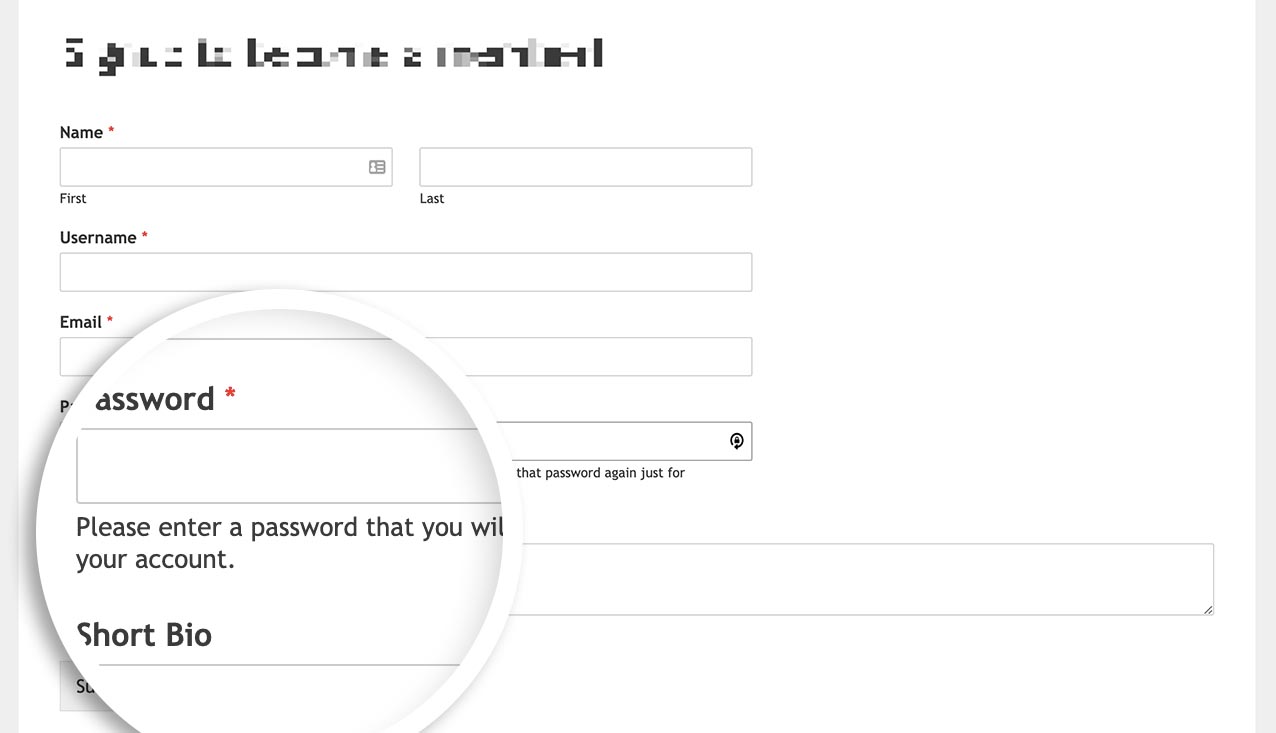
Et c'est tout ce dont vous avez besoin pour modifier les sous-libellés. Souhaitez-vous connecter automatiquement les utilisateurs après qu'ils aient terminé le processus d'inscription ? Consultez notre tutoriel sur [Comment connecter automatiquement les utilisateurs après l'inscription](https://wpforms.com/developers/automatically-log-in-users-after-registration/ "Comment connecter automatiquement les utilisateurs après l'inscription").
## Filtre de référence
[wpforms\_field\_properties](https://wpforms.com/developers/wpforms_field_properties/ "Utilisation du filtre wpforms_field_properties")
## FAQ
#### Q : Puis-je modifier cela pour un seul formulaire ?
**R :** Absolument, si vous souhaitez uniquement modifier ces sous-libellés pour un formulaire particulier, utilisez cet extrait de code à la place et n'oubliez pas de mettre à jour l'ID du formulaire **123** pour qu'il corresponde à votre propre ID de formulaire. Si vous avez besoin d'aide pour trouver l'ID de votre formulaire, [veuillez consulter ce guide utile](https://wpforms.com/developers/how-to-locate-form-id-and-field-id/ "Comment localiser l'ID du formulaire et l'ID du champ dans WPForms").
```
/**
* Modifier les sous-libellés du champ Mot de passe.
*
* @link https://wpforms.com/developers/how-to-change-the-password-field-sublabels/
*/
function wpf_dev_password_field_properties( $properties, $field, $form_data ) {
// Traiter uniquement cet extrait de code pour le formulaire ID 123
if ( absint( $form_data[ 'id' ] ) !== 123 ) {
return $properties;
}
// Modifier les valeurs des sous-libellés du champ Mot de passe principal
$properties[ 'inputs' ][ 'primary' ][ 'sublabel' ][ 'value' ] = __( 'Veuillez entrer un mot de passe que vous utiliserez pour vous connecter à votre compte.', 'your-text-domain' );
// Modifier les valeurs des sous-libellés du champ Mot de passe secondaire
$properties[ 'inputs' ][ 'secondary' ][ 'sublabel' ][ 'value' ] = __( 'Veuillez saisir à nouveau ce mot de passe juste pour confirmation.', 'your-text-domain' );
return $properties;
}
add_filter( 'wpforms_field_properties_password' , 'wpf_dev_password_field_properties', 10, 3 );
```
Comme vous pouvez le voir dans l'extrait de code, il suffit d'ajouter la vérification de l'ID du formulaire avec `if ( absint( $form_data[ 'id' ] ) !== 123 ) { return $properties; } `, le reste de l'extrait de code reste identique à l'exemple avec tous les formulaires.
**Catégories :** Champs
**Tags :** PHP
---