### [Comment modifier le texte "Aucun résultat trouvé" dans le champ déroulant moderne](https://wpforms.com/developers/how-to-change-the-no-results-found-text-in-the-modern-dropdown-field/)
**Publié le :** 17 septembre 2020
**Auteur :** Umair Majeed
**Extrait :** Souhaitez-vous modifier le texte du menu déroulant moderne qui apparaît dans le champ du formulaire lorsqu'aucun résultat n'est trouvé ?
**Contenu :**
Souhaitez-vous personnaliser le texte qui s'affiche lorsqu'aucun résultat n'est trouvé dans un champ déroulant moderne ? Avec un simple extrait de code, vous pouvez modifier le message par défaut **Aucun résultat trouvé** et le rendre traduisible pour les sites multilingues. Cette fonctionnalité est particulièrement utile pour améliorer l'expérience utilisateur en fournissant un retour plus contextuel lorsque les résultats de recherche sont vides.
Par défaut, les visiteurs verront le message **Aucun résultat trouvé** lorsque leur recherche ne donnera aucun résultat dans votre liste déroulante.
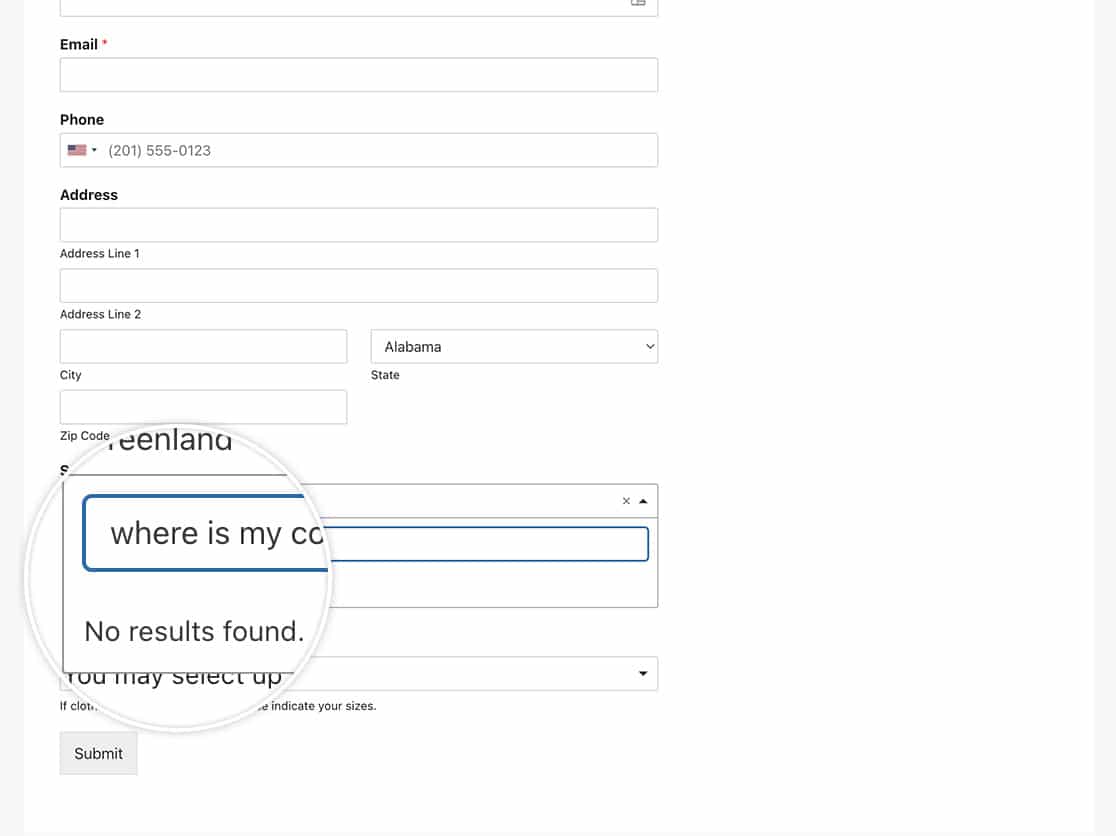Dans ce tutoriel, nous fournirons le code PHP dont vous avez besoin pour modifier ce texte et vous guiderons à travers chaque étape.
## Configuration de votre formulaire
Tout d'abord, nous allons créer un nouveau formulaire et ajouter nos champs de formulaire, qui comprendront au moins un champ **Déroulant**.
Une fois que vous avez ajouté le champ de formulaire **Déroulant** à votre formulaire, cliquez sur l'onglet **Avancé** et sélectionnez **Moderne** dans le menu déroulant **Style**.
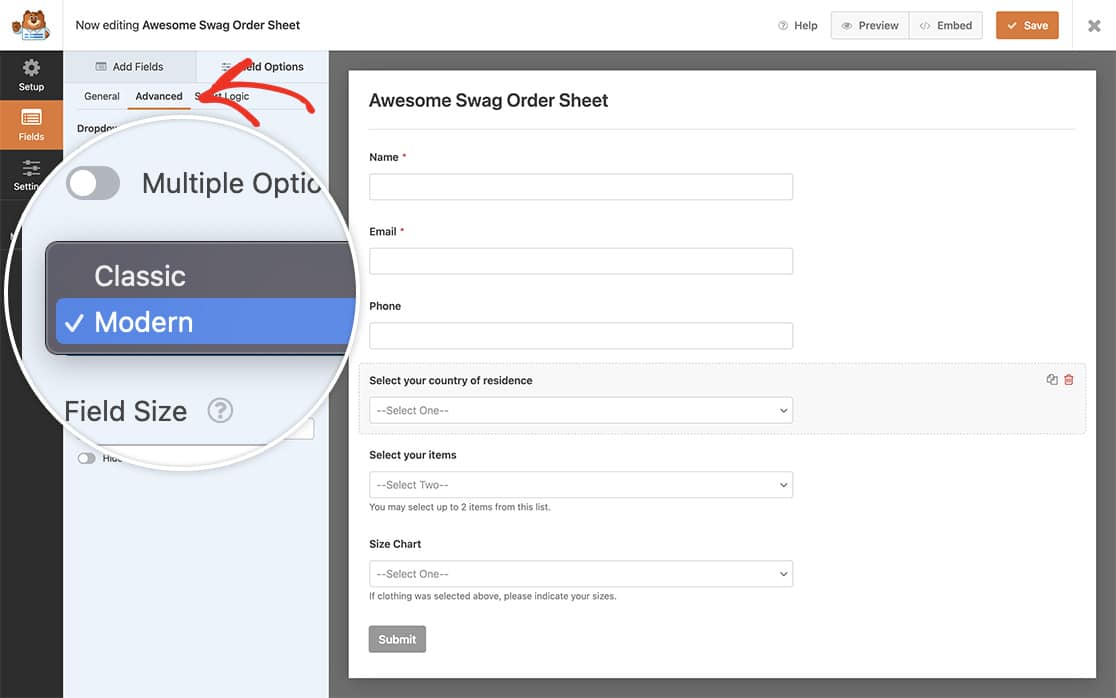Si vous avez besoin d'aide pour créer un formulaire, veuillez consulter notre guide sur [la création de votre premier formulaire](https://wpforms.com/docs/creating-first-form/).
## Personnalisation du texte "Aucun résultat"
Pour modifier le message par défaut, ajoutez ce code à votre site. Si vous ne savez pas comment ajouter du code personnalisé, veuillez consulter notre [guide sur la façon d'ajouter des extraits de code](https://wpforms.com/developers/how-to-add-custom-php-or-javascript-for-wpforms/).
Cet extrait ne sera appliqué qu'au formulaire ID **1369** et modifiera le message par défaut **noResultsText** pour le remplacer par ce que nous avons ajouté.
Si vous avez besoin d'aide pour trouver l'ID de votre formulaire, consultez notre [guide sur la façon de trouver les ID de formulaire et de champ](https://wpforms.com/developers/how-to-locate-form-id-and-field-id/).
## Personnalisation du texte "Aucun résultat" et "Sélectionner" simultanément
Vous pouvez également personnaliser le texte au survol "Appuyez pour sélectionner" en même temps :
```
/**
* Changer le texte "Aucun résultat trouvé" et "Appuyez pour sélectionner"
*
* @link https://wpforms.com/developers/how-to-change-the-no-results-found-text-in-the-modern-dropdown/
*/
function wpf_dev_change_modern_dropdown_noresults_text( $config, $forms ) {
// Changez 1369 par l'ID de votre formulaire réel
if ( array_key_exists( 1369, $forms ) ) {
$config[ 'noResultsText' ] = __( 'Désolé, votre terme de recherche n'a pas été trouvé', 'your-text-domain' );
$config[ 'itemSelectText' ] = __( 'Choisissez cette option.', 'your-text-domain' );
}
return $config;
}
add_filter( 'wpforms_field_select_choicesjs_config', 'wpf_dev_change_modern_dropdown_noresults_text', 10, 2 );
```
Et c'est tout ce dont vous avez besoin ! Désormais, au lieu de voir **Aucun résultat trouvé**, les utilisateurs verront votre message personnalisé.
Ensuite, souhaitez-vous afficher tous vos champs de formulaire complétés dans votre message de confirmation ? Consultez notre tutoriel sur [Comment afficher tous les champs dans votre message de confirmation](https://wpforms.com/developers/how-to-show-all-fields-in-your-confirmation-message/ "Comment afficher tous les champs dans votre message de confirmation").
## Filtre de référence
[wpforms\_field\_select\_choicesjs\_config](https://wpforms.com/developers/wpforms_field_select_choicesjs_config/ "Utilisation du filtre wpforms_field_select_choicesjs_config")
**Catégories :** Extension
**Tags :** PHP
---