### [Changer le thème du Captcha sur Google Checkbox v2 reCAPTCHA](https://wpforms.com/developers/how-to-change-the-captcha-theme-on-google-checkbox-v2-recaptcha/)
**Publié le :** 14 octobre 2019
**Auteur :** Umair Majeed
**Extrait :** Ce tutoriel vous montrera comment changer le thème par défaut de Google reCAPTCHA de Clair à Sombre en utilisant JavaScript.
**Contenu :**
Voulez-vous que votre reCAPTCHA corresponde au thème sombre de votre site web ? Bien que le reCAPTCHA Checkbox v2 de Google soit livré avec un thème clair par défaut, vous pouvez facilement passer à un thème sombre en utilisant un simple extrait de code JavaScript. Cette amélioration est parfaite pour les sites aux thèmes sombres ou lorsque vous souhaitez un look plus sophistiqué.
Ce guide vous montrera comment changer le thème de votre reCAPTCHA de clair à sombre.
## Comprendre les thèmes reCAPTCHA
Par défaut, reCAPTCHA s'affiche avec un thème clair. Cependant, Google fournit une option de thème sombre intégrée que vous pouvez activer en modifiant simplement un attribut.
Ce changement de thème s'applique à :
- Google Checkbox v2 reCAPTCHA
- Invisible reCAPTCHA v2
- hCAPTCHA
## Prérequis
Avant de changer le thème, assurez-vous d'avoir :
1. Créé un formulaire dans WPForms. Si vous avez besoin d'aide, consultez notre guide sur [comment créer un formulaire](https://wpforms.com/docs/creating-first-form/).
2. Configuré reCAPTCHA sur votre formulaire. Pour les instructions de configuration, consultez notre documentation sur [la configuration de reCAPTCHA dans WPForms](https://wpforms.com/docs/how-to-set-up-and-use-recaptcha-in-wpforms/).
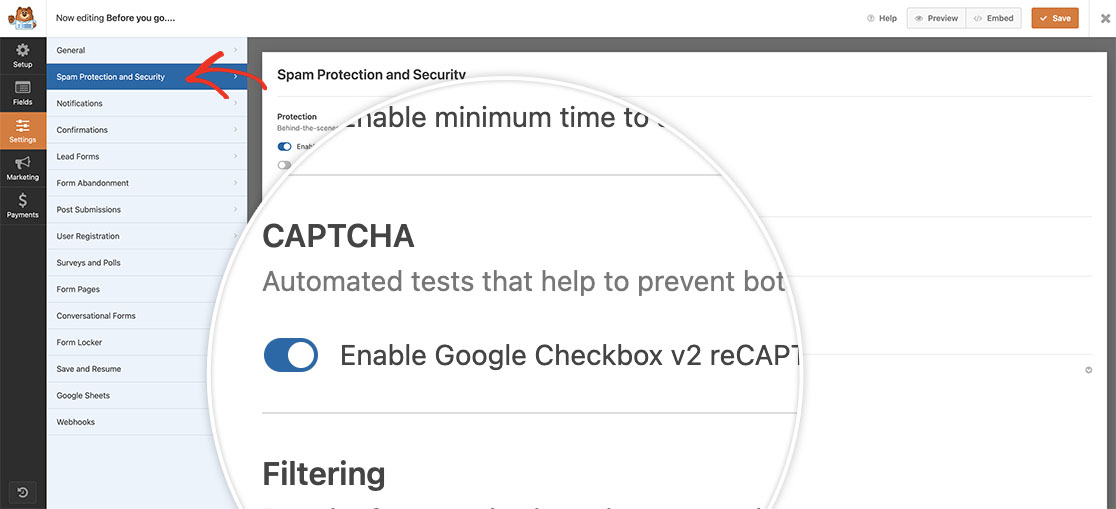
3. Activé Google Checkbox v2 reCAPTCHA dans l'onglet **Paramètres** » **Protection contre le spam et sécurité** de votre formulaire.
## Ajout du code de changement de thème
Pour passer au thème sombre, ajoutez cet extrait de code à votre site. Si vous avez besoin d'aide pour ajouter du code personnalisé, veuillez consulter notre tutoriel sur [l'ajout d'extraits de code](https://wpforms.com/developers/how-to-add-custom-php-or-javascript-for-wpforms/).
Ce code fonctionne en ajoutant un attribut `data-theme="dark"` à l'élément reCAPTCHA. Pour des options de personnalisation supplémentaires, vous pouvez vous référer au [Guide des développeurs reCAPTCHA de Google](https://developers.google.com/recaptcha/old/docs/customization).
Une fois le code ajouté à votre site, le thème de votre captcha sera désormais défini sur **Sombre**.
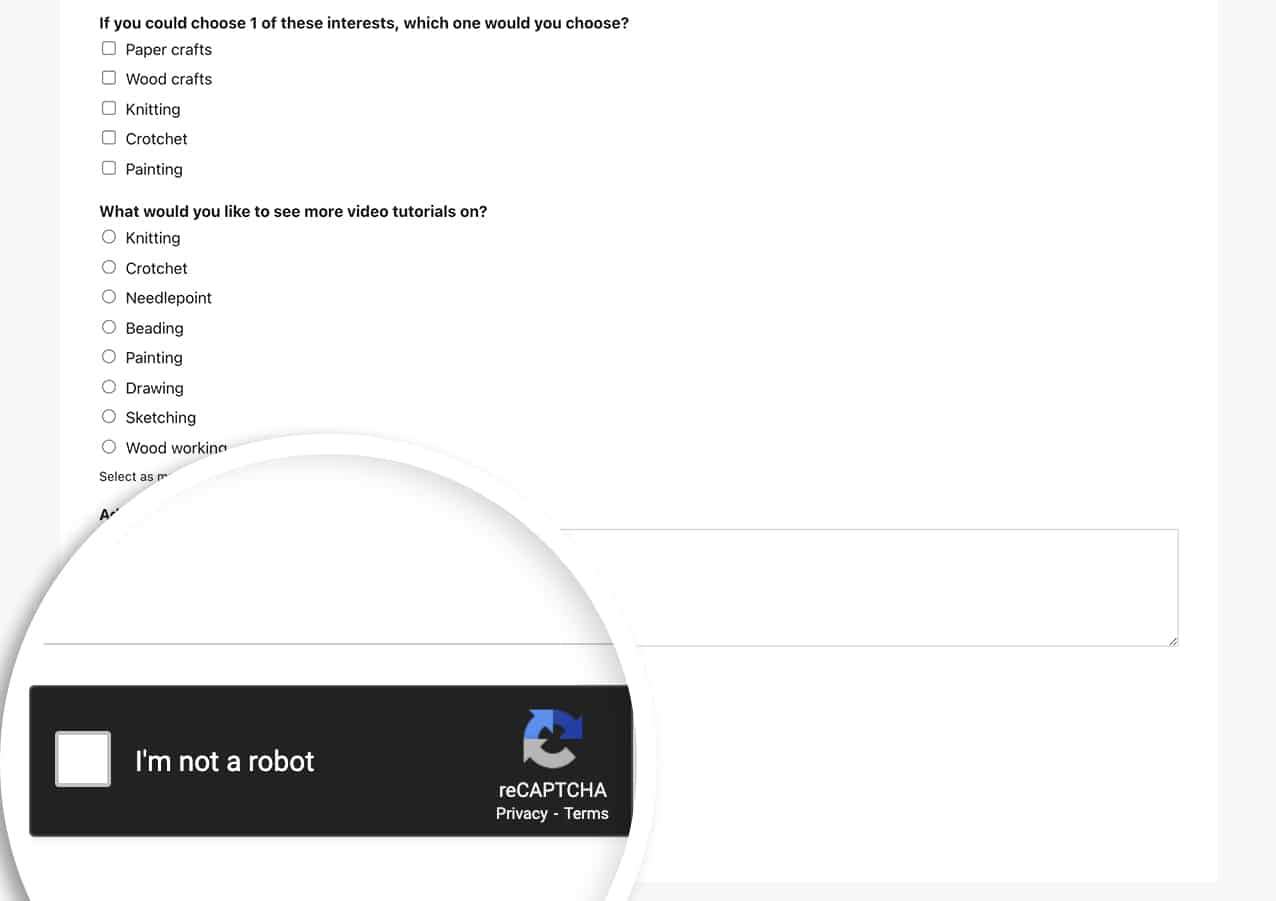Et voilà ! Vous avez réussi à changer le thème du captcha de **Clair** à **Sombre**. Ensuite, souhaitez-vous personnaliser l'apparence du texte de votre formulaire ? Consultez notre guide sur [la personnalisation du texte d'espace réservé pour les champs de formulaire](https://wpforms.com/developers/style-placeholder-text-for-form-fields/).
## Action de référence
[wpforms\_wp\_footer\_end](https://wpforms.com/developers/wpforms_wp_footer_end/ "Utilisation de l'action wpforms_wp_footer_end")
**Catégories :** Extension
**Tags :** Addon Captcha personnalisé, Javascript, JS
---