### [Comment ajouter du PHP ou du JavaScript personnalisé pour WPForms](https://wpforms.com/developers/how-to-add-custom-php-or-javascript-for-wpforms/)
**Publié le :** 9 octobre 2019
**Auteur :** Umair Majeed
**Extrait :** Ce tutoriel vous guidera à travers plusieurs méthodes pour ajouter des extraits de code JavaScript et PHP personnalisés à votre site.
**Contenu :**
Souhaitez-vous ajouter des extraits de code JavaScript ou PHP personnalisés à votre site ? Ce tutoriel vous proposera plusieurs options pour ajouter ces extraits à votre site, avec des instructions étape par étape pour chaque méthode que vous choisirez. L'ajout d'extraits de code personnalisés à votre site avec PHP ou JavaScript peut étendre les fonctionnalités de votre site pour répondre à vos besoins spécifiques. Qu'il s'agisse d'étendre les fonctionnalités de votre thème WordPress ou les fonctionnalités de n'importe quel plugin.
Avec ce guide utile, vous pourrez facilement choisir la méthode que vous souhaitez utiliser pour ajouter les extraits à votre site. Une fois que vous aurez sélectionné votre méthode de mise en œuvre, vous pourrez commencer à explorer la documentation du développeur pour choisir les extraits que vous souhaitez ajouter à votre site !
Pour consulter l'ensemble des extraits disponibles, [veuillez consulter notre documentation pour développeurs](https://wpforms.com/developers/ "Documentation pour développeurs WPForms").
Veuillez consulter notre tutoriel vidéo pour une vue plus pratique de la manière d'ajouter du PHP ou du JavaScript personnalisé à votre site.
## Options de mise en œuvre
Il existe un certain nombre d'approches disponibles pour ajouter du PHP ou du JavaScript afin de personnaliser vos besoins spécifiques, non seulement pour WPForms, mais pour tout code personnalisé que vous souhaitez ajouter.
#### Utilisation du plugin WPCode (recommandé)
L'utilisation du plugin **WPCode** est extrêmement rapide et facile pour ajouter des extraits à votre site.
L'une des nombreuses raisons pour lesquelles nous recommandons fortement l'utilisation de ce plugin pour ajouter des extraits personnalisés à votre site est qu'il dispose d'une vérification intégrée avant d'enregistrer votre extrait. Si un point-virgule est manquant ou si une parenthèse supplémentaire est ajoutée, l'extrait ne sera pas enregistré. Cela évite tout problème que vous pourriez rencontrer, tel qu'une erreur JavaScript ou même des erreurs fatales PHP, de pouvoir se produire sur votre site en raison d'un extrait copié et collé incorrect. Et oui, même avec la version gratuite, vous bénéficierez de cette vérification supplémentaire avant que votre extrait ne soit activé.
**Remarque :** Pour en savoir plus sur ce plugin, [veuillez consulter le site pour plus d'informations, y compris la documentation dédiée](https://wpcode.com/).
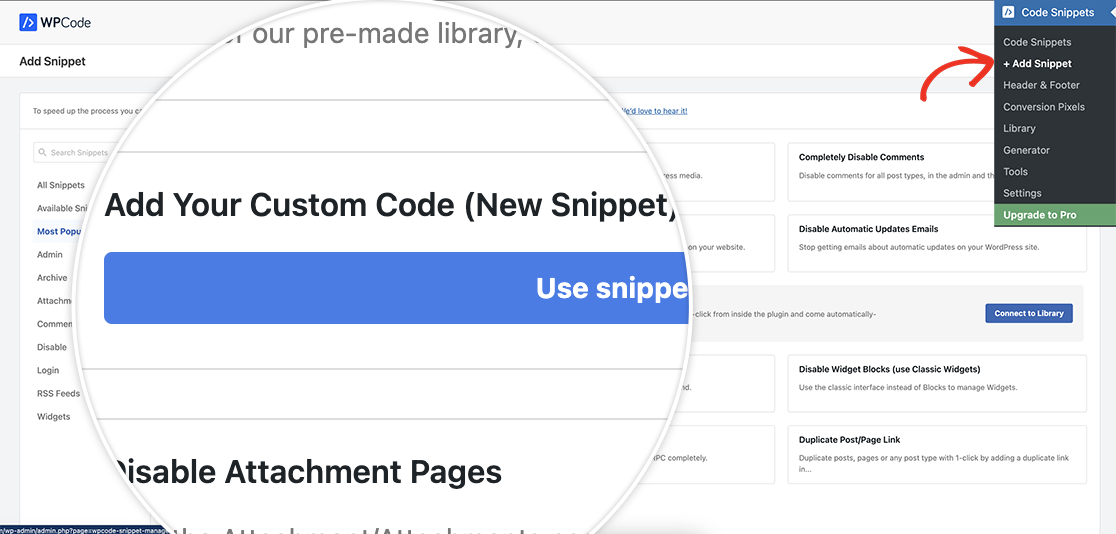
Une fois le plugin installé, accédez au menu **Extraits de code** depuis le menu de gauche de votre tableau de bord WordPress et sélectionnez **+ Ajouter un extrait**.
Ensuite, cliquez simplement sur **Ajouter votre code personnalisé (Nouvel extrait)**, puis cliquez sur le bouton bleu **Utiliser l'extrait** pour créer un nouvel extrait.
Lorsque votre nouvel écran d'extrait apparaît, donnez un nom à l'extrait qui ait du sens pour vous afin que vous et les administrateurs de votre site puissiez comprendre son objectif. Dans le menu déroulant **Type de code**, sélectionnez **PHP**.
**Remarque :** Tous les extraits WPForms trouvés dans notre documentation pour développeurs seraient ajoutés en tant qu'extrait PHP, même les extraits qui utilisent JavaScript, à l'exception des extraits CSS spécifiques. Ceci afin de s'assurer que s'il n'y a pas de formulaire WPForms sur la page, l'extrait ne chargerait pas le script. Cela permet de réduire la nécessité de charger des scripts qui ne s'appliquent pas à toutes les pages.
Dans le cadre de ce tutoriel, nous allons ajouter l'extrait suivant.
Dans la section **Aperçu du code**, ajoutez votre extrait juste en dessous de **
**Catégories :** Démarrage
**Tags :** JS, PHP
---