### [Ajouter un bouton d'achat Stripe après la confirmation](https://wpforms.com/developers/how-to-add-a-stripe-buy-button-after-confirmation/)
**Publié :** 8 juin 2023
**Auteur :** David Ozokoye
**Extrait :** Ce tutoriel vous guidera dans l'affichage d'un bouton d'achat Stripe sur votre page de confirmation après la soumission du formulaire.
**Contenu :**
Voulez-vous afficher un bouton d'achat Stripe après le message de confirmation ? WPForms vous permet de créer des formulaires de paiement dans WordPress. Cependant, le formulaire que vous créez utilisera le bouton de soumission par défaut de WPForms. Avec un extrait de code PHP personnalisé, vous pouvez personnaliser votre formulaire pour afficher le bouton d'achat que vous avez créé sur votre compte Stripe.
Dans ce tutoriel, nous vous montrerons comment ajouter le bouton d'achat Stripe dans WPForms.
## Création du formulaire
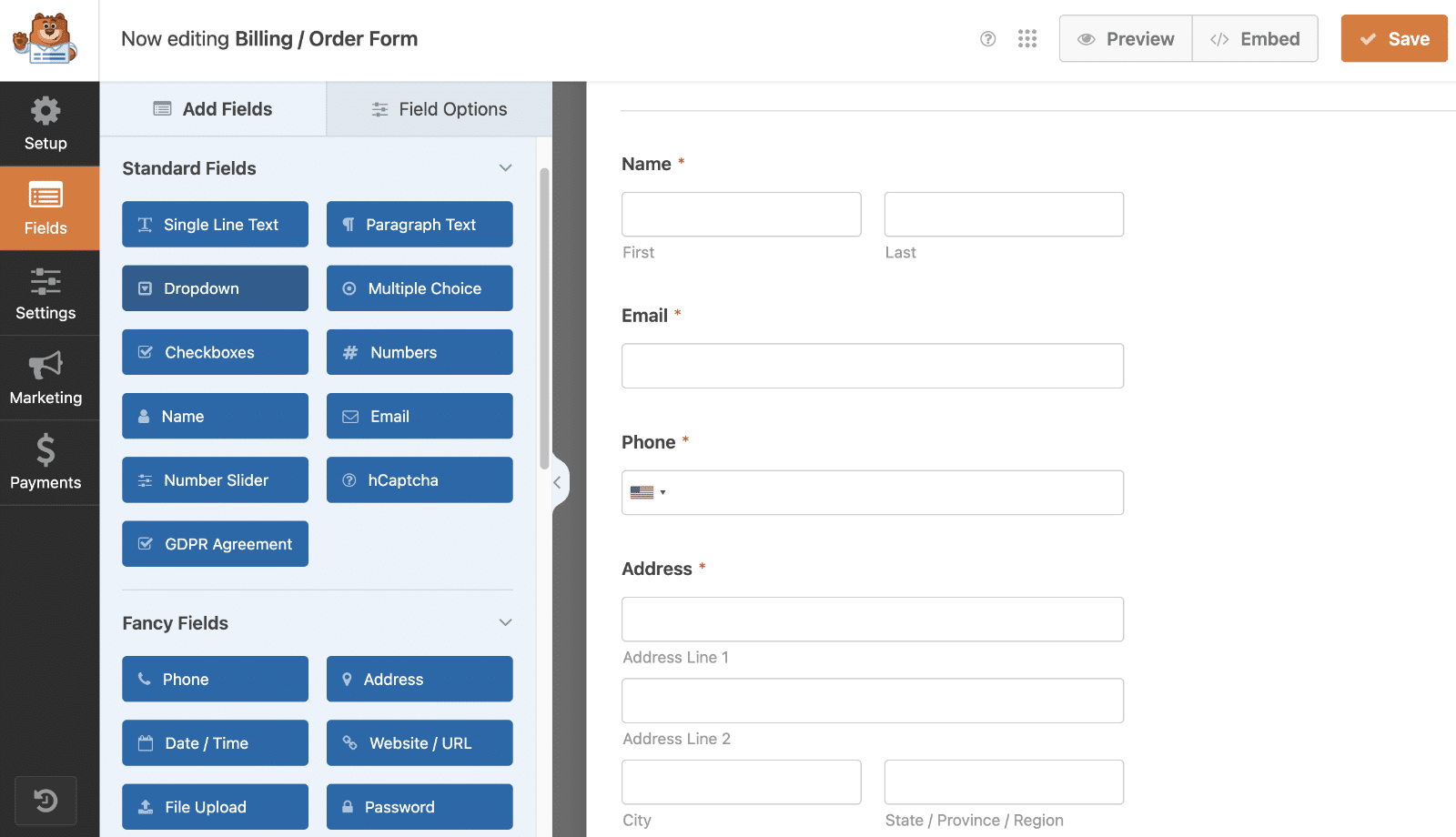
Pour commencer, [créez un nouveau formulaire](https://wpforms.com/docs/creating-first-form/) ou modifiez-en un existant pour accéder au constructeur de formulaires. Dans le constructeur de formulaires, ajoutez vos champs au formulaire. Pour notre exemple, nous allons créer un formulaire d'inscription de bénévoles pour recueillir des informations sur les utilisateurs qui souhaitent faire du bénévolat.
## Désactivation de l'AJAX pour le formulaire
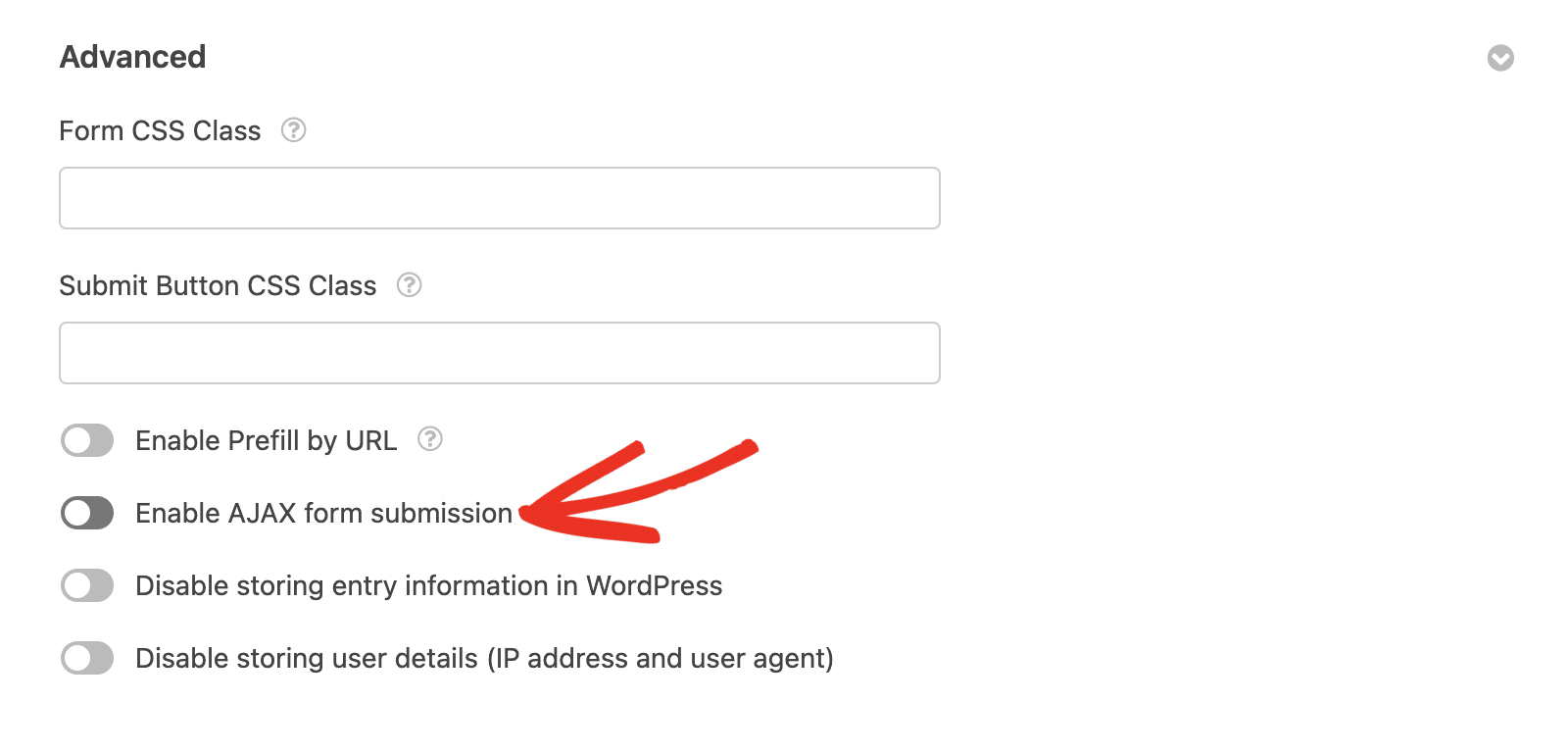
L'étape suivante consiste à désactiver la soumission de formulaire AJAX. Pour ce faire, allez dans **Paramètres » Général** et cliquez sur **Avancé** pour ouvrir les paramètres avancés.
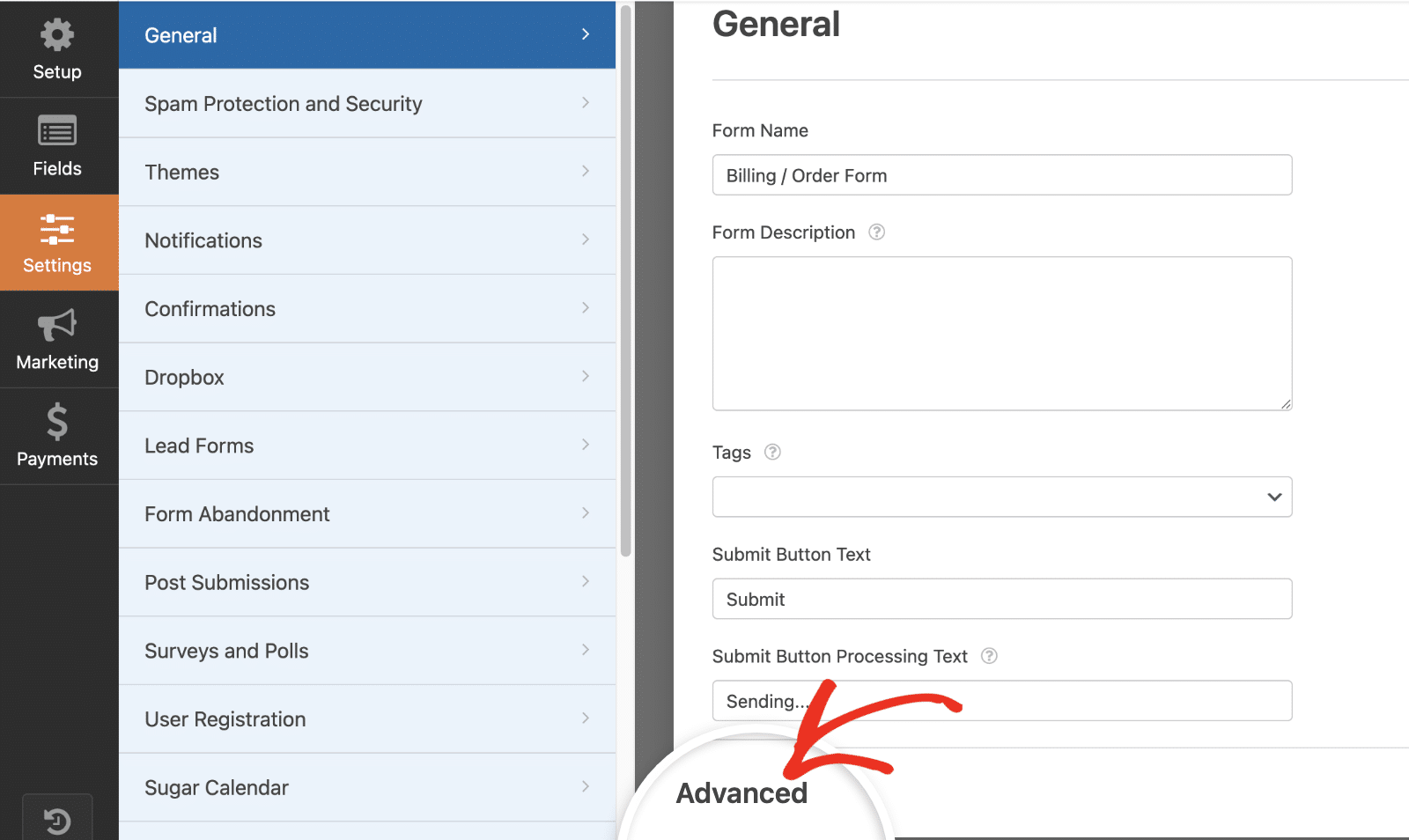Ici, désactivez l'option **Activer la soumission de formulaire AJAX**. Cette étape est cruciale car, lorsqu'elle est activée, elle empêche la page de détecter l'action. Par conséquent, votre bouton ne sera pas affiché.
## Activation de l'aperçu des entrées (facultatif)
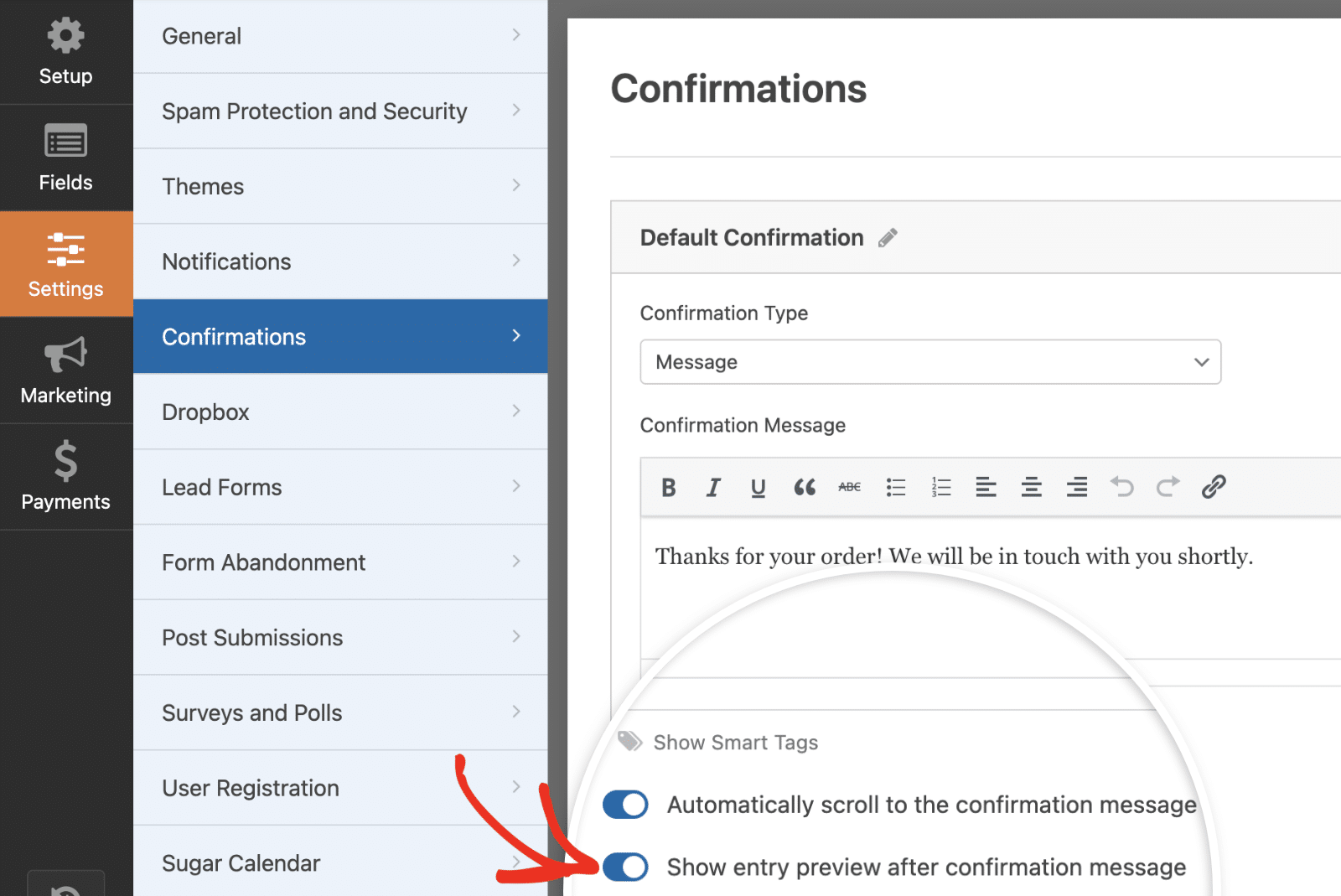
Pour ce tutoriel, nous voulons afficher l'aperçu de l'entrée après la soumission du formulaire. Pour accomplir cette étape (qui est complètement facultative), naviguez vers **Paramètres » Confirmations**. Ici, activez l'option **Afficher l'aperçu de l'entrée après le message de confirmation**.
Assurez-vous de sauvegarder vos modifications après avoir mis à jour votre formulaire.
## Ajout du snippet
Il est maintenant temps d'ajouter le snippet qui ajoutera ce bouton après la soumission du formulaire. Si vous avez besoin d'aide sur comment et où ajouter des snippets à votre site, [veuillez consulter ce tutoriel](https://wpforms.com/developers/how-to-add-custom-php-or-javascript-for-wpforms/ "Comment ajouter du PHP ou du JavaScript personnalisé pour WPForms").
```
/*
* Ajouter le code d'intégration du bouton d'achat Stripe après la soumission du formulaire
*
* @link https://wpforms.com/developers/how-to-add-a-stripe-buy-button-after-confirmation/
*/
function wpf_dev_add_stripe_embed_button( $form_data, $fields, $entry_id ) {
// Ci-dessous, nous limitons la sortie à 3116
// Cet ID devra être mis à jour
if ( absint( $form_data[ 'id' ] ) !== 3116 ) {
return;
}
// Ci-dessous commence le JavaScript nécessaire pour créer votre bouton
// N'oubliez pas de remplacer l'ID du bouton et la clé publiable pour correspondre à votre propre compte Stripe
// https://stripe.com/docs/payment-links/buy-button
?>
**Catégories :** Tutoriels
**Tags :** PHP, Stripe
---