### [class DeleteUploadedFiles {}](https://wpforms.com/developers/class-deleteuploadedfiles/)
**Publié :** 22 novembre 2023
**Auteur :** Umair Majeed
**Extrait :** La classe deleteuploadedfiles est conçue pour supprimer les fichiers téléchargés après les notifications par e-mail.
**Contenu :**
## Description
La classe `deleteuploadedfiles` est conçue pour supprimer les fichiers téléchargés après les notifications par e-mail. Cette fonctionnalité est particulièrement utile lorsque le stockage des entrées et l'enregistrement dans la médiathèque sont désactivés.
WPForms déconseille fortement de modifier directement les fichiers du thème parent. Toute modification apportée directement au thème parent risque d'être écrasée lors des mises à jour du thème, entraînant la perte des personnalisations. Il est conseillé de créer et d'utiliser un thème enfant pour apporter les modifications souhaitées.
## Méthodes
1. Établissez les dépendances pour prendre en charge la classe en générant un fichier nommé `class-delete-uploaded-files.php` dans le répertoire racine de votre thème.
2. Après avoir créé ce fichier, ouvrez votre `functions.php` et insérez l'extrait suivant. Enregistrez les modifications apportées à votre fichier functions.
```
require __DIR__ . '/class-delete-uploaded-files.php';
( new \WPF\DeleteUploadedFiles() )->hooks();
```
## Source
**Fichier :** `class-delete-uploaded-files.php`
## Utilisation
Pour utiliser cette classe, certaines exigences de configuration sont nécessaires.
##### Les entrées sont désactivées
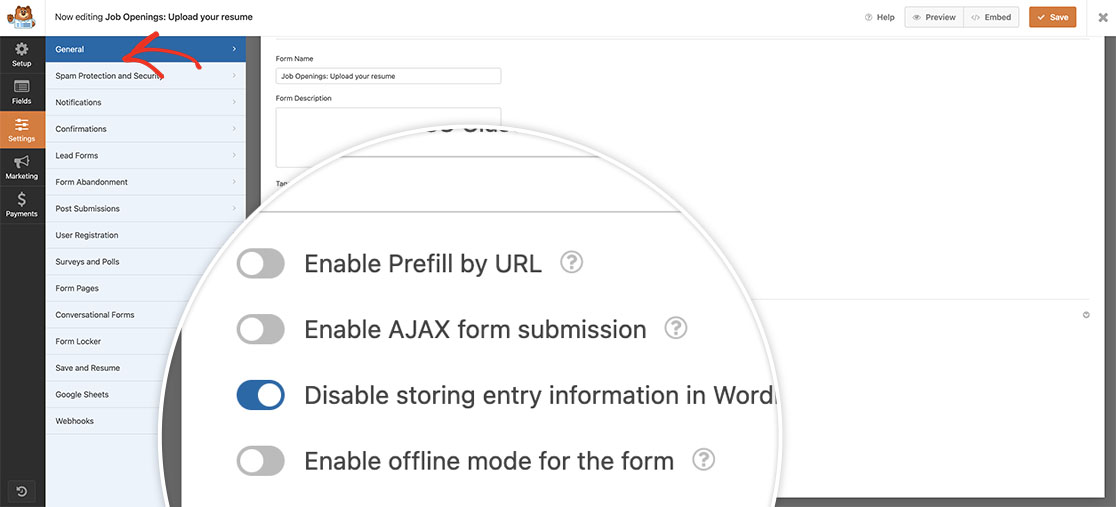
Pour désactiver le stockage des entrées, sélectionnez **Paramètres » Général**. Confirmez que **Désactiver le stockage des informations d'entrée dans WordPress** est activé.
##### Désactiver le stockage des téléchargements dans la médiathèque
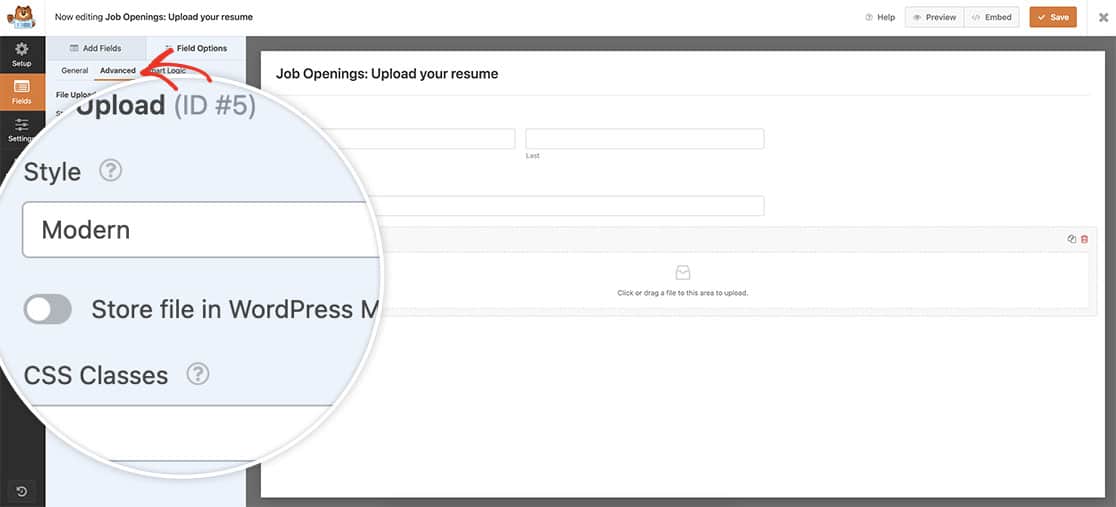
Ensuite, assurez-vous que le champ **Téléchargement de fichier** a le paramètre **Stocker le fichier dans la médiathèque WordPress** désactivé en cliquant sur le champ et dans l'onglet **Avancé**, assurez-vous que le paramètre est désactivé.
##### Joindre le fichier aux notifications par e-mail
Enfin, la dernière étape consiste à vous assurer que les pièces jointes de fichiers sont activées pour la notification par e-mail. Pour terminer cette étape, accédez à **Paramètres » Notifications** et sous les options **Avancé**, activez **Activer les pièces jointes des fichiers téléchargés**. Dans le menu déroulant **Champs de téléchargement de fichiers**, sélectionnez votre champ de téléchargement.
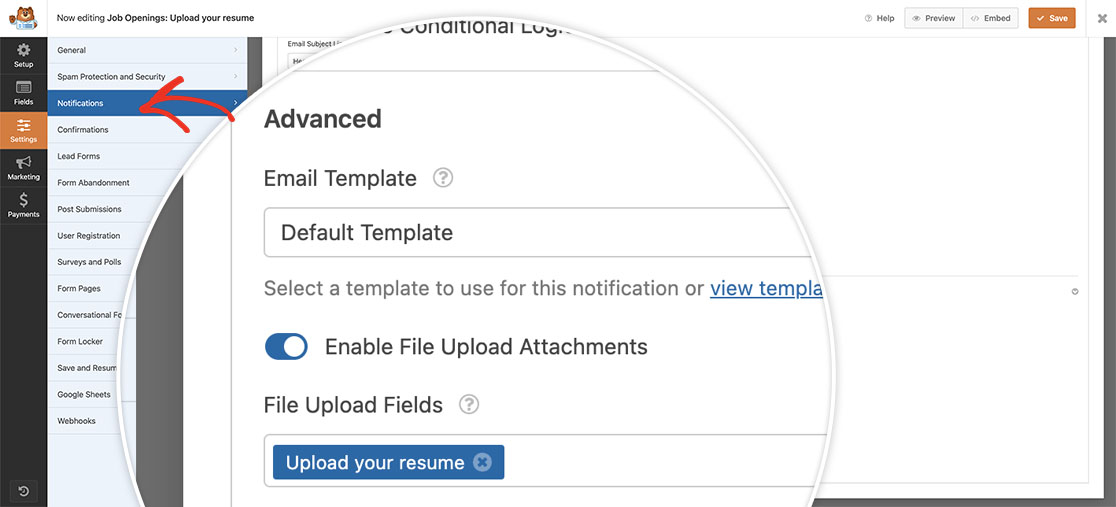Une fois ces paramètres terminés, tout téléchargement de fichier sur vos formulaires joindra les fichiers téléchargés mais ne les stockera pas sur votre serveur.
## Supplémentaire (facultatif)
De plus, cette classe permet la suppression des fichiers téléchargés de la médiathèque WP. Cette fonctionnalité est désactivée par défaut car certains utilisateurs pourraient préférer conserver les fichiers téléchargés dans la médiathèque WP, en particulier lors de l'utilisation du [addon Post Submissions](https://wpforms.com/docs/how-to-install-and-use-the-post-submissions-addon-in-wpforms/ "addon Post Submissions") et nécessitant le stockage des fichiers pour les miniatures. Néanmoins, si les utilisateurs souhaitent supprimer à la fois les fichiers téléchargés et les fichiers associés de la médiathèque WP, ils doivent modifier la constante `DELETE_MEDIA_FILES` dans le fichier `class-delete-uploaded-files.php` à `true`.
**Catégories :** Classes
**Tags :** Téléchargement de fichier, PHP
---